IEモードは、サポートが終了したInternet Explorer(IE)の代わりとして提供される機能です。この機能を活用することで、IE専用に設計・最適化された古いウェブサイトやアプリケーションも、Edge上でスムーズに閲覧・操作することが可能となります。
対象OS Windows 10、Windows 11
EdgeのIEモードとは?
IEモードは、Microsoft Edgeに組み込まれた下位互換機能として、2022年6月15日にサポートが終了したInternet Explorer(IE)の代わりに提供されています。この機能を使用すると、ブラウザのレンダリングエンジンがIE用に切り替わります。その結果、IEに最適化された古いウェブサイトやアプリケーションも、Edge上で開くことができます。
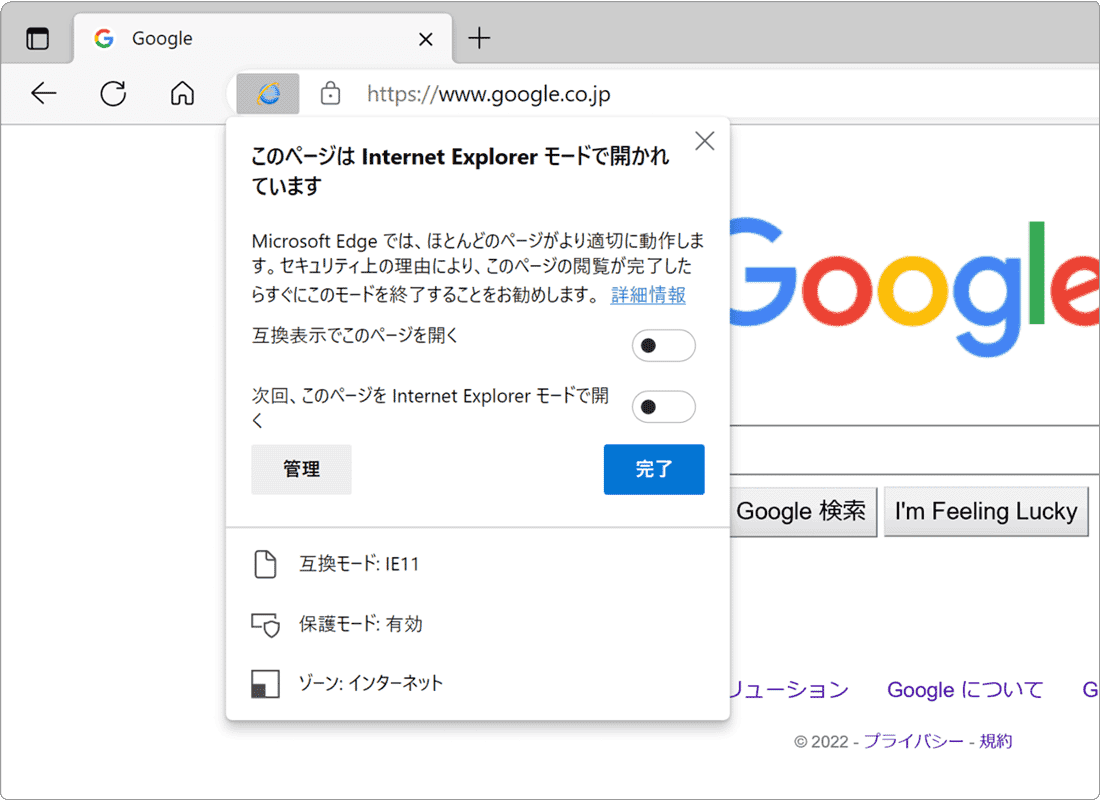
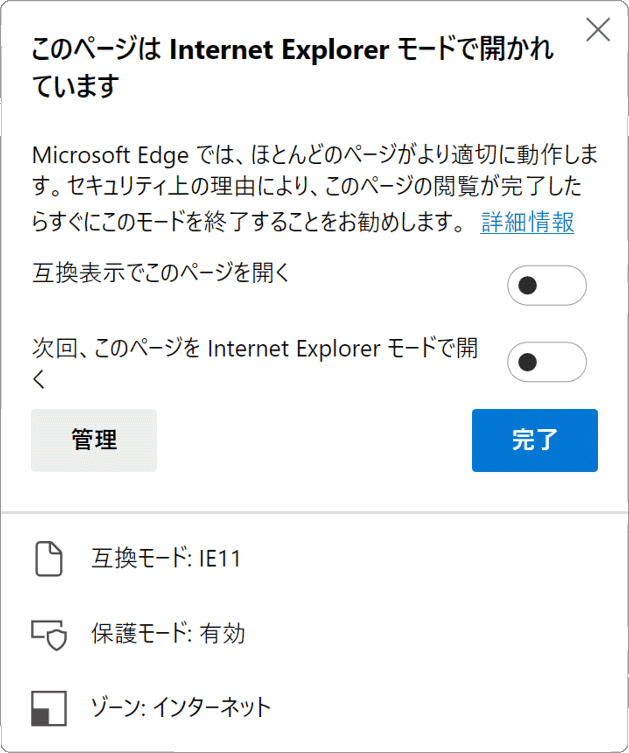
IEモードを利用すると、アドレスバーにはIEのアイコンが表示されます。さらに、「このページは Internet Explorer モードで開かれています」というメッセージがユーザーに示されるため、通常のページ表示とIEモードの違いを一目で確認することができます。
なお、MicrosoftはIEモードについて、少なくとも2029年までサポートを継続すると表明しています。将来的にサポートを終了する際は、少なくとも1年前に告知されるとされているため、当面は安心して利用できます(出典は記事末尾の関連サイトを参照)。
(IEモード実行中の画面)
EdgeのIEモードの設定手順
このステップでは、IEモードを有効にするための具体的な設定手順を詳細に解説します。事前の準備からページの表示方法、さらには自動で開く設定までの手順を紹介します。
 Edgeの動作が不安定なときは?エッジが開かない(起動しない)時の解決方法
事前準備:IEモードを有効にする
EdgeのIEモードを利用するためには、初めにいくつかの設定を行う必要があります。このステップでは、その設定方法を簡潔に解説します。手順に従い、IEモードを有効にしてください。
-
Edgeを起動し、画面右上にある
 (設定など)ボタンをクリックします。
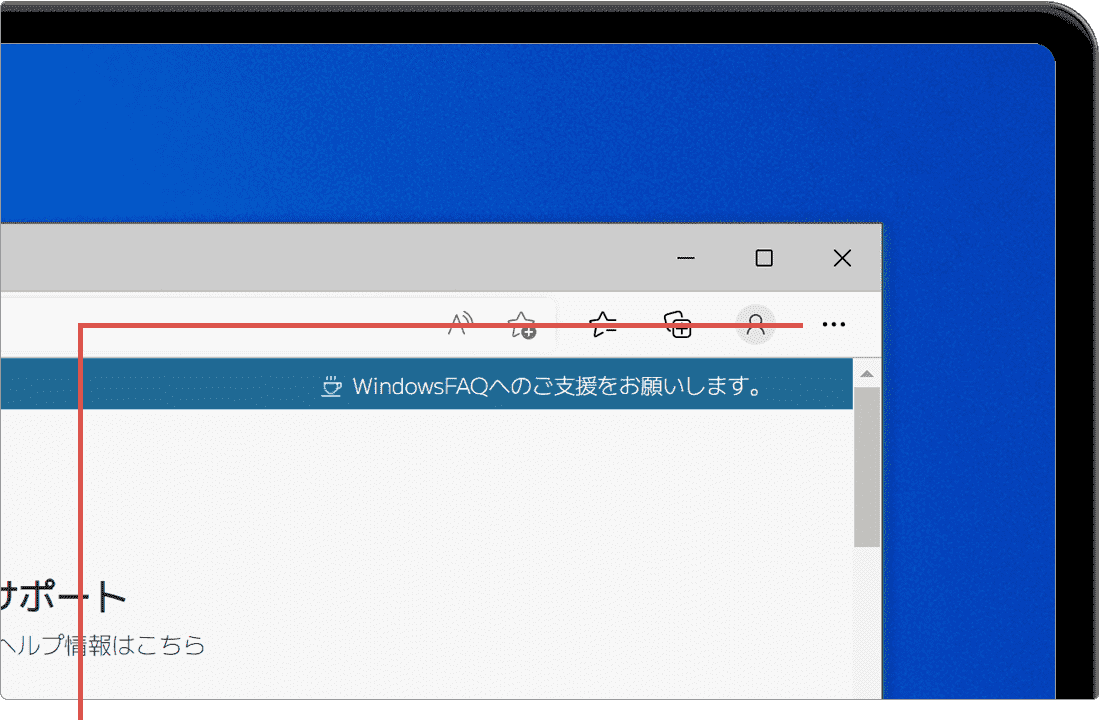
[(設定など)]ボタンをクリックします。
-
表示されたメニューの中から、[設定]の項目をクリックします。
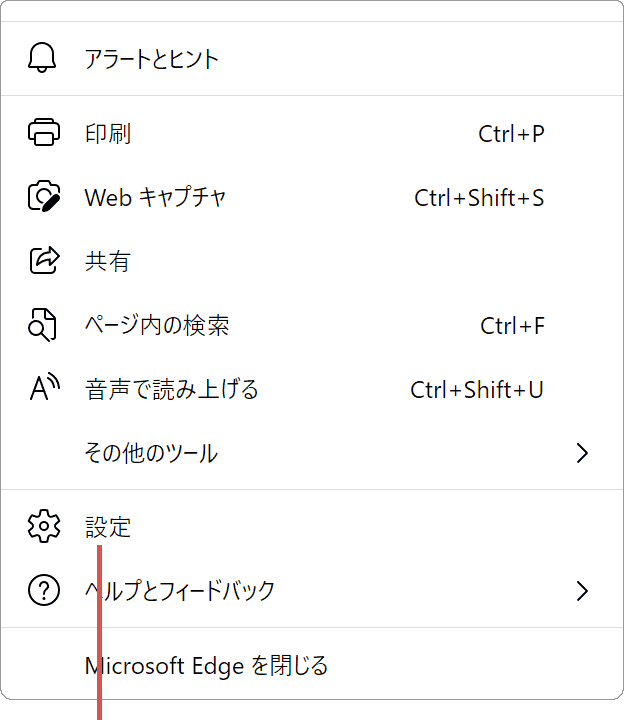
[設定]をクリックします。 -
Edgeの設定ページが開いたら、メニューの中から[既定のブラウザー]をクリックします。
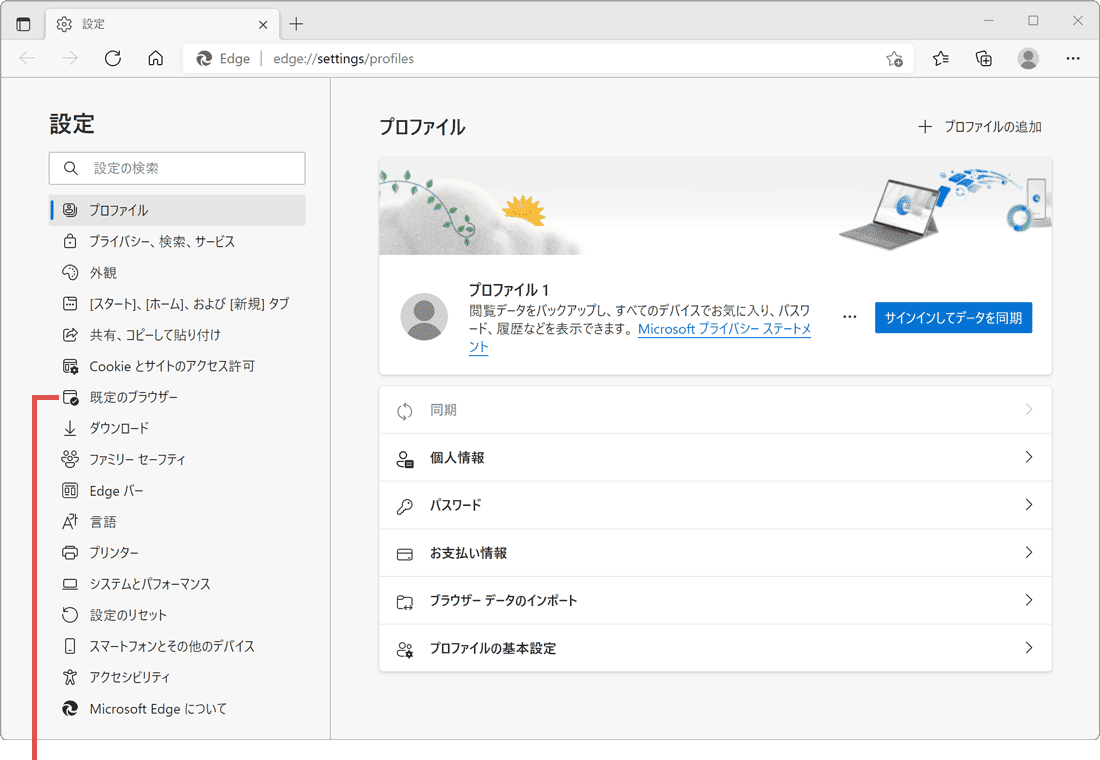
[既定のブラウザ]をクリックします。 -
[Internet Explorerモードでサイトの再読み込みを許可]のプルダウンをクリックします。
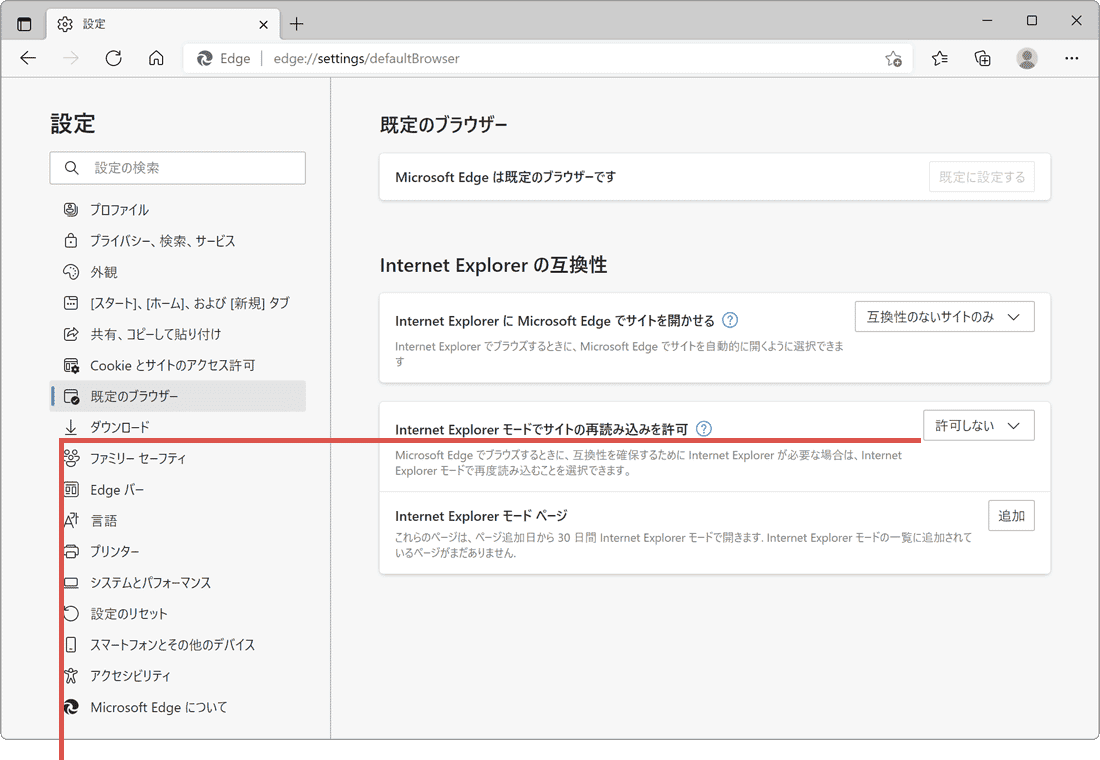
プルダウンメニューをクリックします。 -
表示されたプルダウンメニューの中から[許可]を選択します。
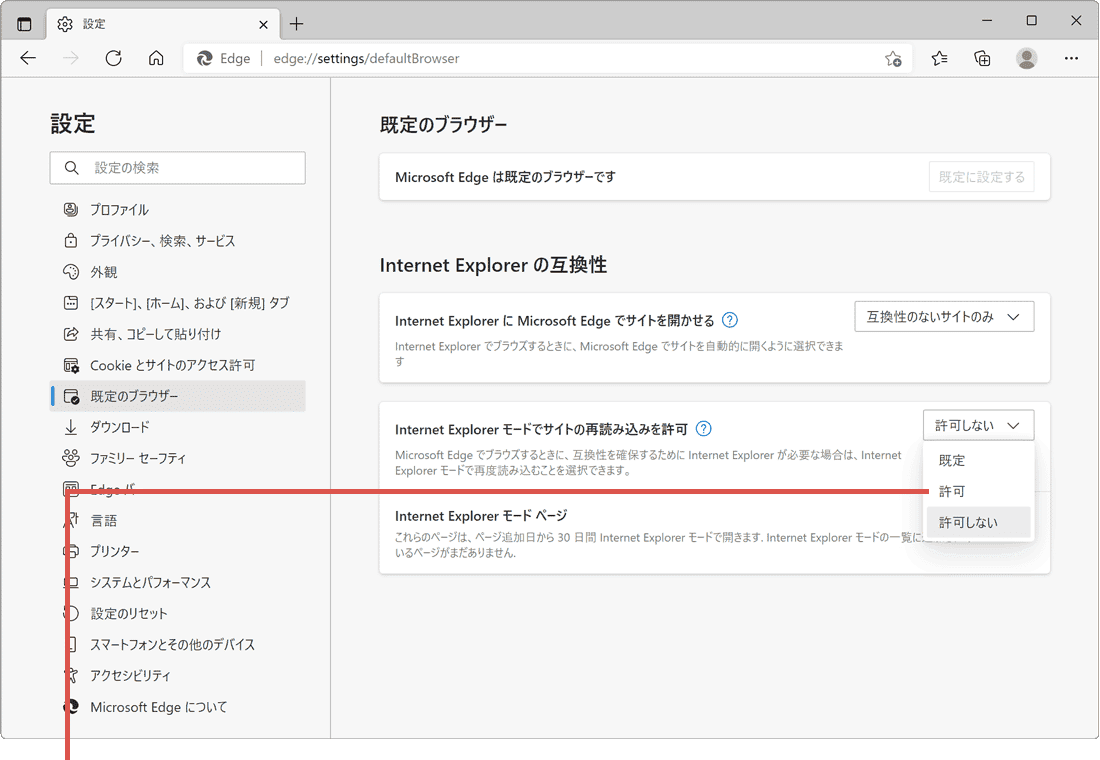
[許可]を選択します。 -
表示された[再起動]ボタンをクリックして、Edgeを一旦閉じて開き直します。
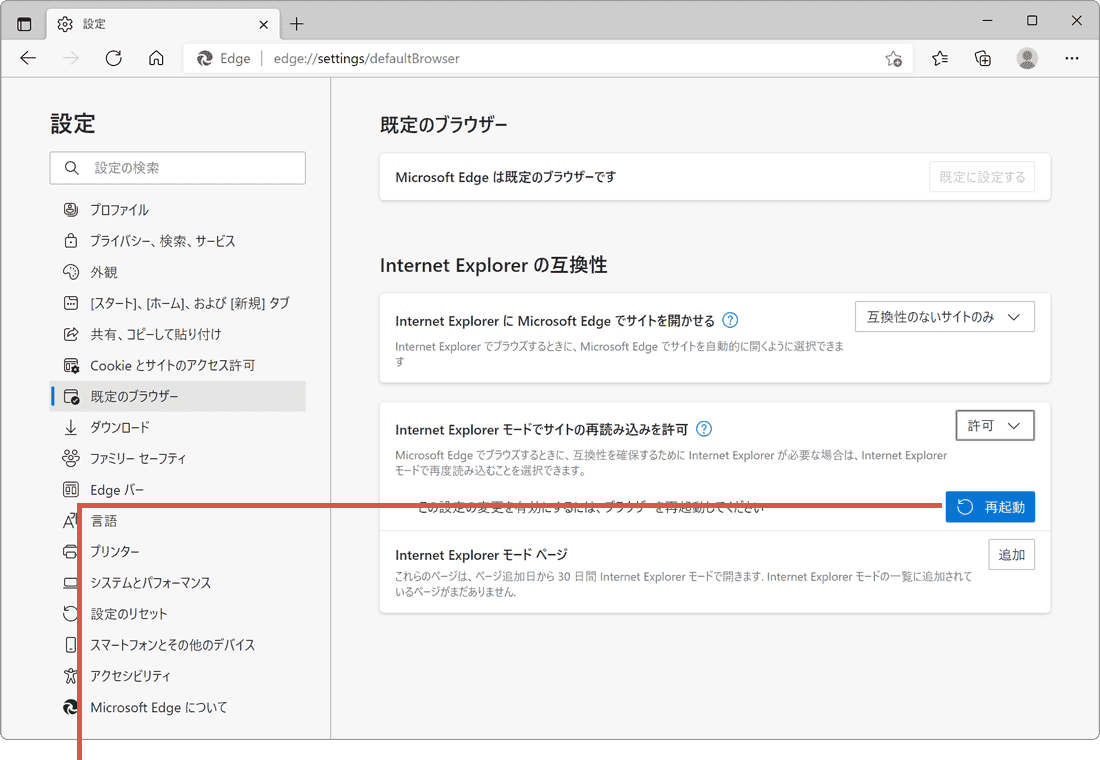
[再起動]をクリックします。
IEモードでのページ表示方法
続いて、実際にページをIEモードで開く方法を説明します。IEモードでのページ表示には、直接メニューから切り替える方法と、特定のページをIEモード専用として登録する方法が用意されています。
-
Microsoft Edgeを起動し、IEモードで表示したいページを開きます。
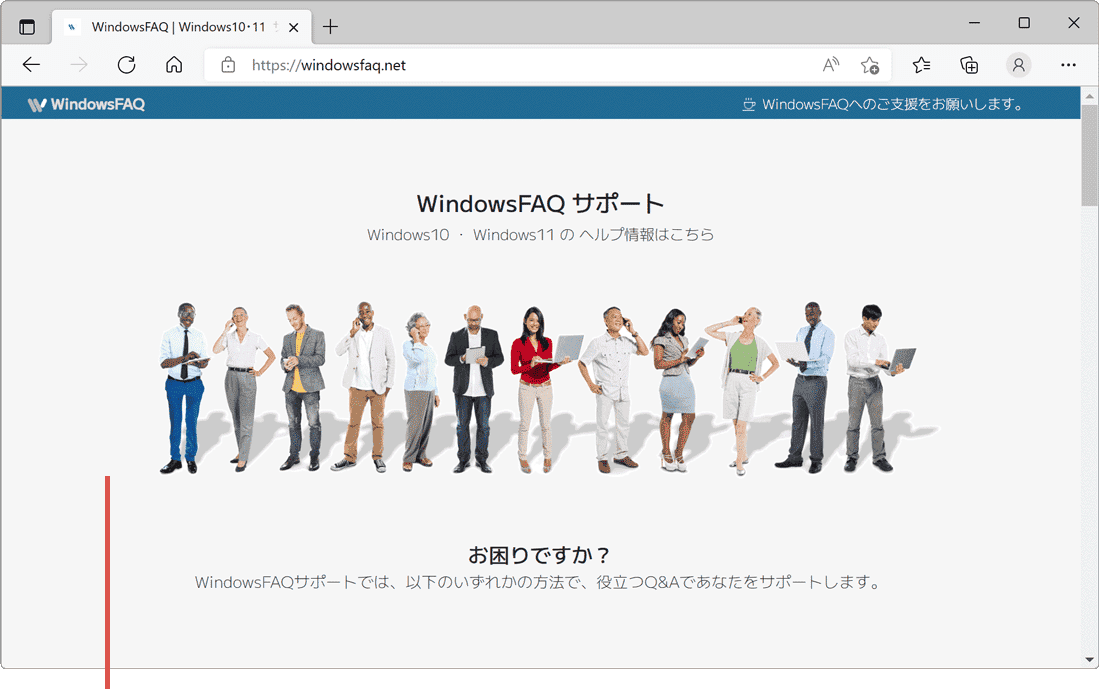
ページを開きます。 -
Edgeの画面右上にある(設定など)ボタンをクリックします。
(設定など)をクリックします。
-
[Internet Explorerモードで再読み込みする]をクリックします。
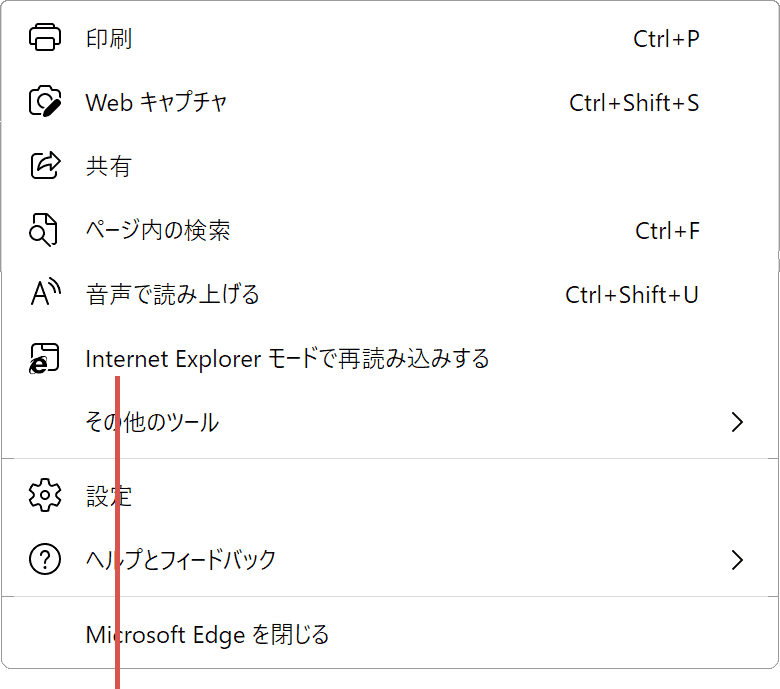
[Internet Explorer…]をクリックします。 -
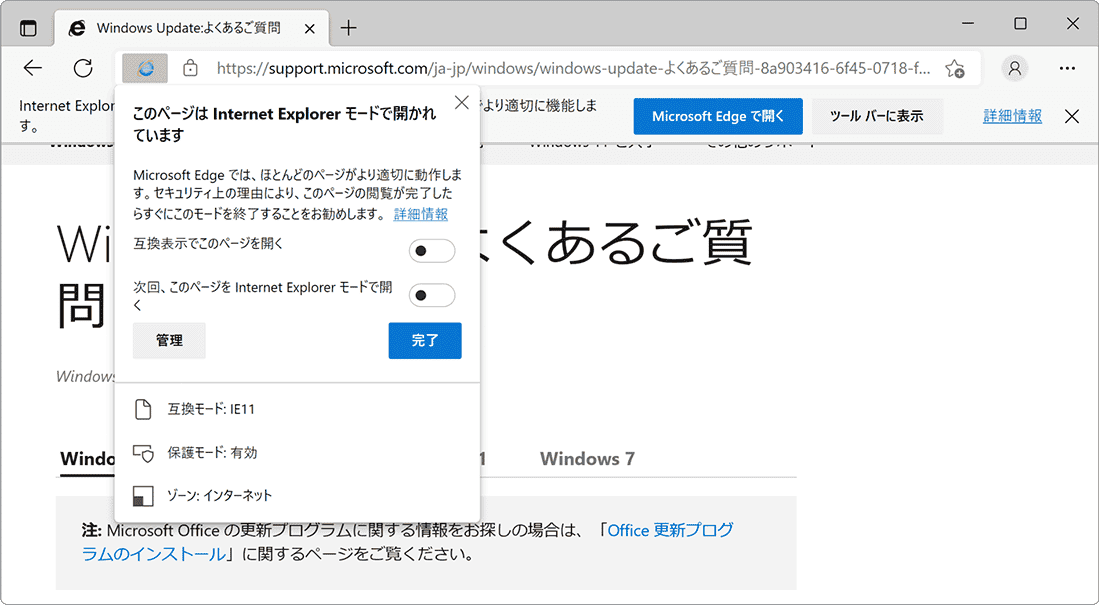
ページがIEモードで表示されました。(メッセージは[完了]ボタンで閉じてください)
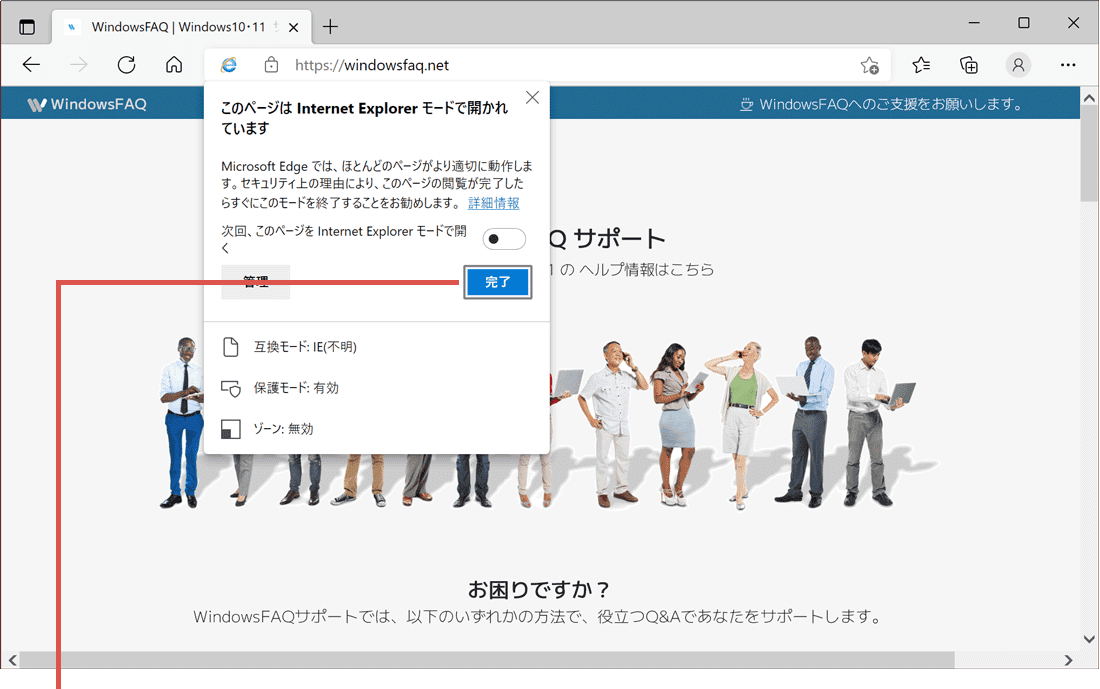
[完了]をクリックします。
IEモードをよく利用するときは、ツールバーに切り替え用のボタンを追加すると便利です。ツールバーにボタンを追加するには、[(設定など)]>[設定]>[外観]とクリックし、[Internet
Explorerモード(IEモード)ボタン]のスイッチをオンにします。
指定したページをIEモードで自動的に開く
EdgeのIEモードでは、特定のページを自動的にIEモードで開くように設定することができます。これにより、毎回メニューから手動で切り替える手間を省くことができます。このステップでは、ページをあらかじめ登録し、自動でIEモードで表示させる方法について解説します。これは、特定の古いウェブサイトやアプリケーションを頻繁に利用する場合、特に有効です。
IEモードで開くように設定したページは、登録から30日間、IEモードで自動表示されます。(30日経過すると解除されます)
Internet Explorerに登録したお気に入りをエクスポートする方法
-
Edgeを起動し、画面右上にある(設定など)ボタンをクリックします。
[(設定など)]ボタンをクリックします。
-
表示されたメニューの中から、[設定]の項目をクリックします。
[設定]をクリックします。 -
Edgeの設定ページが開いたら、メニューの中から[既定のブラウザー]をクリックします。
[既定のブラウザ]をクリックします。 -
Internet Explorerモードのページにある[追加]ボタンをクリックします。
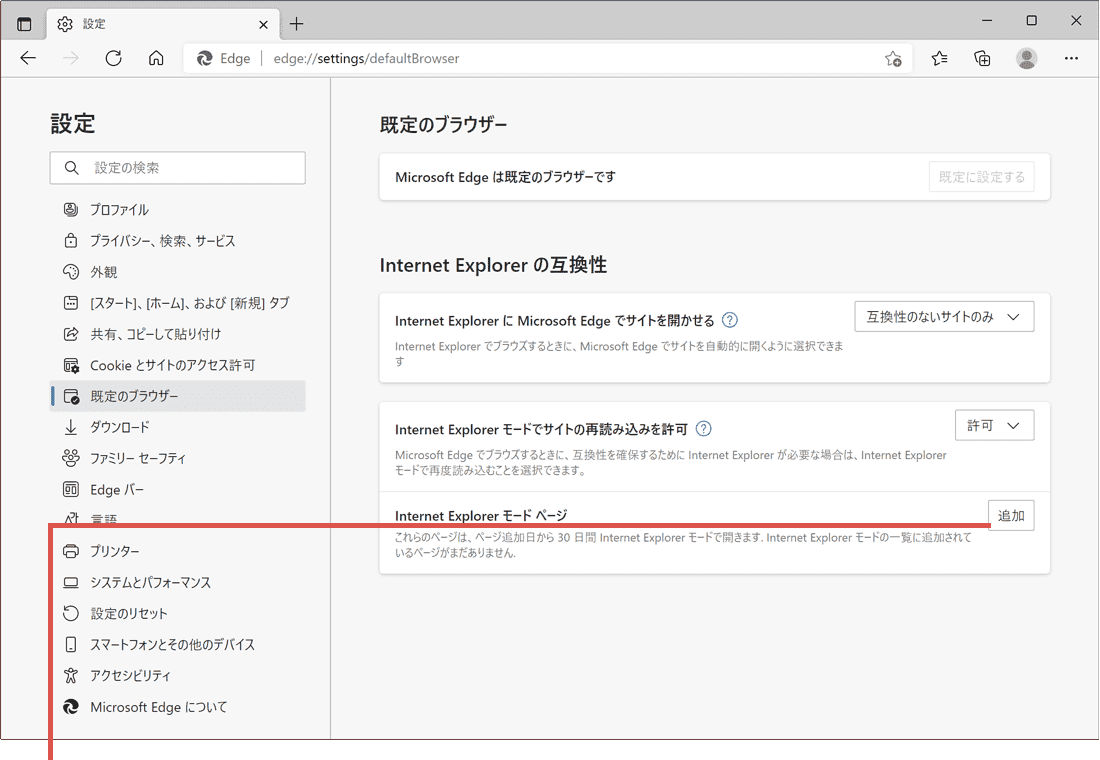
[追加]をクリックします。 -
ページの追加ウインドウが開いたら、IEモードで開きたいページのアドレス(URL)を入力します。
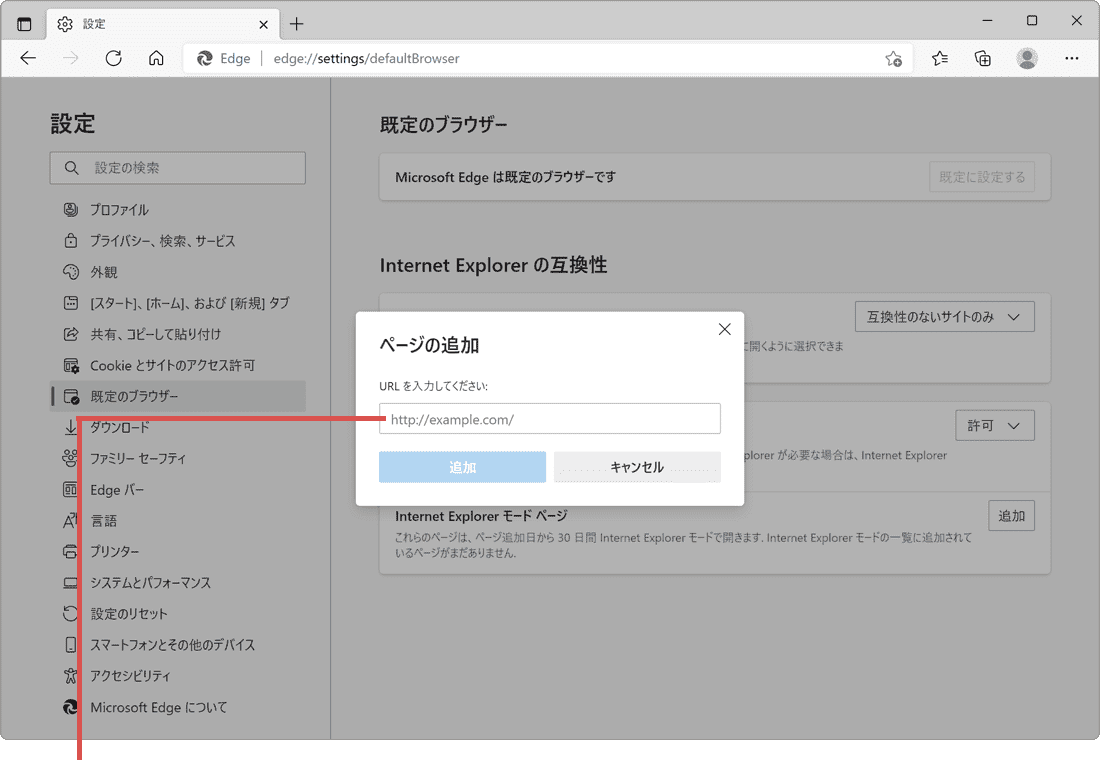
ページのアドレスを入力します。 -
ページのアドレスを入力したら、[追加]ボタンをクリックします。
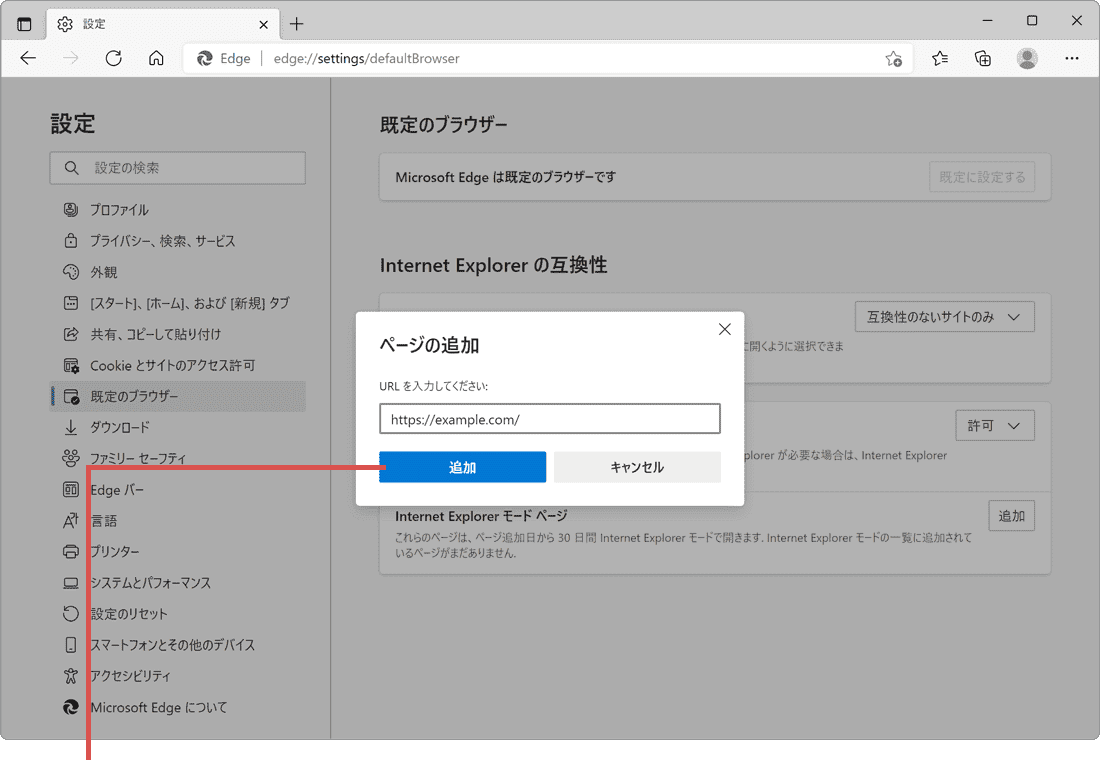
[追加]をクリックします。
ページのアドレス(URL)は、http:// または https:// から入力してください。IEモードの対象として追加したページの登録を解除したい場合、サイトURLの右端にある[ごみ箱]アイコンをクリックしてください。IEモードを解除すると、該当ページはMicrosoft Edgeのエンジンを使用した通常のページ表示に戻ります。
IEモードについてもっと詳しく知る
EdgeのIEモードは、基本的な使用方法だけでなく、さまざまなカスタマイズや機能を活用することで、より便利に使うことができます。このステップでは、IEモードを最大限に活用するためのワンポイントや、便利な機能を紹介します。サポートされる機能の確認から、表示オプションのカスタマイズ、キャッシュのクリア方法まで、IEモードの使いこなし方を詳しく解説します。
サポートされる機能とサポートされない機能
EdgeのIEモードは、多くのInternet Explorerの機能をサポートしていますが、全ての機能がサポートされているわけではありません。IEモードで利用できる主要な機能と、サポート外の機能について以下でリストアップします。
 IEモードでサポートされる機能
- – すべてのドキュメントモードとエンタープライズモード
- – ActiveXコントロール
- – ブラウザーヘルパーオブジェクト
- – セキュリティゾーンの設定と保護モードに影響するInternet Explorerの設定とグループポリシー
IEモードでサポートされない機能
- – IE用ツールバー
- – ナビゲーションメニューを制御するInternet Explorerの設定とグループポリシー
- – 開発者ツール(F12キー)の実行
表示オプションのカスタマイズ
EdgeのIEモードでは、ページ表示に関するオプションをカスタマイズすることができます。これにより、ページの構成やユーザーのニーズに合わせて、最適な表示環境を構築することが可能です。
カスタマイズ可能な表示オプション
- – 互換表示でこのページを開く:旧バージョンのIE向けに最適化されたページで、レイアウト崩れや画像が表示されないときに有効にします。
- – 次回、このページをInternet Explorerモードで開く:同じページを開いたときに自動でIEモードへ切り替えることができます。
- – 管理:Edgeの設定ページ(既定のブラウザー)を開きます。
「IEモードで再度読み込む」が使えないときは
メニューに「Internet Explorer モードで再度読み込む」が表示されない、またはグレーアウトして選べない場合は、次の点を確認してください。
- 設定を変えた直後:IEモードを有効にしたら、Edgeをすべて閉じてから開き直すと反映されます。
- 会社・学校のPC:管理者がIEモードを制限していることがあります。その場合は情報システムの担当者にご相談ください。
- 自動で開く登録が消える:「指定したページを自動的に開く」に追加したページは既定で30日で期限切れになります。期限が切れたら登録し直してください。
よくある質問
Q. IEモードはいつまで使えますか?
Microsoftは、EdgeのIEモードを少なくとも2029年までサポートすると表明しています。サポートを終了する際は少なくとも1年前に告知されるため、急に使えなくなる心配はありません。
Q. 「Internet Explorer モードで再度読み込む」がメニューに表示されません。
設定でIEモードを有効にした直後は反映されないことがあります。設定を変更したらEdgeを一度すべて閉じて再起動してください。会社や学校のPCでは、管理者がIEモードの利用を制限している場合もあります。
Q. IEモードで開いたページが、しばらくすると通常表示に戻ります。
「指定したページをIEモードで自動的に開く」に登録したページは、既定で30日を過ぎると期限切れになります。引き続きIEモードで開きたい場合は、同じ手順でページを登録し直してください。
Q. IEモードでもお気に入りやパスワードは使えますか?
IEモードはMicrosoft Edgeの機能のため、Edgeに保存したお気に入りやパスワードはそのまま利用できます。ただしInternet Explorer時代のお気に入りは自動では引き継がれないため、必要に応じてインポートしてください。
確認環境 Windows 11 / Microsoft Edge 150
最終更新 2026年8月20日
関連サイト(外部)
Internet Explorer(IE)モードとは(マイクロソフト)
Internet Explorer と Microsoft Edge のライフサイクルに関する FAQ(マイクロソフト)