Microsoft Edgeには「レッツサーフィン」という隠しサーフィンゲームが用意されています。アドレスバーに edge://surf と入力するだけで起動でき、無料・オフラインでもプレイ可能です。無限・タイムトライアル・ジグザグの3つのモードがあり、本格的に楽しめます。

対象OS Windows 10、Windows 11
Edgeの隠し機能:サーフィンゲームで遊ぶ
Microsoft Edgeは、Windows 10・11に標準でインストールされているウェブブラウザーです。しかしこのブラウザーには、隠れたイースターエッグとして「レッツサーフィン」というサーフィンゲームが用意されています。特定のURLをアドレスバーに入力するだけで楽しめるこの無料ゲームは、簡単な操作で遊べるため、オフライン時の待ち時間や退屈な時間を解消するのに最適です。
 Edgeをもっと便利にするおすすめ拡張機能
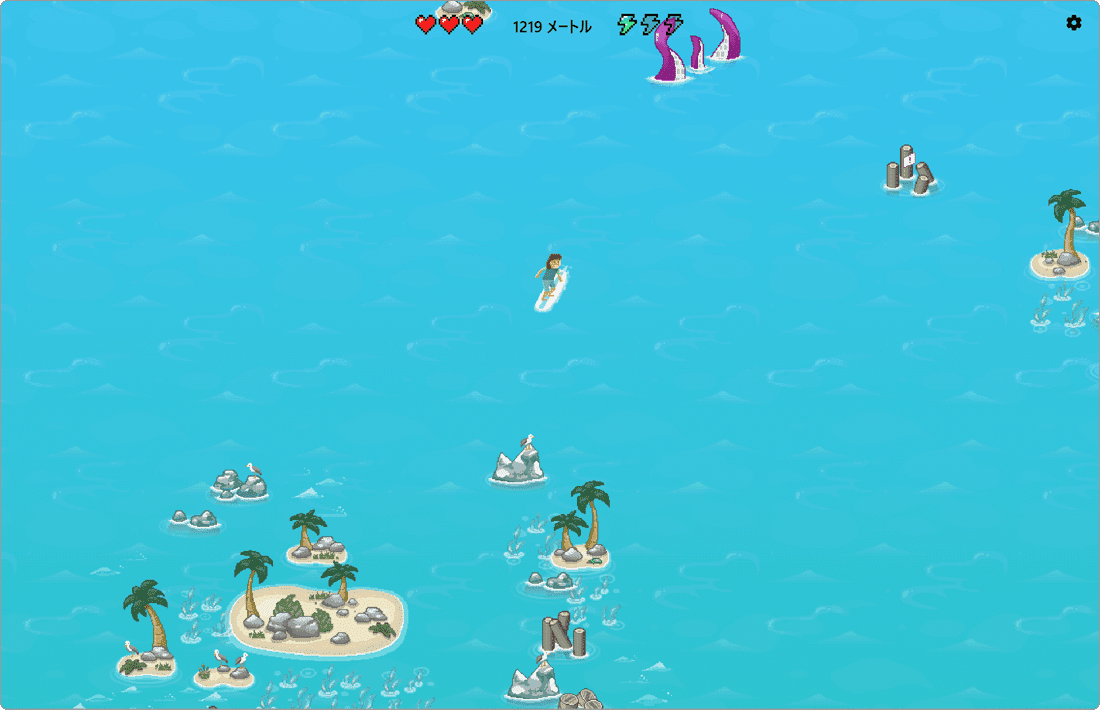
「レッツサーフィン」のプレイ画面
画面中央にいるプレーヤーを動かして、画面に現れる障害物や敵キャラを上手く避けながら、高スコアを目指します。

レッツサーフィンの起動方法(edge://surf の使い方)
ここではPC版Microsoft Edgeでのサーフィンゲームの遊び方を紹介しますが、スマホ(iPhone、Android)版のEdgeでも、PC版と同じ方法でゲームを楽しむことができます。
Edgeのサーフィンゲーム「レッツサーフィン」はオフラインでもプレイすることができます。
サーフィンゲームの起動方法
サーフィンゲームは、Edgeのアドレスバーに edge://surf と入力してプレイを開始します。
-
Microsoft Edgeを起動し、アドレスバーに
edge://surfと入力します。

-
アドレス入力後、[ゲーム開始]ボタン、またはキーボードのSpaceキーを押すとゲームが起動します。

プレイ方法と3つのゲームモード
レッツサーフィンの起動画面が表示されたら、本記事で紹介する操作方法やルールを参考にして、早速ゲームをプレイしてみましょう。ルールは簡単。障害物を上手く避け、ハイスコアや最速タイムを目指してください。
「レッツサーフィン」の起動画面
画面上部にあるボタンをクリックすると、プレイヤーやテーマの編集、各種設定を変更できます。
新しいゲームを開始:ゲームの起動画面で[ゲーム開始]ボタンをクリックするとゲームを開始します。また、プレイ中にキーボードの Ctrl+R キーを押すと、プレイ中のゲームを破棄して、新しいゲームを開始します。
ゲームモード:トップ画面で矢印ボタンまたは、キーボードの ←または → キーを押して、3つのモードからプレイするゲームを選択します。
- – 無限:障害物を避けながら、ハイスコアを目指します。
- – タイムトライアル:コインを集めながら、ゴールまでの時間を競います。
- – ジグザグ:ゲートを通過した数を競います。

プレーヤーの編集:ゲームの起動画面の左上にある[プレーヤーの編集]ボタンをクリックすると、プレーヤーの「衣服」、「髪型」、「ボディ」、「アクセサリ」を変更して、プレーヤーの見た目をカスタマイズすることができます。

キャラクターの編集:矢印キーを押してください。
ゲームモードの選択
その他のメニュー項目
- 友人と共有する:ゲーム紹介ページのリンクをコピーします。
- 高い可視性:障害物やパワーアップアイテムが枠で囲まれて表示されます。
- 低速:画面のスクロール速度がゆっくりになります。
- プレイ方法:ゲームの操作方法が表示されます。
- ゲームクレジット:ゲームのクレジットを表示します。
- すべての成績をリセット:記録されたハイスコアをクリアします。
操作方法
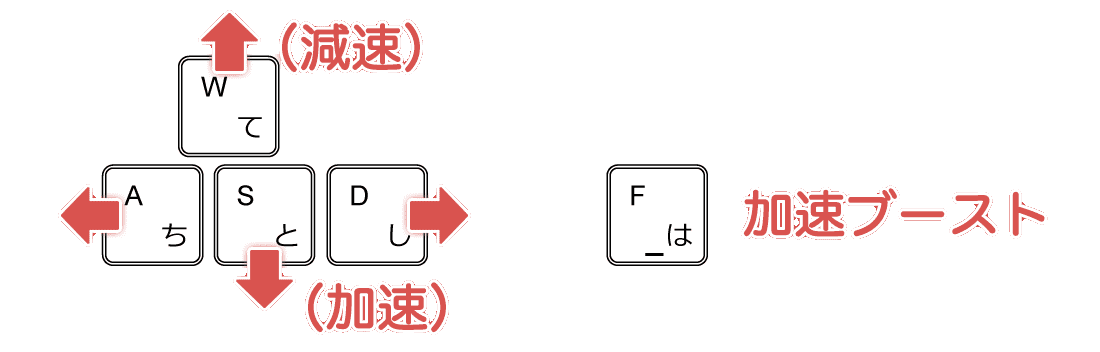
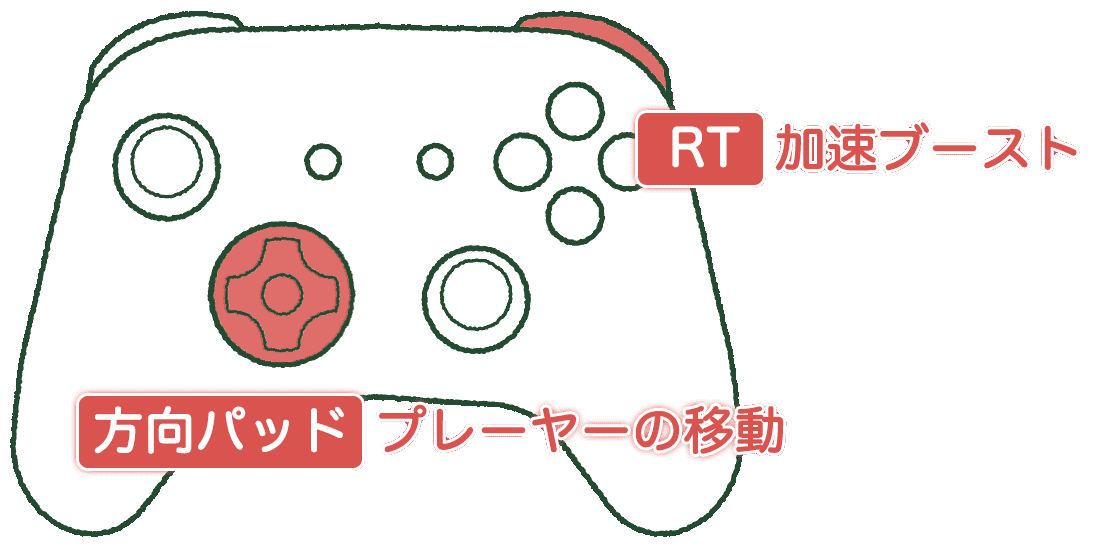
ゲームは、キーボード、マウス、タッチパネル、ゲームコントローラーでプレイすることができます。すべてのゲームモードで操作方法は共通です。
(キーボードでプレイする場合)
(ゲームコントローラーでプレイする場合)
- – マウスでプレイする場合:マウスでプレーヤーを動かします。右クリックで、速度ブーストを利用できます。
- – タッチパネルでプレイする場合:スワイプまたはタップでプレーヤーを動かします。下方向に2回スワイプすると、速度ブーストを利用できます。
ゲームのルール
スタート時点でライフは3つです。障害物や他のサーファーにぶつかるとライフが1つ減り、ゼロになるとゲームオーバーです。また、途中に現れるクラーケンに捕まると、残ライフ数に関係なくゲームオーバーになります。
ゲームオーバーの条件
- – 残りのライフがゼロになる。
- – クラーケンに捕まる。
登場するアイテム&障害物

 障害物:ぶつかるとライフが1つ減ります。
 他のサーファー:ぶつかるとライフが1つ減ります。
 海藻:ぶつかるとスピードがダウンします。
 コイン:タイムトライアルで登場します。取ると時間が差し引かれます。
 ジャンプ台:障害物を飛び越えることができます。
 ライフ:取るとライフが1つ回復します。
 加速アイテム:使うとスピードがアップします。
 渦潮:触れると、強制的に進行方向が切り替わります。
 クラーケン:捕まるとゲームオーバーです。障害物や加速アイテムを上手く使って逃げ切ってください。
- そのほかにも、犬(シールドとなってプレーヤーを障害物やクラーケンから守ります)や空き缶(ぶつかると別方向へ弾かれます)などのアイテムや障害物があります。
ゲーム上達のコツ&プレイテクニック
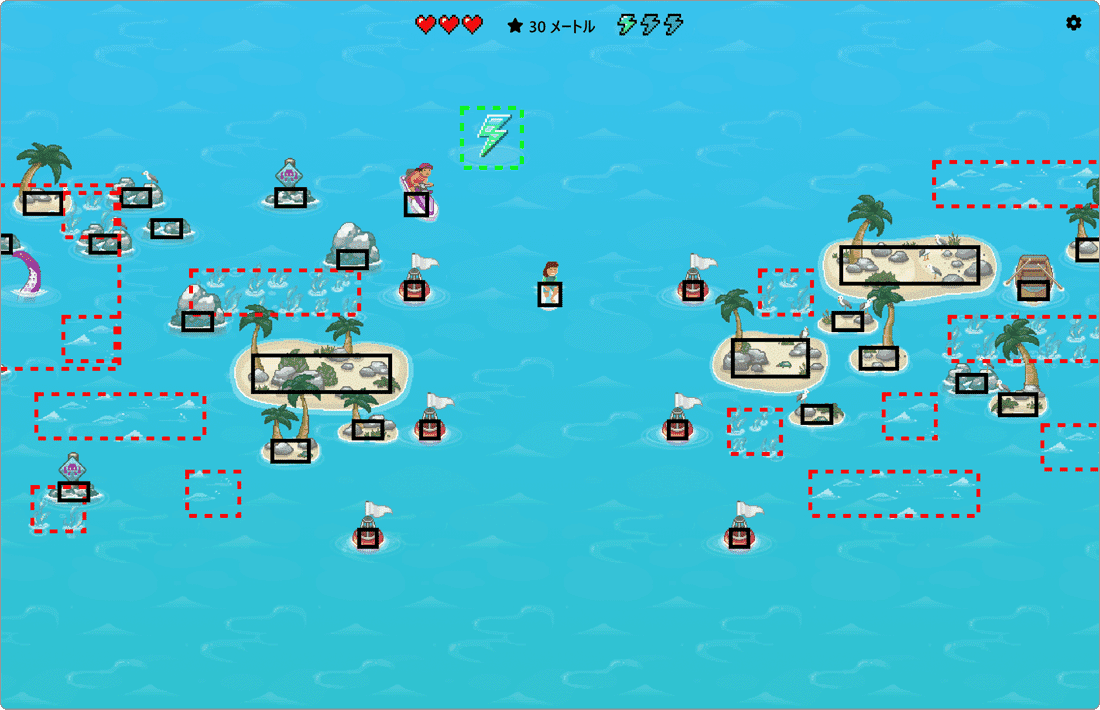
ゲームオプションで「高い可視性」、「低速」を有効にするとゲーム難易度が下がります。ゲームに慣れるまでは、有効にしてプレイのコツを掛みましょう。
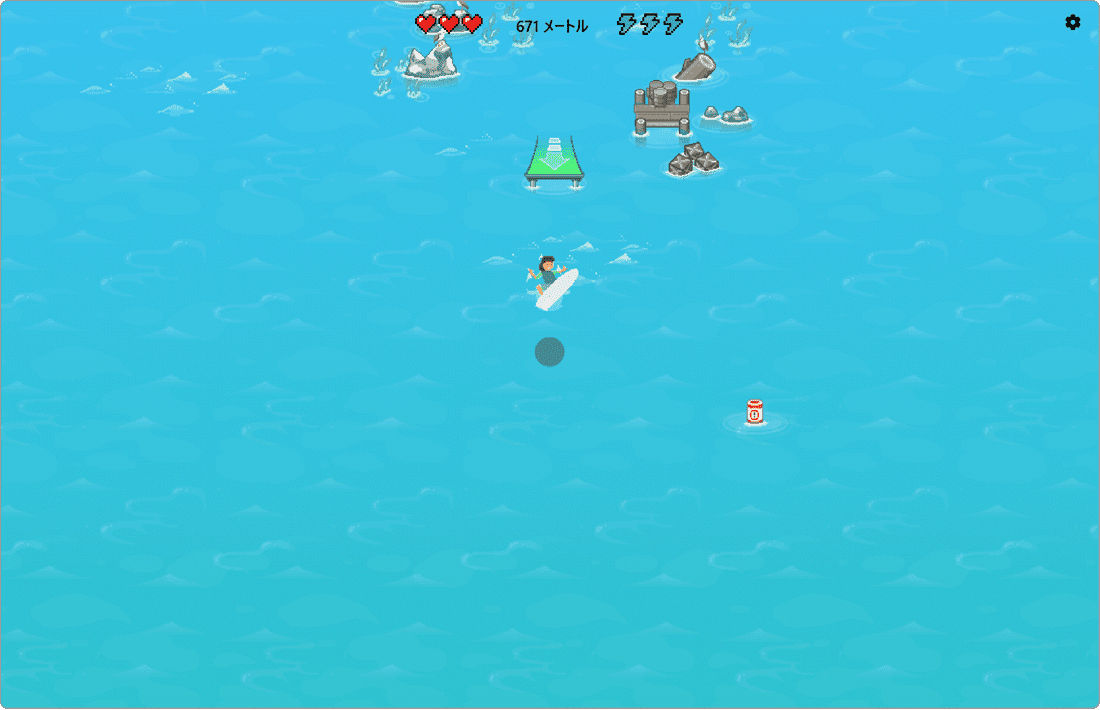
障害物にぶつかりそうなときは、[W]キーを押して減速すると回避しやすくなります。またジャンプ台に乗ると、一定時間、空中に浮かんで障害物を飛び越えられます。
クラーケンに追いかけられたら、障害物を上手く活用して回避しましょう。追いつかれそうになったときは、加速アイテムを使うことでスピードアップできます。
隠しコマンド・チート・裏技
レッツサーフィンには、隠しコマンドがいくつか用意されています。以下のコマンドを入力すると、ゲーム内で特別な効果が発動します。ぜひ試してみてください。
ライフゲージ(ハート)を無限にする
レッツサーフィンのタイトル画面で「Microsoft」と入力すると、ライフゲージが無限になります。コマンドが成功すると、画面上部のライフゲージの横に無限の記号が表示されます。
加速アイテム(加速ブースト)を無限にする
レッツサーフィンのタイトル画面で「Edge」と入力すると、加速アイテムを無限に利用できるようになります。コマンドが成功すると、画面上部の加速アイテム数の横に無限の記号が表示されます。
隠しキャラの「猫」を使う
レッツサーフィンのタイトル画面で ↑ ↑ ↓ ↓ ← → ← → B A と押すと、隠しキャラの「猫」を利用することができます。
タコ(クラーケン)に変身する
ゲームをスタートしたら、障害物を避けながらひたすら左方向に進むと700〜800メートル地点にタコ(クラーケン)が密集しているエリアがあります。そのエリアの中央に進むとタコ(クラーケン)に変身することができます。変身すると、障害物や敵キャラに触れてもゲームオーバーになりません。
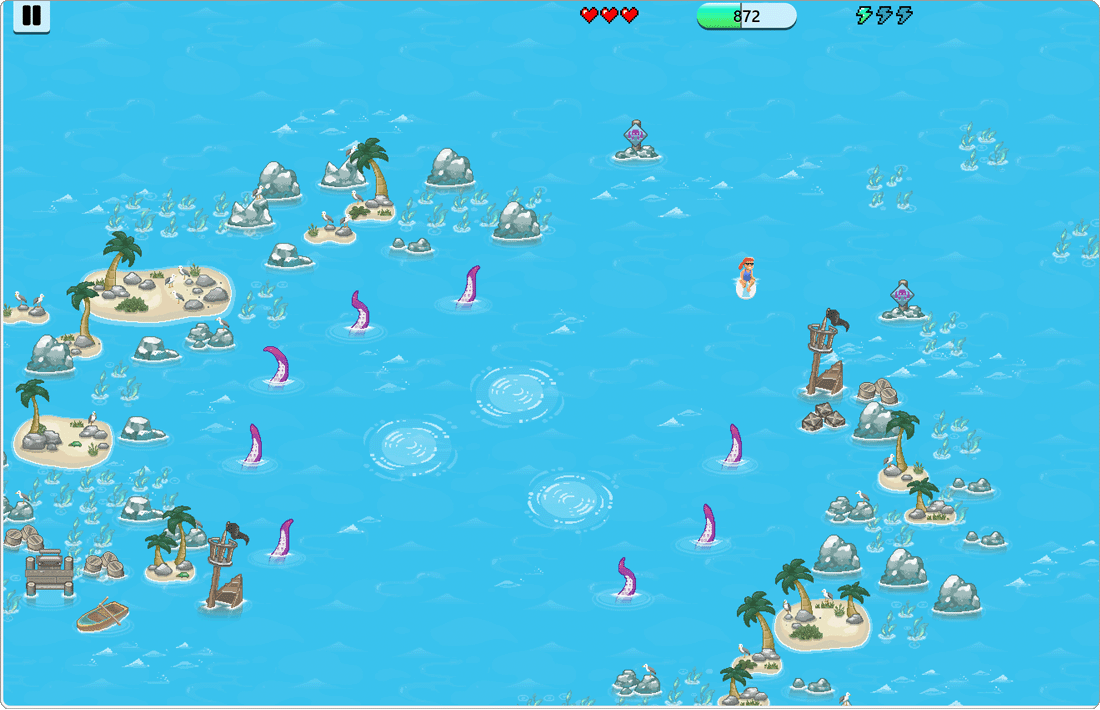
700〜800メートル地点のエリア中央に進むと、タコ(クラーケン)に変身できます。
スマホ(iPhone・Android)で遊ぶ方法
レッツサーフィンは、PC版だけでなくスマートフォン版のMicrosoft Edgeでもプレイできます。iPhone・Androidのどちらでも、アプリ版のEdgeをインストールすれば同じように楽しめます。
スマホでの起動方法
スマホ版Edgeでも起動方法はPC版と同じです。Microsoft Edgeアプリを開き、アドレスバーに edge://surf と入力してアクセスします。画面が表示されたら、中央のキャラクターをタップしてゲームを開始します。
スマホでの操作方法
スマホやタブレットでは、画面を左右にスワイプしてプレーヤーを操作します。下方向に2回スワイプすると、速度ブーストを使えます。タッチ操作に最適化されているため、特別な設定をしなくても快適に遊べます。
Microsoft Edgeアプリは、App Store(iPhone)またはGoogle Play(Android)から無料でインストールできます。
起動できないときの対処法
edge://surf と入力してもレッツサーフィンが表示されないときは、次の手順を順番にお試しください。多くの場合、Edgeの更新や設定の見直しで解決します。
Microsoft Edgeを最新版に更新する
Edgeのバージョンが古いと、サーフィンゲームを利用できないことがあります。Edge右上の(設定など)メニューから[設定]>[Microsoft Edge について]を開くと、自動で更新が実行されます。更新後にEdgeを再起動してください。
URLの入力ミスを確認する
アドレスバーに入力する文字列は edge://surf です。コロン(:)やスラッシュ(/)が不足していると正しく開けません。半角で正確に入力してください。
組織(職場・学校)の制限設定を確認する
職場や学校から貸与されたPCでは、管理者の設定によってサーフィンゲームが無効化されている場合があります。この場合は個人で解除できないため、システム管理者にお問い合わせください。
それでも起動しないときは
上記で解決しないときは、次の方法もお試しください。
- Edgeを再起動する:すべてのウィンドウを閉じてから開き直してください。
- 拡張機能を疑う:ゲームの表示を妨げる拡張機能があることがあります。一時的に無効にして試してください。
- InPrivateで試す:InPrivateウィンドウで開くと、拡張機能やキャッシュの影響を除いて確認できます。
レッツサーフィンに関するよくある質問
レッツサーフィンは無料で遊べますか?
はい。レッツサーフィンはMicrosoft Edgeに標準で組み込まれた機能で、すべて無料で遊べます。アプリの購入や課金は必要ありません。
オフラインでもプレイできますか?
はい。レッツサーフィンはインターネットに接続していない状態でもプレイできます。ネットワーク障害時の待ち時間などにも楽しめます。
スマホ(iPhone・Android)でも遊べますか?
遊べます。スマホ版のMicrosoft Edgeアプリでも、アドレスバーに edge://surf と入力すれば同じようにプレイできます。操作はスワイプとタップで行います。
ゲームモードは何種類ありますか?
「無限」「タイムトライアル」「ジグザグ」の3種類です。画面右上の設定ボタンから切り替えられます。
edge://surf と入力しても開きません。
Edgeのバージョンが古い、URLの入力ミス、組織による制限設定などが原因として考えられます。本記事の「起動できないときの対処法」をご確認ください。
確認環境 Windows 11 / Microsoft Edge 150
最終更新 2026年8月26日
関連サイト(外部)