Windowsをアップグレードすると、前のバージョンに戻るためのデータが C:\Windows.old として残ります。数十GBを占めることもあるため、戻す予定がなければ手動で削除して容量を空けられます。
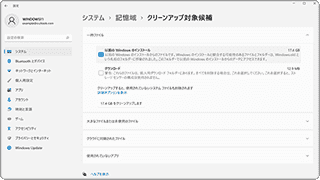
対象OS Windows 11
削除する前に知っておきたいこと
前のバージョンへ戻るためのデータは、既定でアップグレードから10日間保存され、期間を過ぎると自動で削除されます。待てないときは手動で消せますが、次の点に注意してください。
- – 削除すると元に戻せなくなります:Windowsの機能で前のバージョンに戻すことはできなくなります。
- – 新しい環境の動作を先に確かめてください:使っているアプリや周辺機器が正常に動くことを確認してから削除しましょう。
- – 個人ファイルは消えません:削除されるのは復元用のシステムデータだけで、現在使っているドキュメントや写真に影響はありません。
- – 管理者権限が必要です:標準ユーザーでは項目自体が表示されないことがあります。
設定の記憶域からWindows.oldを削除する
Microsoftが案内している現行の手順です。ディスクのクリーンアップでも削除できますが、設定アプリからの方が迷いません。
-
[スタート
 ]ボタンをクリックします。
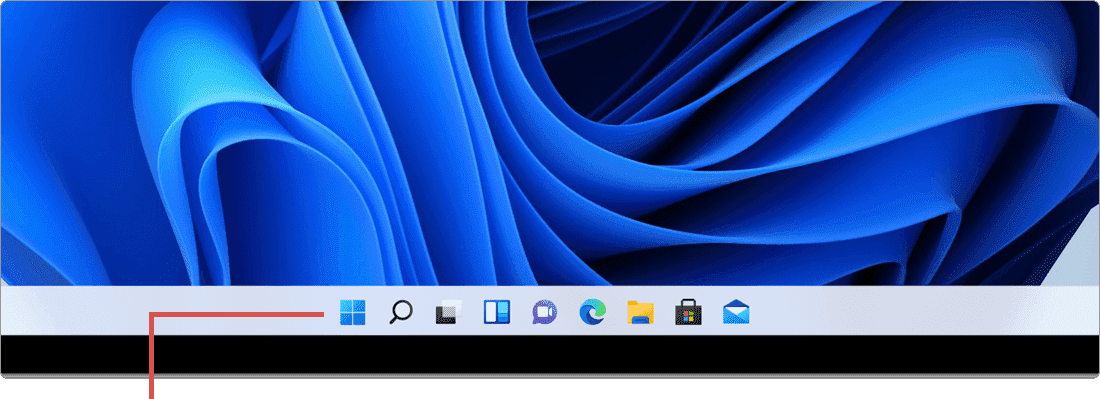
[スタート]ボタンをクリックします。 -
表示されたメニューの中から[設定
 ]を選択します。
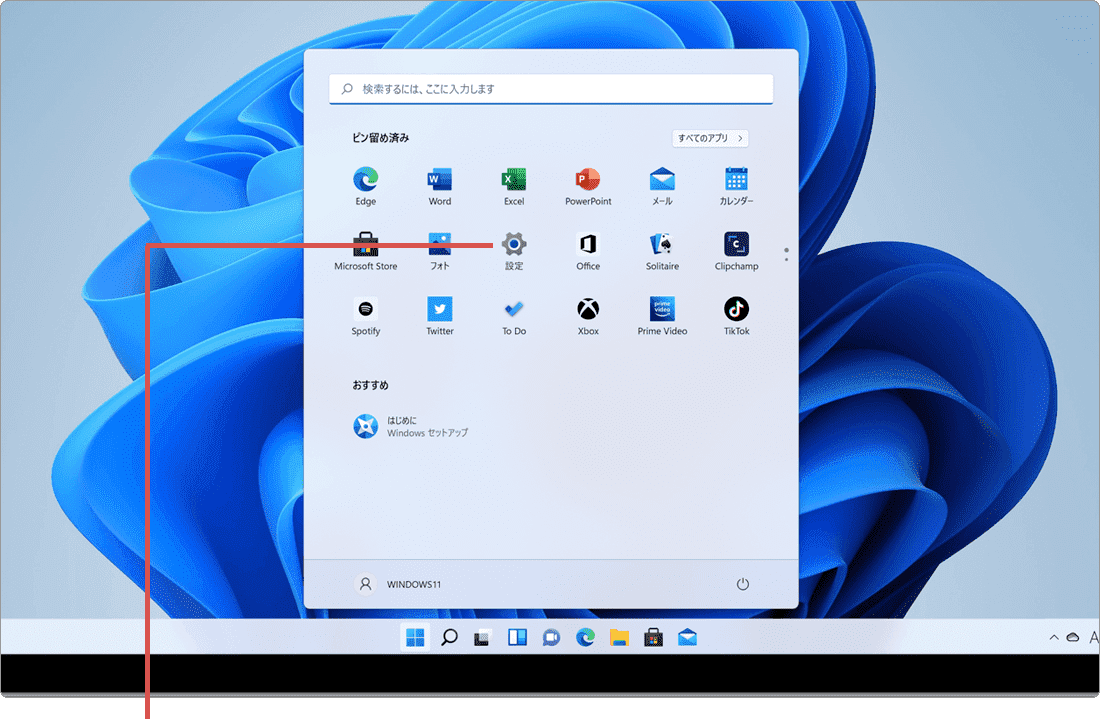
[設定]を選択します。 -
[システム]を選択します。
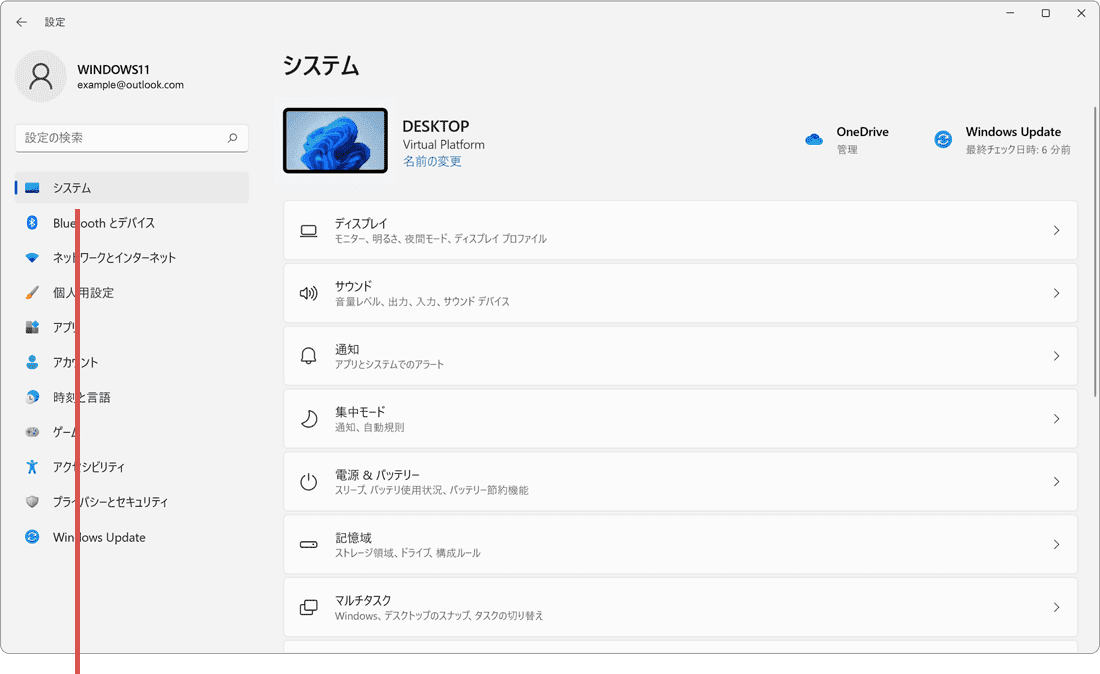
[システム]を選択します。 -
メニューの中から[記憶域]を選択します。
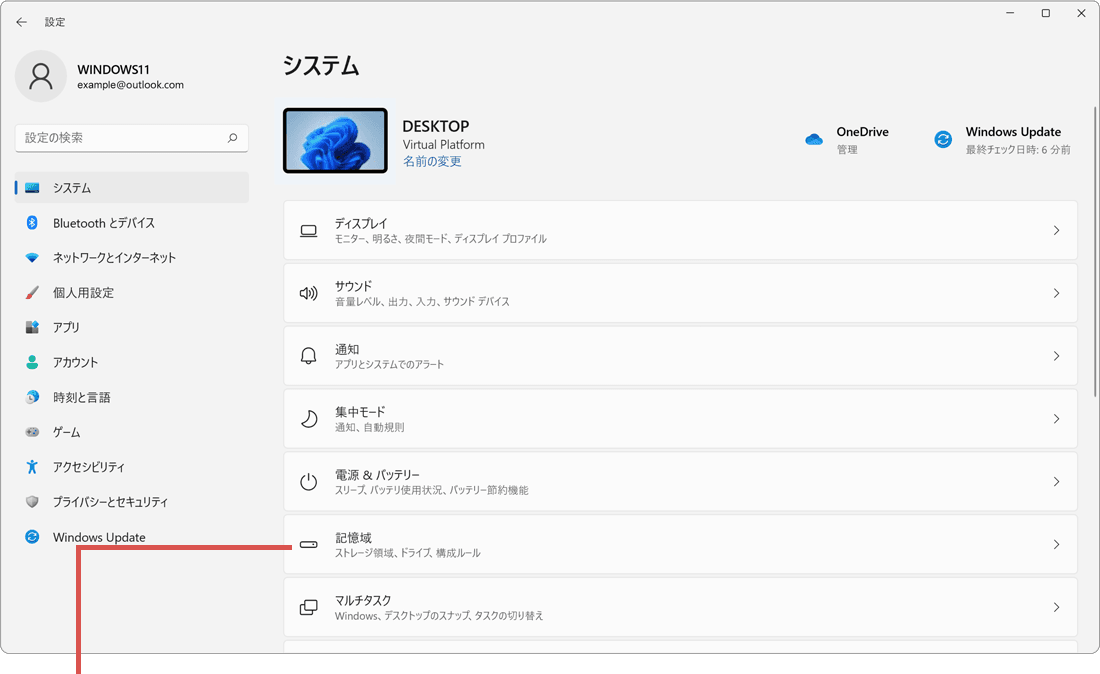
[記憶域]を選択します。 -
[クリーンアップ対象候補]を選択します。
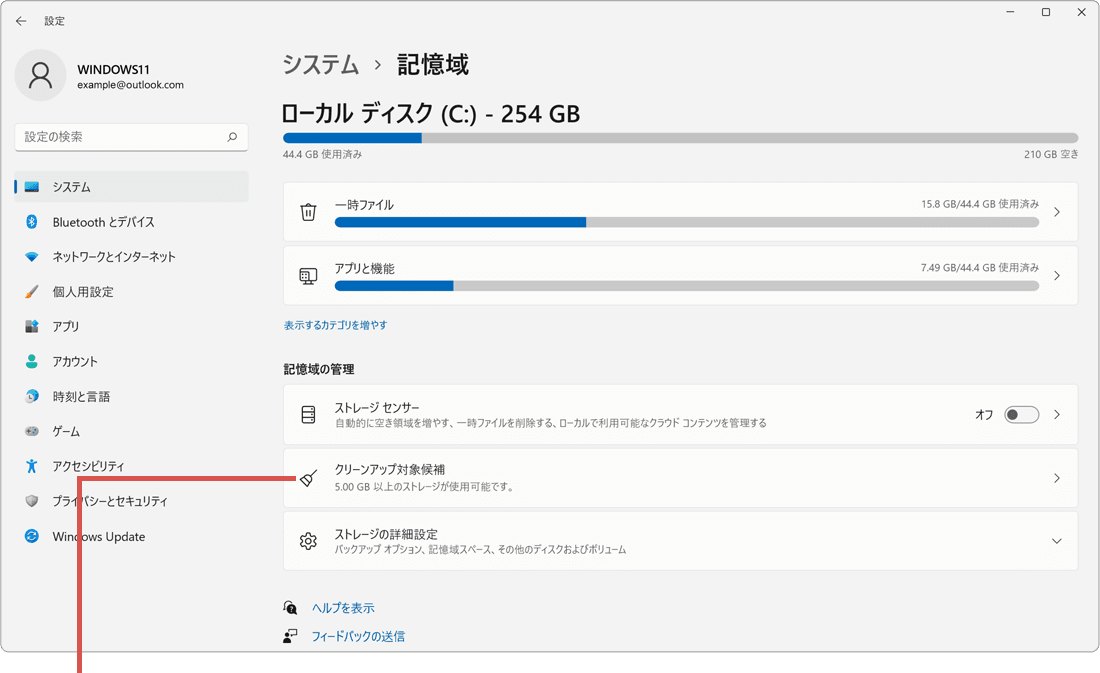
[クリーンアップ対象候補]を選択します。 -
[以前のWindowsのインストール]にチェックをつけます。
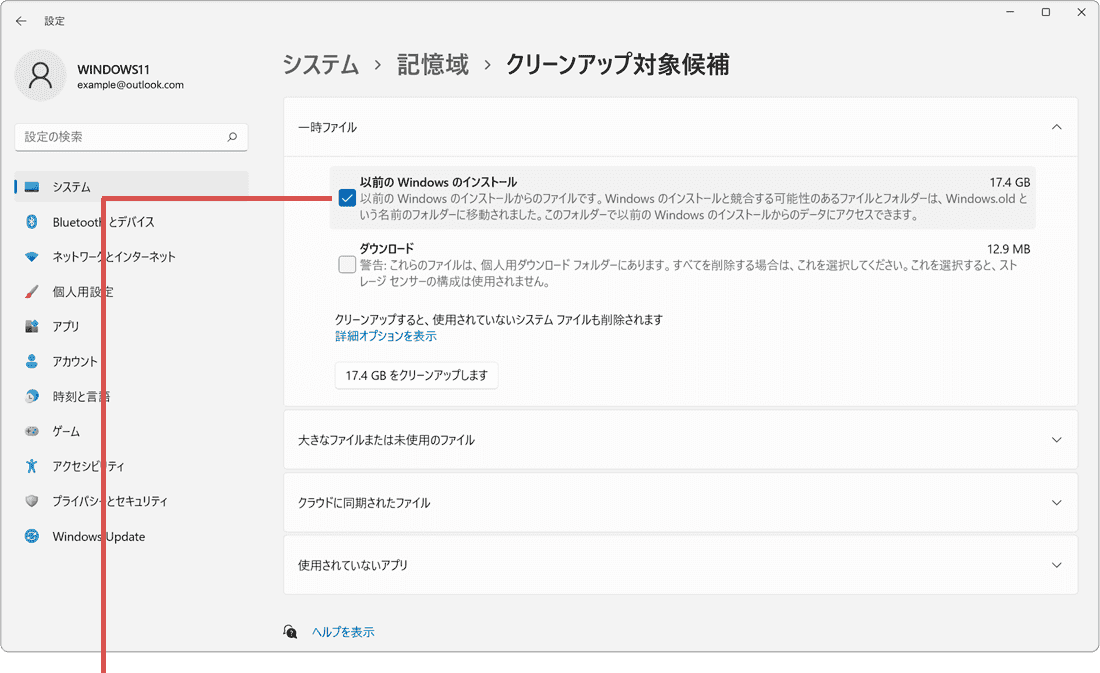
[以前のWindowsのインストール]にチェックをつけます。 -
下にある[○ GBをクリーンアップします]ボタンをクリックします。
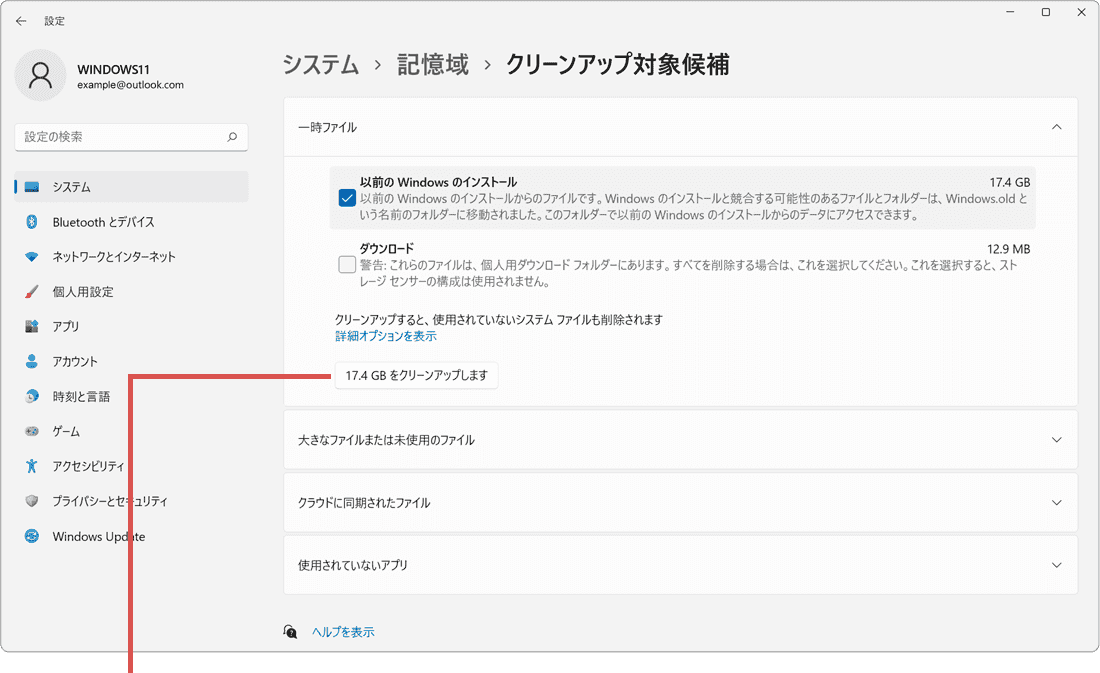
[クリーンアップします]ボタンをクリックします。 -
確認メッセージが表示されたら[続行]ボタンをクリックします。
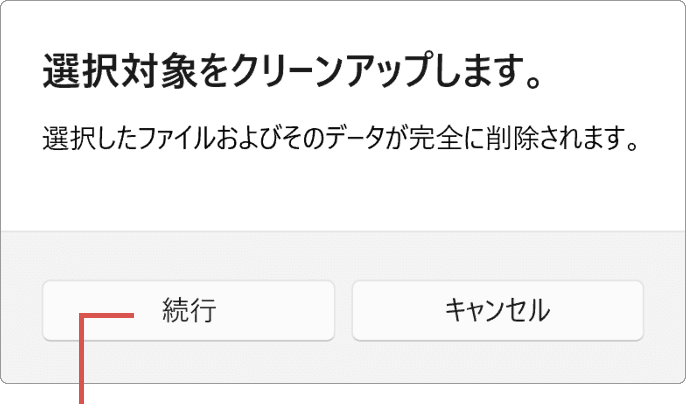
[続行]ボタンをクリックします。
解放される容量は環境によって異なりますが、数十GBになることもあります。クリーンアップの実行中はパソコンの電源を切らないでください。
項目が見つからない・削除できないとき
手順どおりに進めてもうまくいかないときは、次を確認してください。
- – [以前のWindowsのインストール]がない:アップグレードから10日を過ぎているか、すでに削除済みです。この場合は作業不要です。
- – クリーンアップ後も容量が減らない:反映に時間がかかることがあります。一度再起動してから確認してください。
- – まだ戻すかもしれない:削除する前に、戻せる残り日数を確認できます。前のバージョンに戻せる期間を確認・変更する方法をご覧ください。
- – 他の一時ファイルもまとめて消したい:同じ画面でダウンロードやゴミ箱も選べます。不要なものだけチェックしてください。
よくある質問
Q. 削除したあとに前のバージョンへ戻せますか?
Windowsの「前のバージョンに戻す」機能では戻せなくなります。戻すには、対象バージョンのインストールメディアを使った入れ直しが必要で、アプリや設定は引き継がれません。
Q. [以前のWindowsのインストール]の項目が見当たりません。
復元用データがすでに削除されている場合、項目自体が表示されません。アップグレードから10日以上経過している場合は、すでに自動削除されています。
Q. 削除すると自分のファイルも消えますか?
消えません。削除されるのは前のバージョンに戻るためのシステムデータだけで、現在使っているドキュメントや写真、アプリに影響はありません。
Q. エクスプローラーからWindows.oldフォルダーを直接削除してもいいですか?
おすすめしません。システムが使用中のファイルが含まれ、権限エラーで途中までしか消えないことがあります。上記のクリーンアップ機能を使ってください。
削除する前に戻せる期間を延ばしたい場合は前のバージョンに戻せる期間を変更する方法をご覧ください。Windows Updateが繰り返し失敗する場合はWindows Updateのエラーを解決する方法で解説しています。
確認環境 Windows 11 24H2
最終更新 2026年8月9日
関連サイト(外部)