Windowsをアップグレードしたあと、前のバージョンに戻せるのは既定で10日間です。この期間は、管理者として実行したDISMコマンドで任意の日数に変更できます。ただし、復元用データが残っている期間内に実行する必要があります。
対象OS Windows 11
戻せる期間と、使うコマンドの整理
Windowsをアップグレードすると、ロールバック用のデータがシステム領域に保存されます。このデータが残っている間は、トラブルが起きても前のバージョンに戻せます。期限を過ぎるとデータは自動削除され、戻せなくなります。
このテーマで使うDISMコマンドは3つあり、目的が異なります。取り違えにご注意ください。
| コマンド | できること |
|---|---|
/Get-OSUninstallWindow |
戻せる残り日数を確認する |
/Set-OSUninstallWindow |
戻せる期間を変更する(この記事の主題) |
/Remove-OSUninstall |
戻る機能自体を削除する(実行すると戻せなくなります) |
戻せる残り日数を確認する
先に現在の残り日数を確認します。ここでエラーになる場合は、すでに復元用データが削除されています。
-
[
 スタート]ボタンを右クリックし、[ターミナル(管理者)]をクリックします。
-
ユーザーアカウント制御が表示されたら、[はい]ボタンをクリックします。
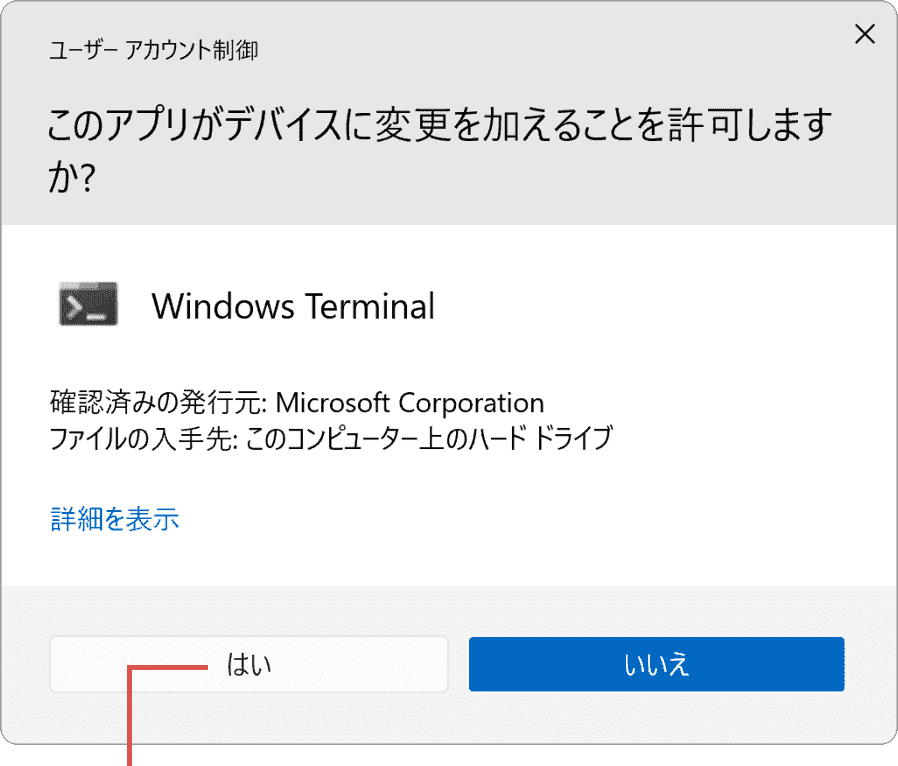
[はい]ボタンをクリックします。 -
下記のコマンドを入力して Enter キーを押します。
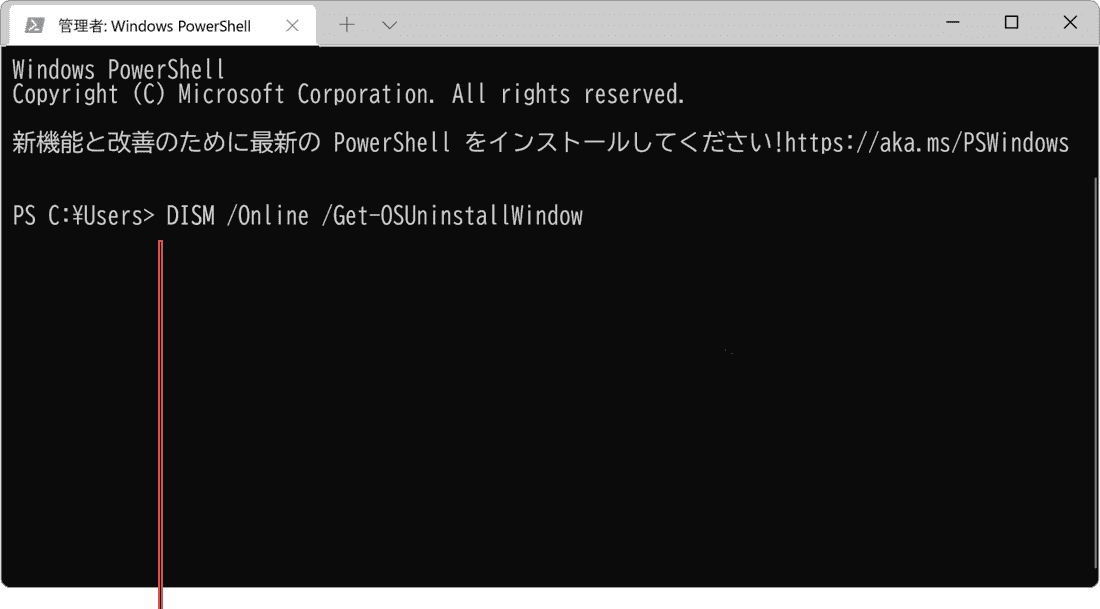
コマンドを入力して[Enter]キーを押します。DISM /Online /Get-OSUninstallWindow
表示される「Uninstall Window」の後ろの数字が、前のバージョンに戻せる残り日数です。
戻せる期間を延長する
コマンド末尾の数字を書き換えることで、戻せる期間を任意の日数に変更できます。下の例は60日に延ばす場合です。
-
[スタート]ボタンを右クリックし、[ターミナル(管理者)]をクリックします。
- ユーザーアカウント制御が表示されたら、[はい]ボタンをクリックします。
-
下記のコマンドを入力して Enter キーを押します。末尾の数字が日数です。
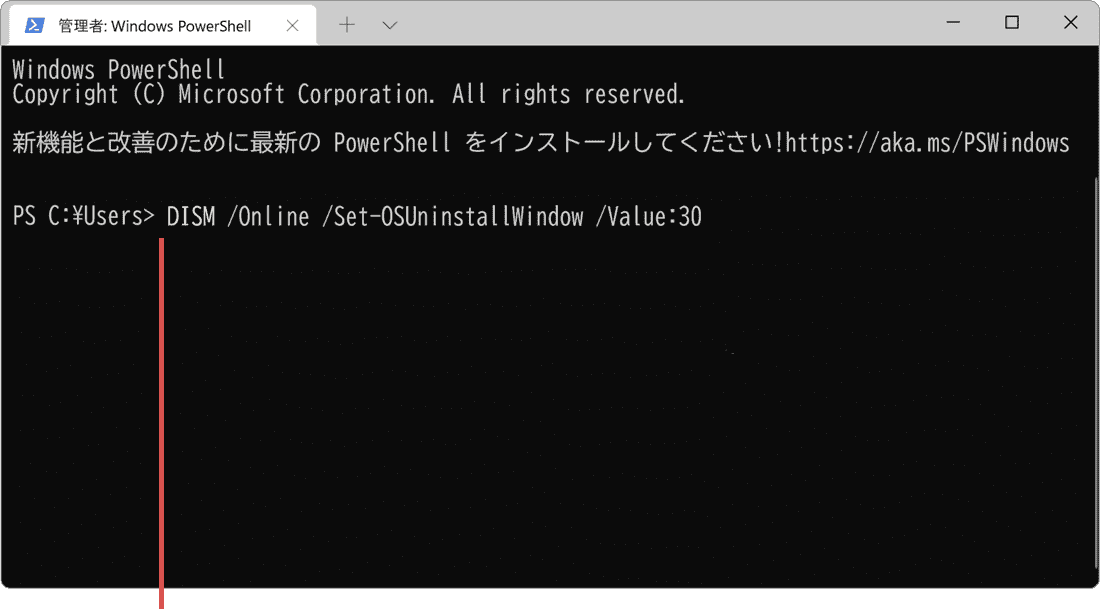
コマンドを入力して[Enter]キーを押します。DISM /Online /Set-OSUninstallWindow /Value:60
-
戻せる期間が変更されました。
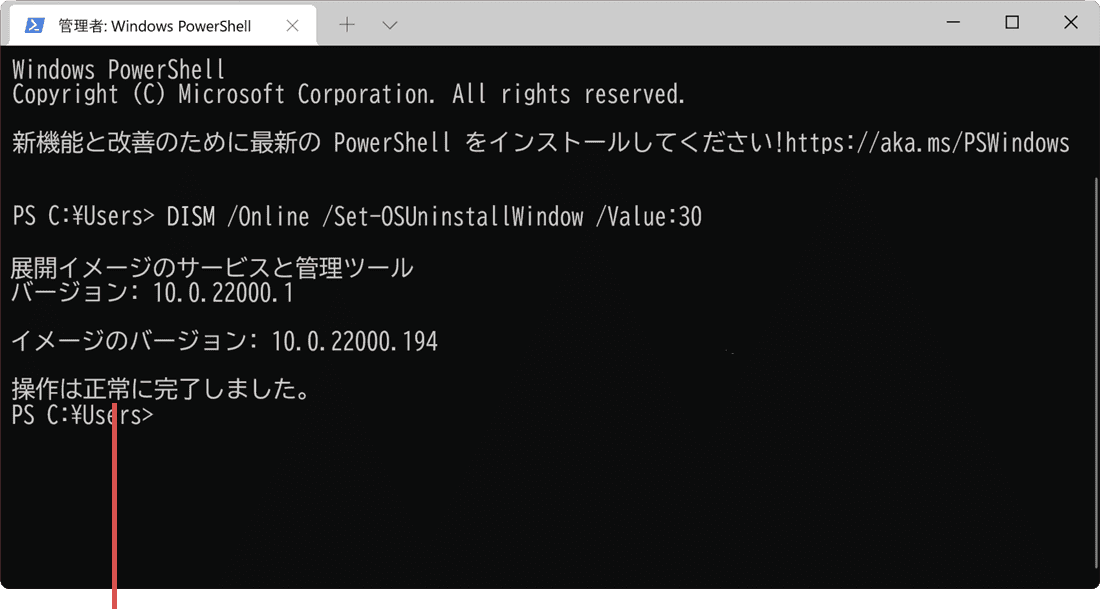
期間が変更されました。
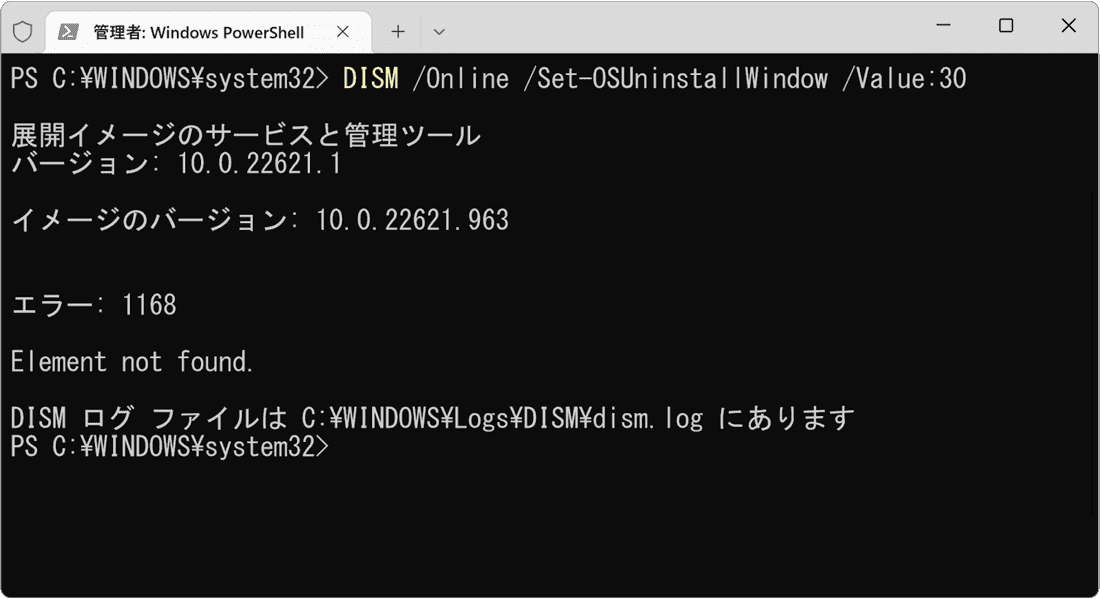
「エラー:1168 Element not found」と表示されるとき
このメッセージは、前のバージョンに戻るための復元データがすでに削除されているときに表示されます。データがない状態では、期間を延長することはできません。
期間を延ばしたいときは、アップグレード直後(既定で10日以内)に実行する必要があります。アップグレードしたらまずこのコマンドを実行しておく、という運用が安全です。
よくある質問
Q. 期間は何日まで延ばせますか?
コマンドでは2~60の範囲で指定できます。ただし復元用データは数十GBを占めるため、長くするほどディスクの空き容量を圧迫します。
Q. 10日以上経ってしまった場合はどうすればいいですか?
復元用データが削除されているため、ロールバック機能では戻せません。戻すには対象バージョンのインストールメディアを使った入れ直しが必要で、アプリや設定は引き継がれません。
Q. 前のバージョンに戻す予定がない場合はどうすればいいですか?
復元用データを手動で削除すれば、ディスクの空き容量を大きく増やせます。手順は前のバージョンのWindowsを削除する方法で解説しています。
Q. Windows 10に戻しても問題ありませんか?
Windows 10は2025年10月14日にサポートが終了しており、通常のセキュリティ更新は提供されません。戻して使い続ける場合は、拡張セキュリティ更新プログラム(ESU)の登録をご検討ください。
Windows 10に戻す場合の注意
Windows 10は2025年10月14日にサポートが終了しています。ロールバック自体は今も実行できますが、戻した先はセキュリティ更新が届かない状態になります。
業務アプリの都合などでやむを得ず戻す場合は、拡張セキュリティ更新プログラム(ESU)の登録を検討してください。ESUは2027年10月12日まで登録でき、重要度の高いセキュリティ更新のみが提供されます。
戻す予定がなくなったら前のバージョンのWindowsを削除する方法で容量を空けられます。アップグレード自体が失敗する場合はWindows Updateのエラーを解決する方法をご覧ください。
確認環境 Windows 11 24H2
最終更新 2026年8月9日
関連サイト(外部)