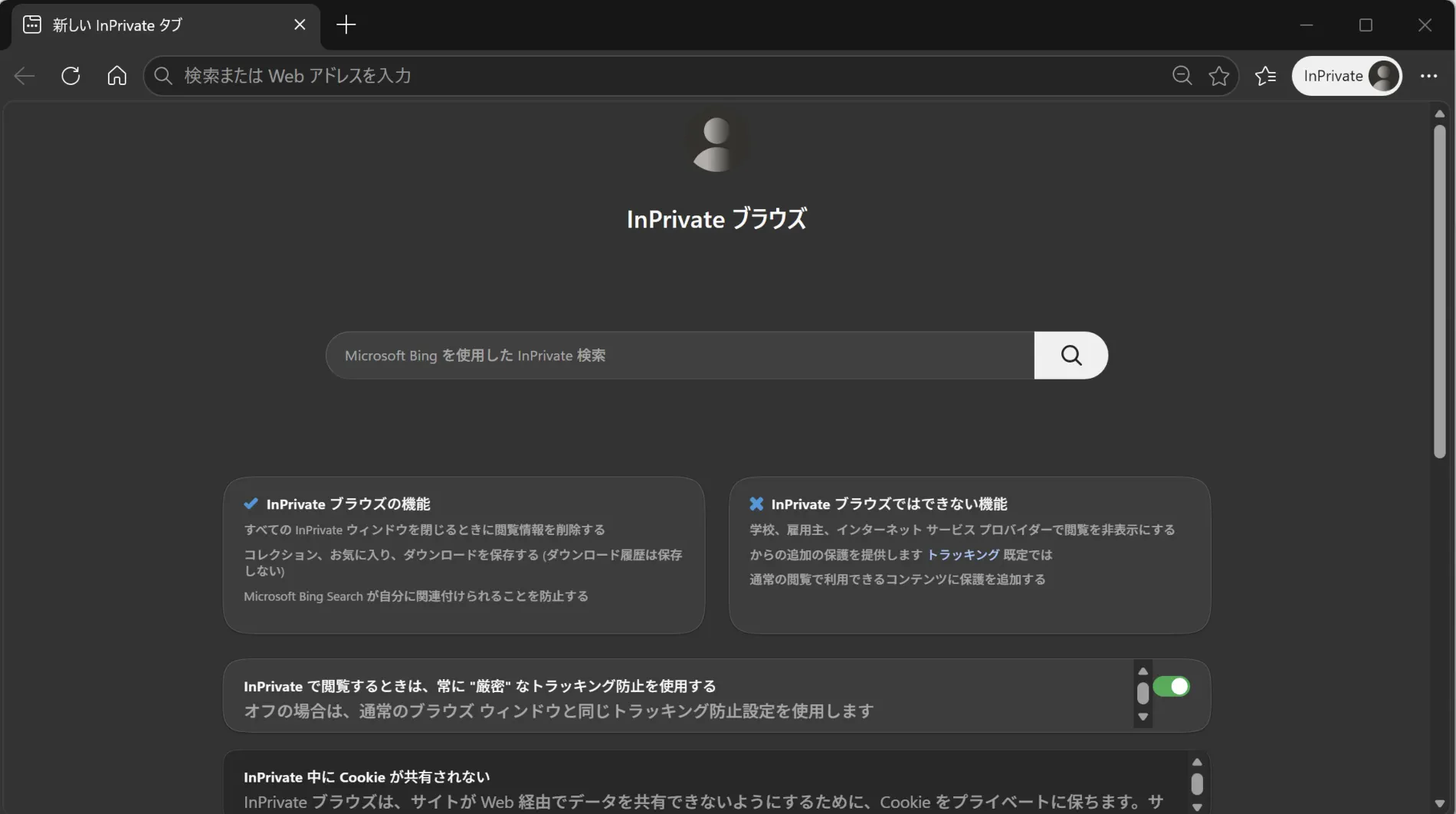
Microsoft EdgeのInPrivate(シークレットモード)は、履歴やCookieを保存せずにページを閲覧できる機能です。本記事では、InPrivateウィンドウの開き方(メニュー操作・ショートカットキー Ctrl+Shift+N・タスクバー)、終了方法、厳密な追跡防止の設定までを画像付きで解説します。
対象OS Windows 10、Windows 11
この記事でわかること
- EdgeでInPrivateウィンドウを開く方法(メニュー操作とショートカットキー)
- InPrivateウィンドウを閉じる(終了する)方法
- InPrivate利用時に「厳密」な追跡防止を有効にする手順
InPrivate(シークレットモード)とは|履歴やCookieが残らない仕組み
InPrivate(シークレットモード)は、ページの履歴やCookieを端末に保存せずに閲覧できるEdgeの機能です。InPrivateウィンドウをすべて閉じた時点で、閲覧情報は自動で削除されます。通常のEdgeとは別ウィンドウで開くため、用途を分けて使えます。
さらに、追跡防止のレベルを「厳密」に切り替えると、サイト横断のトラッカーをブロックでき、よりプライバシーに配慮した閲覧が可能です。
InPrivateで保存されるもの・保存されないもの
- 保存されない:閲覧履歴・Cookie・サイトデータ・フォームの入力内容・検索履歴
- 保存される:ダウンロードしたファイル、追加したお気に入り(ブックマーク)
なお、InPrivateでも社内ネットワーク・プロバイダー・訪問先サイト側のログには通信履歴が残る場合があります。
EdgeでInPrivateウィンドウを開く方法(メニュー操作・ショートカットキー)
起動中のMicrosoft EdgeからInPrivateウィンドウ(シークレットモード)を新しく開く手順です。メニューからの操作のほか、ショートカットキー Ctrl+Shift+N でも別ウィンドウで開けます。
- Microsoft Edgeを起動し、Edgeの画面右上にある[ (設定など)]アイコンをクリックします。
- 表示されたメニューの中から[新しい InPrivate ウィンドウ]を選択します。
-
Edgeのシークレットモード(InPrivateウィンドウ)が別ウィンドウで開きました。
シークレットモード(InPrivateウィンドウ)は、通常のEdgeとは別ウィンドウで開きます。シークレットモードが機能するのは、InPrivateウィンドウで閲覧した場合のみです。Edgeを起動済みであれば、ショートカットキー Ctrl+Shift+N でも同じウィンドウを開けます。
タスクバーからEdgeをInPrivateで起動する方法
Edgeを起動していない状態から、最初からInPrivateウィンドウとして立ち上げる手順です。
- タスクバー上にあるMicrosoft Edgeのアイコンを右クリックします。
- 表示されたメニューの中から[新しい InPrivate ウィンドウ]を選択します。
- EdgeがInPrivateウィンドウ(シークレットモード)の状態で起動します。
InPrivateウィンドウを閉じる(終了方法)
InPrivate(シークレットモード)を終了するには、InPrivateウィンドウを個別に閉じるか、下記の手順でメニューから一括で閉じます。InPrivateウィンドウをすべて閉じた時点で、閲覧履歴やCookieは自動で削除されます。
- シークレットモードで動作中のEdgeの画面右上にある[InPrivate]アイコンをクリックします。
-
表示されたメニューの中から[InPrivate ウィンドウを閉じる]ボタンをクリックします。
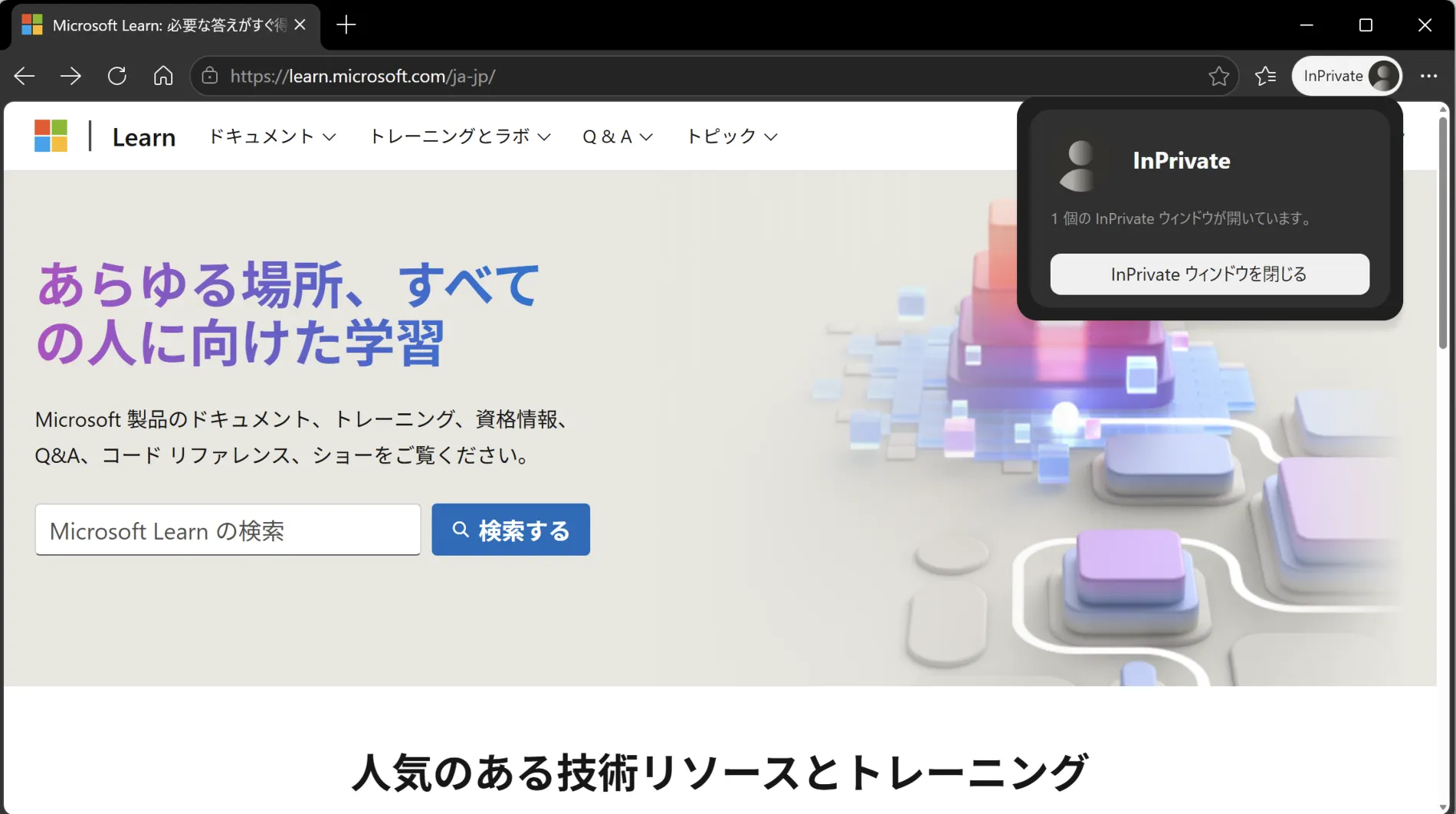
[InPrivate ウィンドウを閉じる]ボタンをクリックすると、開いている複数のInPrivateウィンドウを一度に閉じられます。閉じられるのはInPrivateウィンドウのみで、通常モードのMicrosoft Edgeのウィンドウは閉じずに残ります。
InPrivateで「厳密」な追跡防止を有効にする方法
Microsoft Edgeのシークレットモード(InPrivateブラウズ)で開いたときに、追跡防止のレベルを「厳密」に強化する手順です。サイト横断のトラッカーがブロックされ、プライバシー保護のレベルが上がります。一方で、トラッカーに依存しているサイトの一部機能(コメント・SNSログイン・動画再生など)が動作しなくなる場合があります。
- Microsoft Edgeを起動し、Edgeの画面右上にある[ (設定など)]アイコンをクリックします。
- 表示されたメニューの中から[設定]を選択します。
- メニューの中から、[プライバシー、検索、サービス]を選択し、表示された設定一覧の中から[トラッキング防止]をクリックします。
-
[InPrivateで閲覧するときは、常に"厳密"な追跡防止を使用する]のトグルスイッチをオンにします。
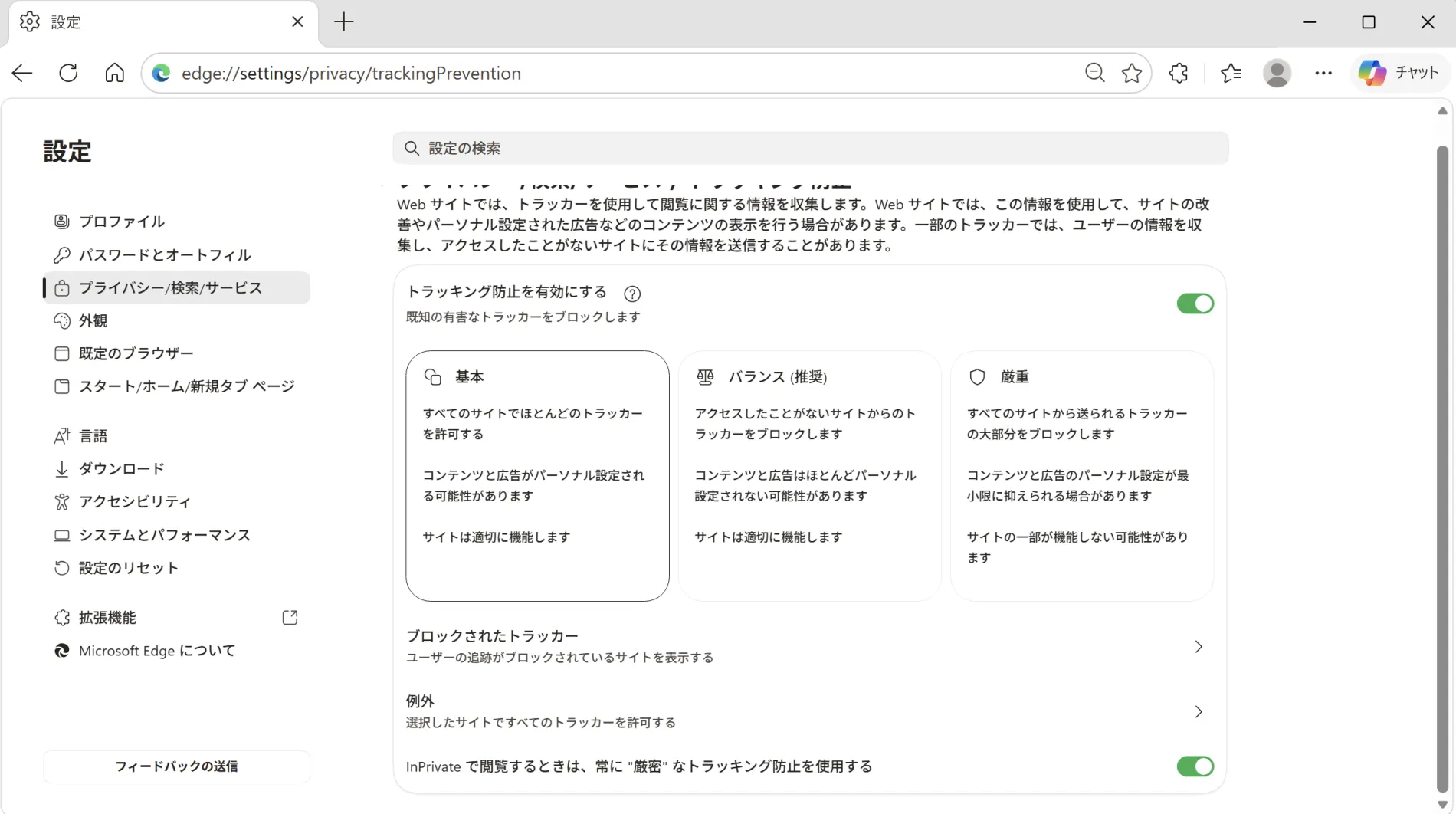
[追跡防止]のトグルスイッチはオンにしておきます。[InPrivateで閲覧するときは、常に"厳密"な追跡防止を使用する]をオフにした場合は、通常モードのMicrosoft Edgeと同じ追跡防止設定が有効になります。