Edgeなど他のブラウザーからChromeに乗り換える際は、インポート機能が便利です。この機能を使うことで、ブックマークや閲覧履歴、保存したパスワード、自動入力フォームのデータなどをChromeで引き継いで利用することができます。
対象OS Windows 10、Windows 11
移行の方法は2通り
Chromeのインポートには2つのやり方があります。同じPCの中で移すのか、別のPCから移すのかで選んでください。
- ブラウザーを選んで移行:移行元のブラウザーが同じPCにある場合です。ブックマークに加えて、履歴やパスワードもまとめて移せます。
- HTMLファイルから移行:別のPCから移す場合です。移行元でお気に入りをHTMLファイルに書き出してから取り込みます。移せるのはブックマークだけです。
この記事では、別のPCからでも使えるHTMLファイルからのインポートを説明します。
 Edgeのお気に入りをエクスポートする方法
ブックマークのインポート手順
他のブラウザーで登録したお気に入り(ブックマーク)をChromeに移行するには、インポート機能を使用します。移行されたブックマークは、[ブックマークバー]または[ブックマークバー]>[インポートしたブックマーク]にコピーされます。
- Chromeを起動し、画面右上にある(設定)ボタンをクリックします。
- 表示されたメニューの中から[設定]をクリックします。
-
設定ページが開いたら、メニューの中から[Chromeの設定]をクリックします。
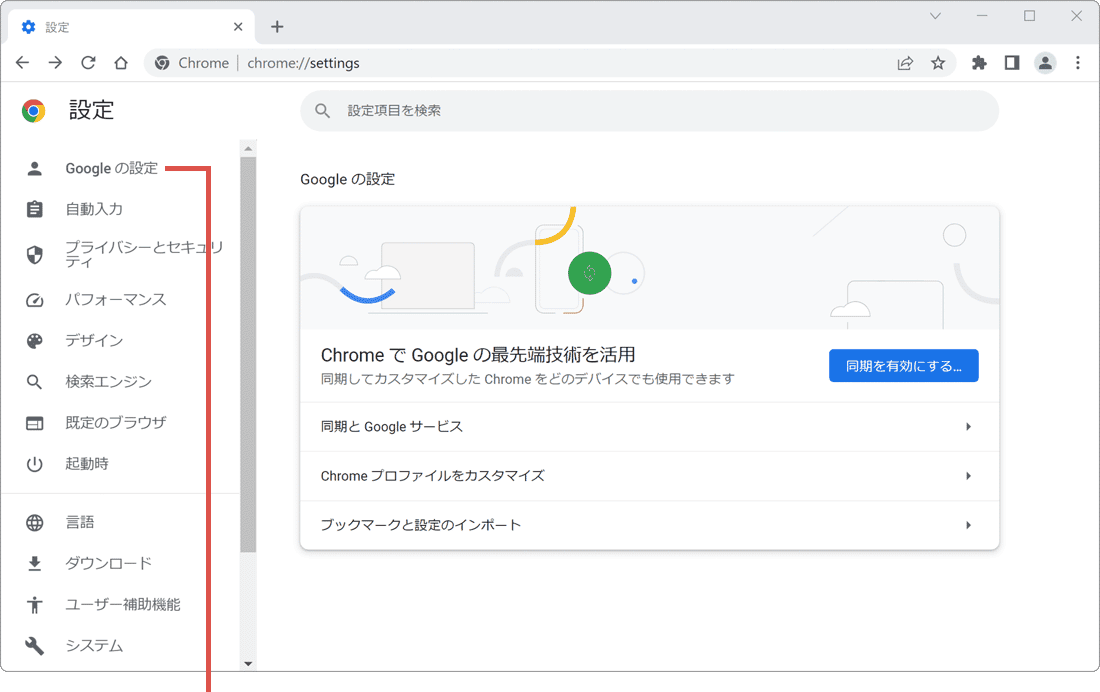
[Chromeの設定]をクリックします。 -
Chromeの設定にある[ブックマークと設定のインポート]をクリックします。
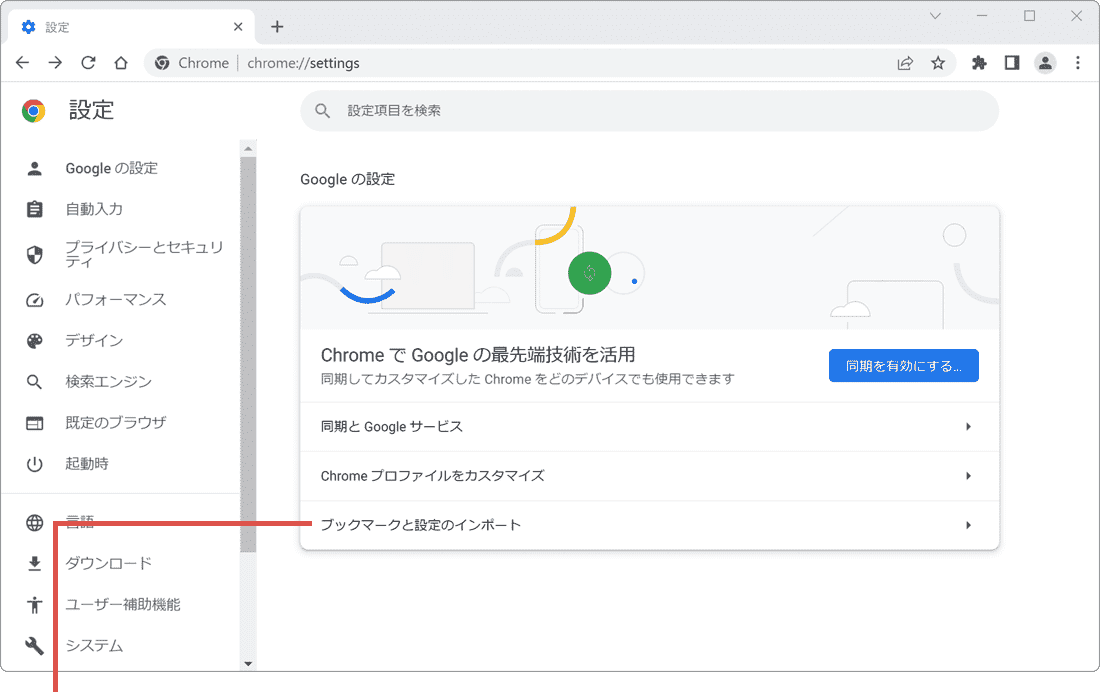
[ブックマークと設定のインポート]をクリックします。 -
「ブックマークと設定のインポート」ウインドウが開いたら、プルダウンメニューをクリックします。
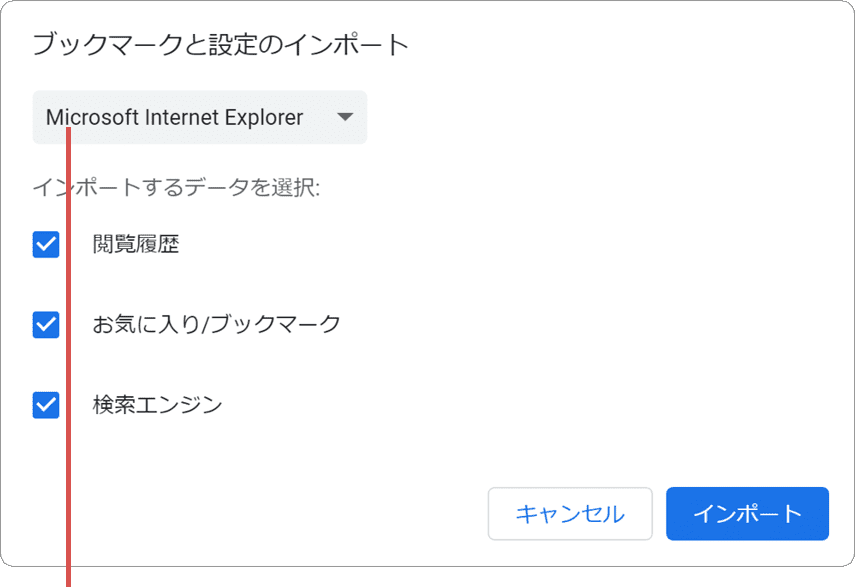
プルダウンメニューをクリックします。 -
表示されたプルダウンメニューの中から[HTMLファイルをブックマークに登録]を選択します。
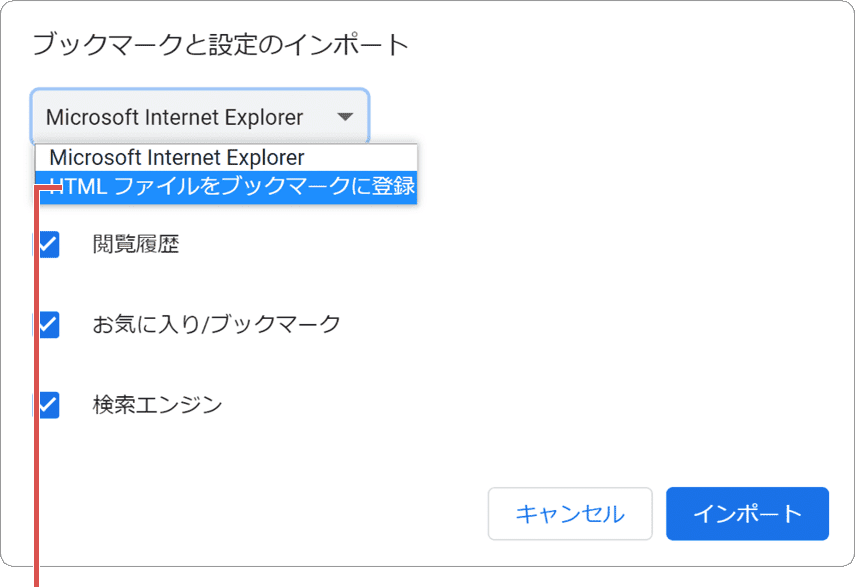
[HTMLファイルをブックマークに登録]を選択します。 -
他ブラウザーからエクスポートされたHTMLファイルを選択して、[開く]をクリックします。
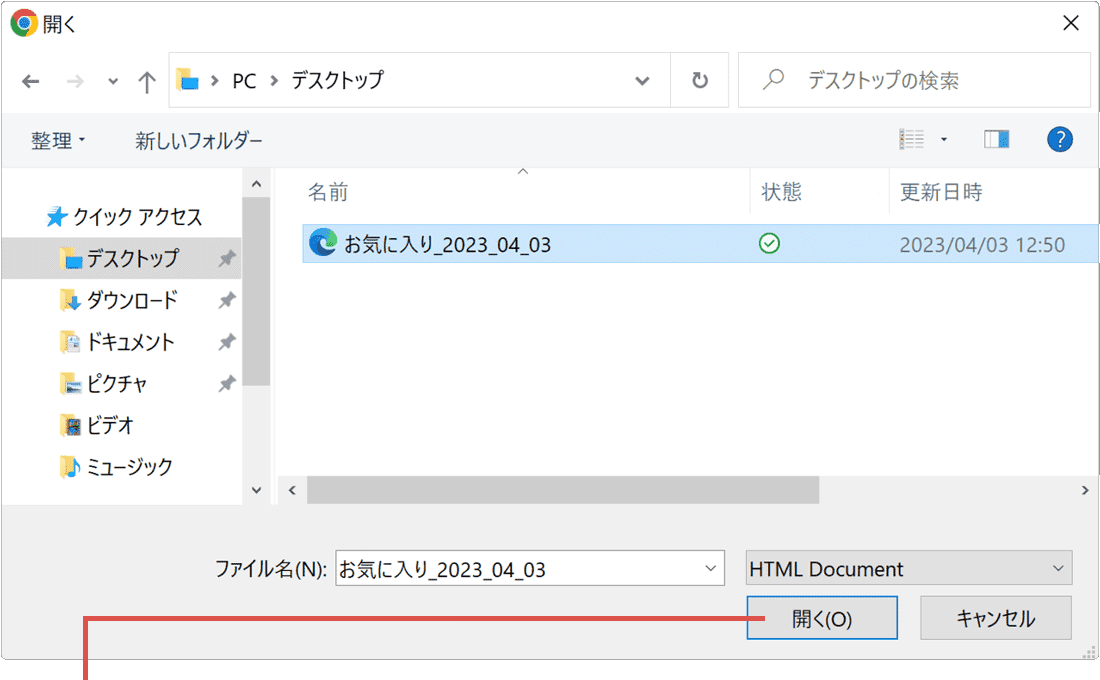
ファイルを選択して[開く]をクリックします。 -
HTMLファイルに登録されたブックマークが、Chromeにインポートされました。
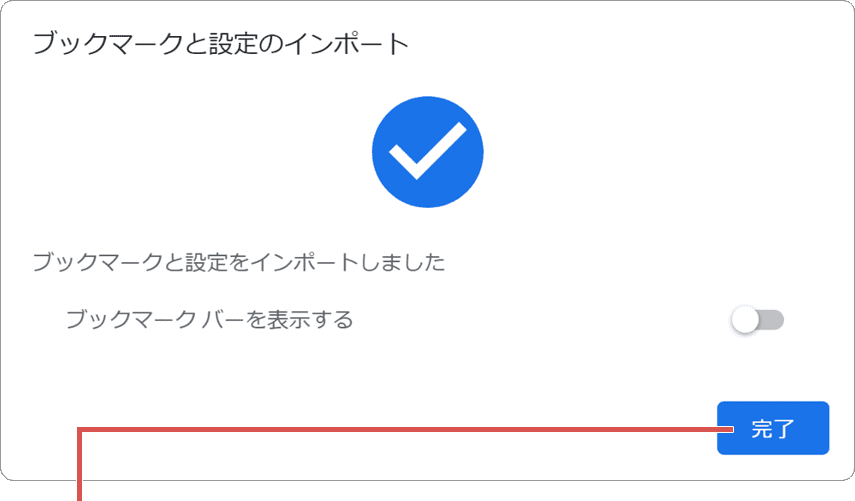
インポートされました。
ヒント: インポート元のブラウザーが同じPCにインストールされている場合は、プルダウンでそのブラウザーを選ぶことで、ブックマークや履歴、パスワードなどをまとめてインポートできます。(移行できるデータはブラウザーによって異なります)
インポート後に見当たらないときは
取り込んだはずのブックマークが見つからないときは、次の点を確認してください。
- フォルダの中に入っている:すでにChromeにブックマークがある場合、[インポートしたブックマーク]フォルダにまとめられます。
- バーが非表示:ブックマークバーが出ていないと気づきません。[Ctrl]+[Shift]+[B]で切り替えられます。
- ファイルが古い:移行元で書き出したHTMLファイルは、書き出した時点の内容です。その後に追加したものは含まれません。
よくある質問
Q. インポートしたブックマークが見当たりません。
インポートしたブックマークは、ブックマークバーの中の[インポートしたブックマーク]フォルダに入ることがあります。もともとChromeにブックマークが1件もない場合は、ブックマークバーの直下に入ります。
Q. ブックマークバーが表示されていません。
[Ctrl]+[Shift]+[B]で表示と非表示を切り替えられます。設定から変える場合は[設定]>[デザイン]で[ブックマークバーを表示する]をオンにします。
Q. HTMLファイルを使わずに移行できますか?
移行元のブラウザーが同じPCにインストールされていれば、プルダウンからそのブラウザーを選ぶだけで移行できます。別のPCから移すときだけHTMLファイルを使います。
Q. ブックマーク以外も移行できますか?
ブラウザーを直接選んだ場合は、履歴や保存したパスワード、自動入力のデータも移行できます。HTMLファイルからのインポートでは、ブックマークのみが対象です。
確認環境 Windows 11 / Google Chrome
最終更新 2026年8月29日
関連サイト(外部)