Edgeのインポート機能を使うと、他のブラウザのブックマークをお気に入りとして読み込めます。書き出したHTMLファイルから読み込む方法と、パソコンに入っているブラウザから直接移行する方法の2通りがあります。
対象OS Windows 10、Windows 11
Edgeのインポート機能でできること
他のブラウザからEdgeに乗り換えるときや、バックアップしたデータを復元したいときに使います。お気に入りのほかにも、次のようなデータを読み込めます。移行元によって選べる項目は異なります。
移行元のブラウザがすでにアンインストールされている場合や、別のパソコンからデータを持ってきた場合は、エクスポートされたHTMLファイルを読み込む方法を使います。
HTMLファイルからお気に入りをインポートする
別のブラウザや別のパソコンで書き出したHTMLファイルを読み込む方法です。移行元のブラウザがこのパソコンに入っていなくても使えます。
-
Edgeを起動し、画面右上にある
 (設定など)アイコンから[設定]をクリックします。
-
設定ページが開いたら、メニューの中から[プロファイル]をクリックします。
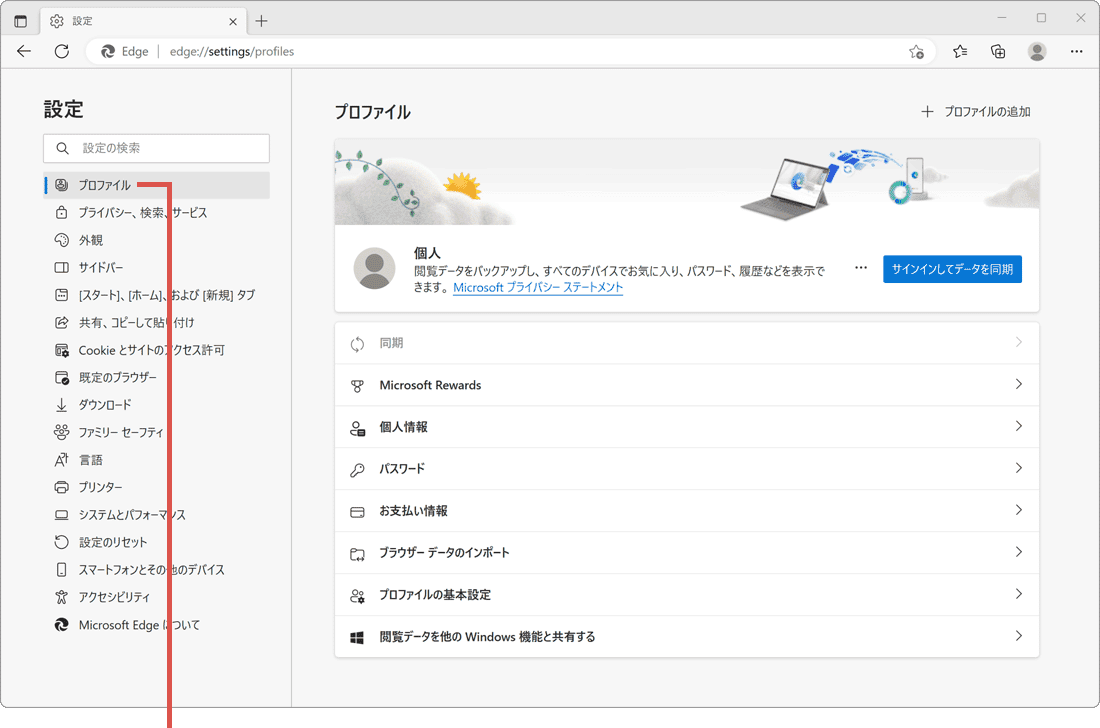
[プロファイル]を選択します。 -
[ブラウザー データのインポート]をクリックします。
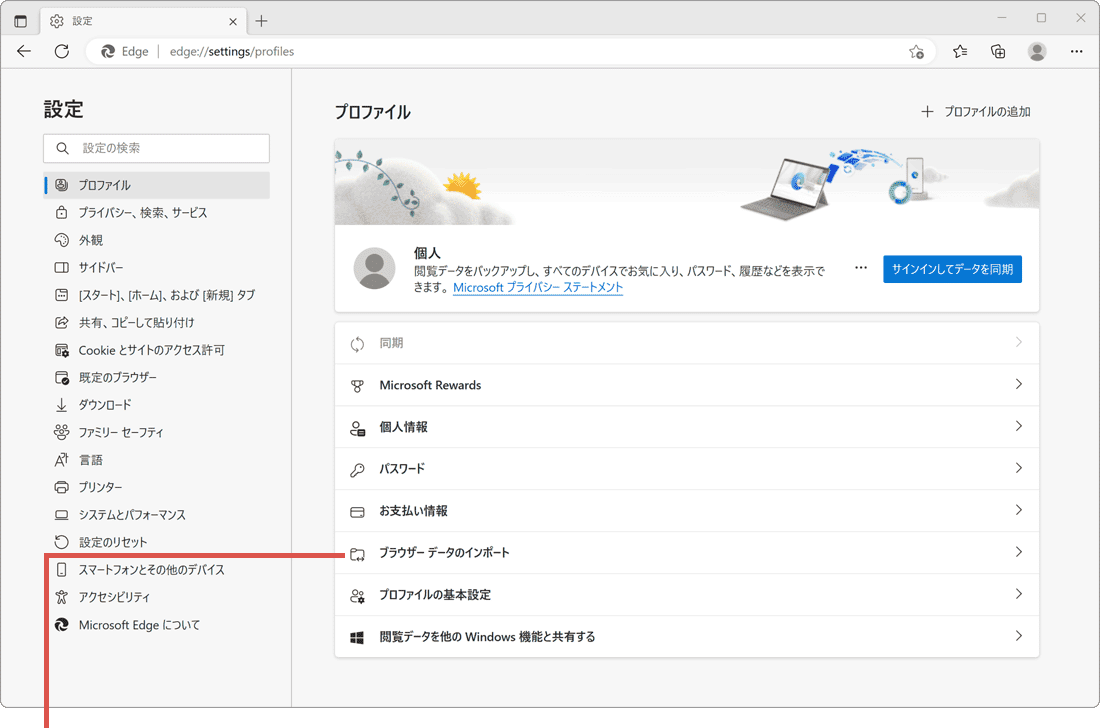
[ブラウザー データのインポート]をクリックします。 -
[インポートする項目を選択してください]ボタンをクリックします。
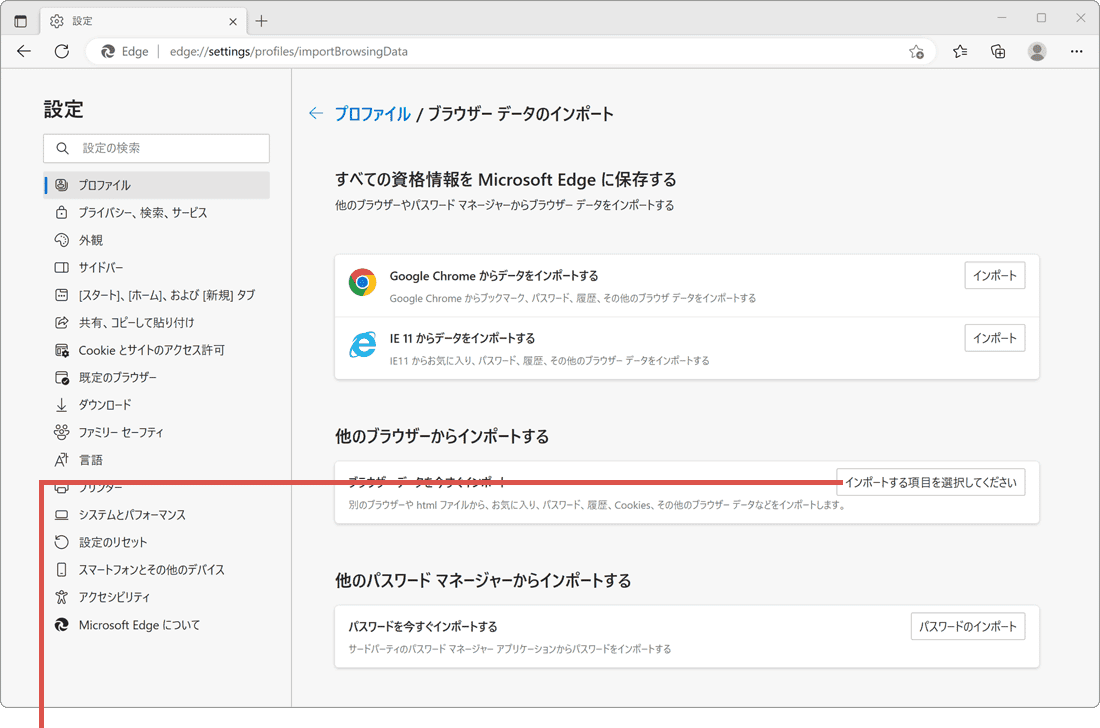
[インポートする項目…]ボタンをクリックします。 -
ブラウザデータの選択画面が開いたら、インポート元のプルダウンメニューをクリックします。
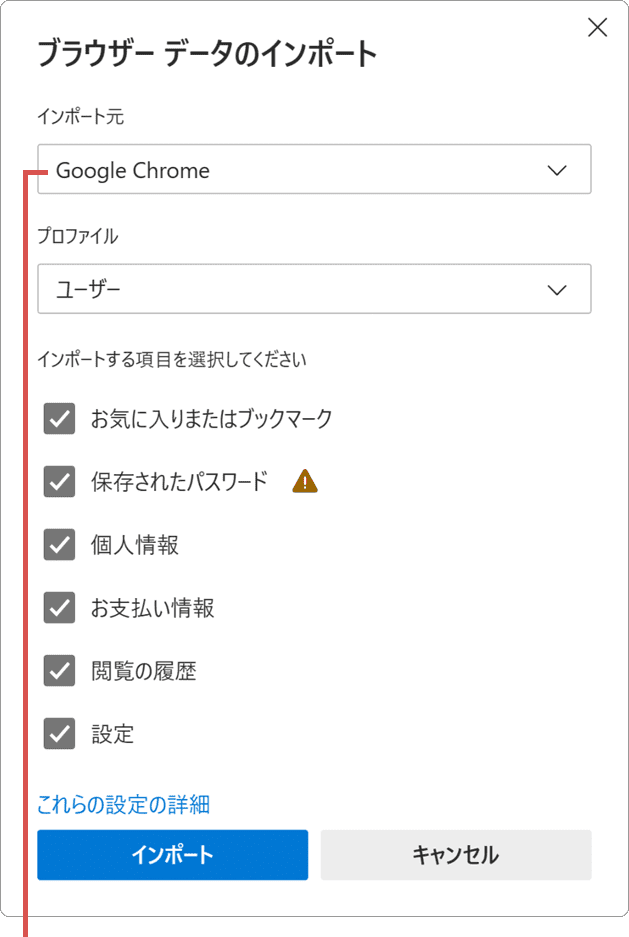
プルダウンメニューをクリックします。 -
メニューの中から[お気に入りまたはブックマークの HTMLファイル]をクリックします。
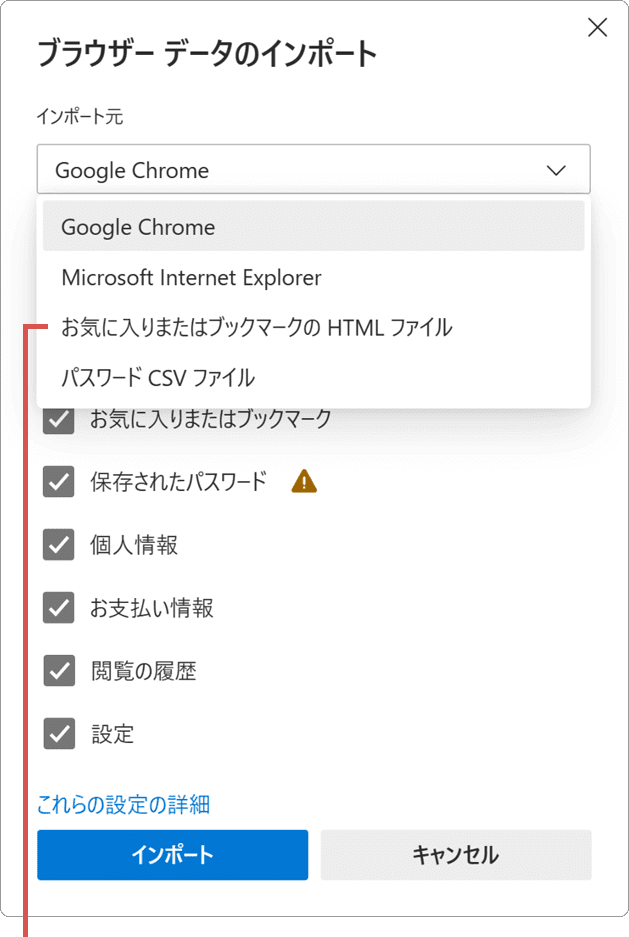
[お気に入りまたは…]をクリックします。 -
[ファイルの選択]ボタンをクリックします。
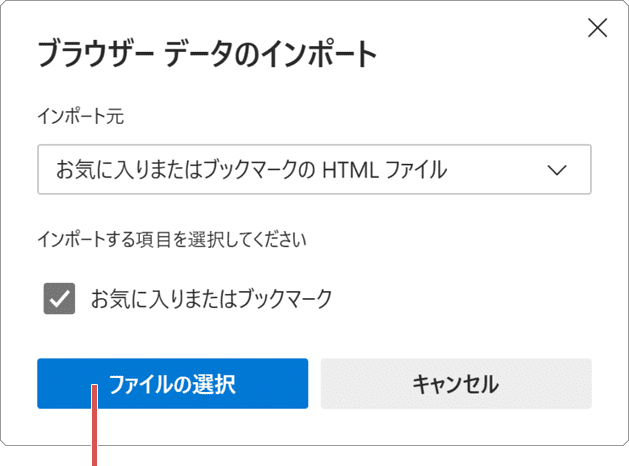
[ファイルの選択]ボタンをクリックします。 -
読み込むHTMLファイルを選択して[開く]ボタンをクリックします。
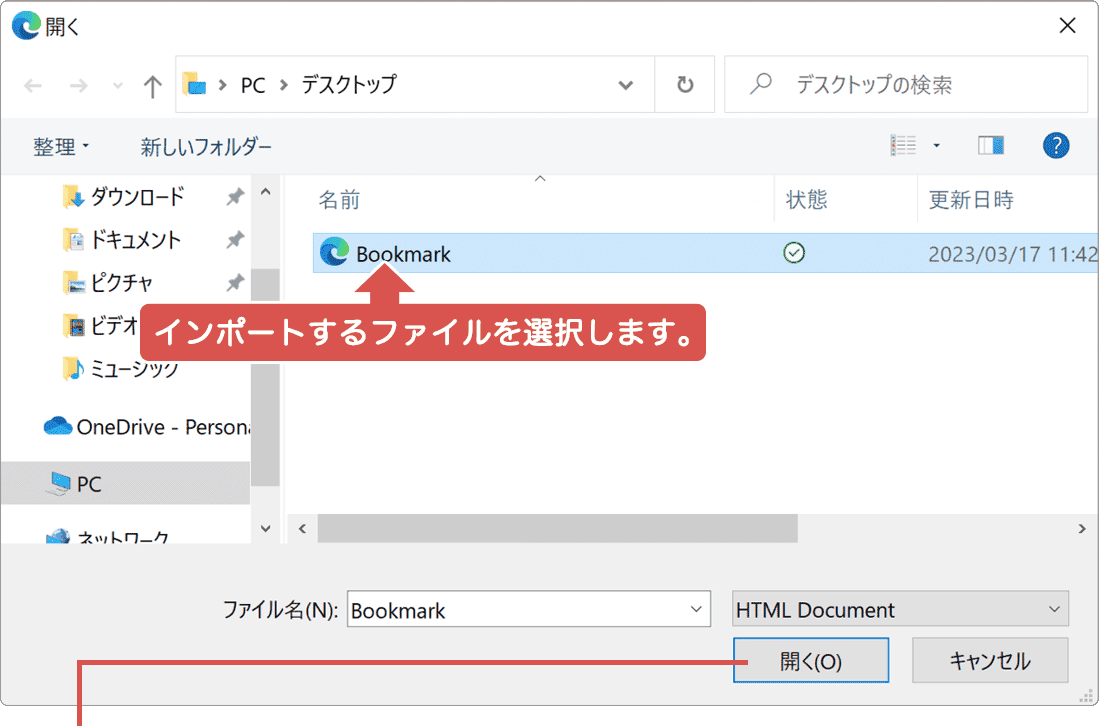
ファイルを選択して[開く]をクリックします。 -
[完了]ボタンをクリックします。お気に入りデータがEdgeに取り込まれました。
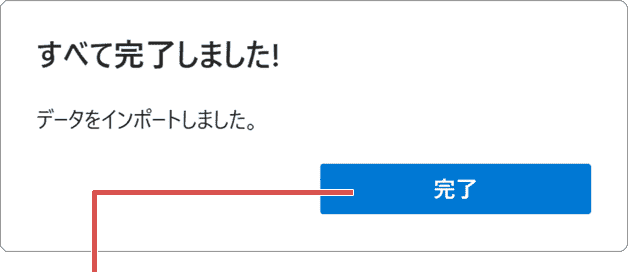
[完了]ボタンをクリックします。
読み込んだお気に入りは、お気に入りバーの下に[Imported]という名前のフォルダーとして作成されることがあります。見当たらないときはこのフォルダーの中を確認してください。
パソコンに入っているブラウザから直接インポートする
移行元のブラウザが同じパソコンに入っている場合は、HTMLファイルを用意せずにブラウザ名を選ぶだけで移行できます。
-
Edgeを起動し、(設定など)>[設定]>[プロファイル]>[ブラウザー データのインポート]とクリックします。
-
移行元の項目(例:[Google Chrome からデータをインポートする]や[IE11 からデータをインポートする])の横にある[インポート]ボタンをクリックします。
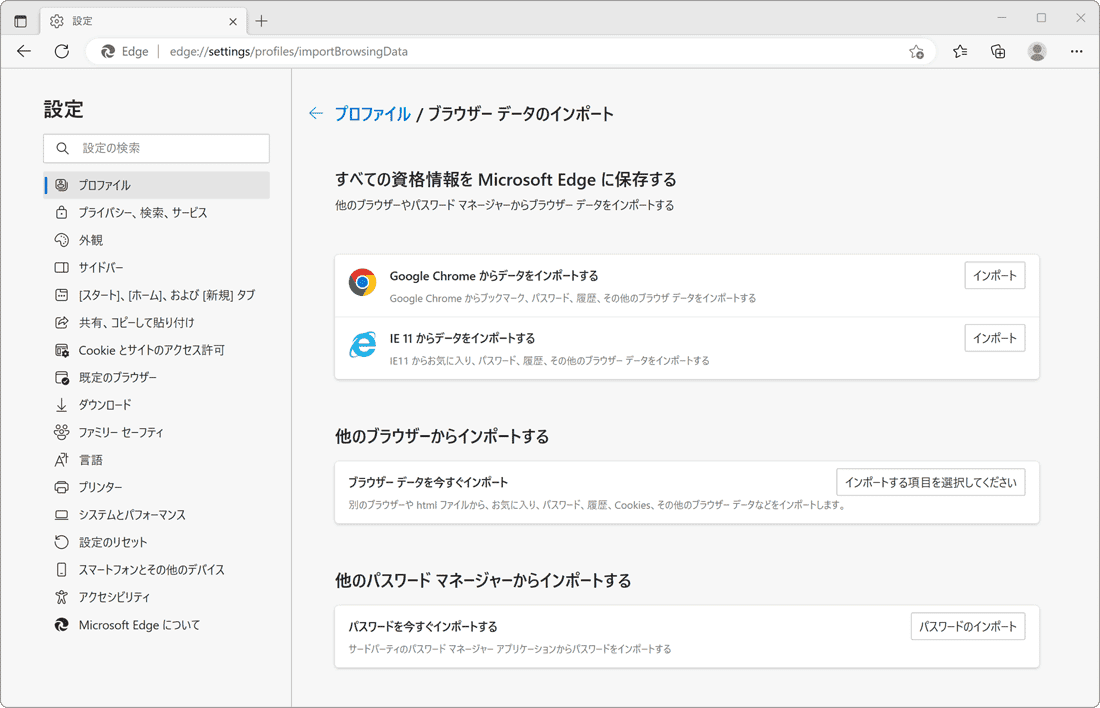
移行元の[インポート]ボタンをクリックします。 - [お気に入りまたはブックマーク]にチェックをつけます。パスワードや履歴など、他に移したい項目があればあわせて選択します。
- [インポート]ボタンをクリックし、完了の通知が出たら[完了]ボタンをクリックします。
Internet Explorerは2022年6月にサポートが終了していますが、Microsoftの公式手順には現在も[IE11 からデータをインポートする]の項目が記載されています。ただし、IE11のデータが残っていないパソコンではこの項目が表示されないことがあります。
インポートでつまずきやすいポイント
読み込み後によくある相談と、その対処です。
- – 同じページが二重に登録された:インポートは既存のお気に入りを上書きせず、常に追加されます。重複はお気に入りページの[その他のオプション]^[重複するお気に入りを削除する]でまとめて消せます。
- – 読み込んだお気に入りが見当たらない:お気に入りバーの下に[Imported]フォルダーが作られていないか確認してください。アドレスバーに
edge://favoritesと入力すると一覧を開けます。 - – 移行元のブラウザ名が一覧に出てこない:そのブラウザのデータが同じパソコンにないと選択肢に表示されません。移行元で先にHTMLファイルに書き出してから、ファイル経由で読み込んでください。
- – フォルダー構造が乱れて見える:取り込み直後はフォルダーが二重になりがちです。お気に入りを整理する方法でフォルダーを統合してください。
よくある質問
Q. インポートしたお気に入りはどこに入りますか?
多くの場合、お気に入りバーの下に[Imported]というフォルダーが作られ、その中に収まります。一覧を開くにはアドレスバーに edge://favorites と入力してください。
Q. 既存のお気に入りは消えてしまいますか?
消えません。インポートは追加の動作のため、元からあったお気に入りはそのまま残ります。その分、同じページが重複することがあります。
Q. IE11からのインポート項目が表示されません。
IE11のお気に入りデータがそのパソコンに残っていない場合、項目自体が表示されません。別のパソコンのIEから移したい場合は、そのパソコンでHTMLファイルに書き出してから読み込んでください。
Q. パスワードも一緒に移せますか?
移せます。ブラウザを選んでインポートする場合は項目の一覧で[パスワード]にチェックをつけます。ファイルから移す場合は、お気に入りはHTMLファイル、パスワードはCSVファイルと形式が別になります。
反対にEdgeから他のブラウザへ移したい場合はお気に入りをエクスポートする方法をご覧ください。取り込んだあとの並べ替えやフォルダー分けはお気に入りを整理する方法が参考になります。
確認環境 Windows 11 / Microsoft Edge 150
最終更新 2026年7月28日
関連サイト(外部)