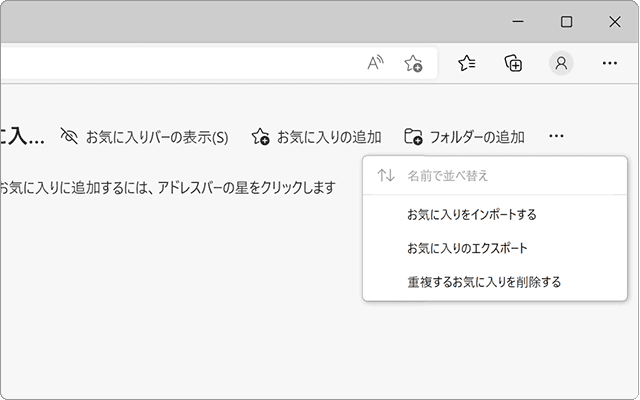
Edgeのお気に入りはHTMLファイルとして書き出せます。パソコンの不具合に備えたバックアップとして保存するほか、ChromeやFirefoxなど他のブラウザへ移行する準備としても使えます。
対象OS Windows 10、Windows 11
エクスポートすると何ができるのか
Edgeのエクスポート機能を使うと、登録しているお気に入りが1つのHTMLファイルにまとめて書き出されます。フォルダーの階層もそのまま保持されるため、次のような場面で役立ちます。
- – パソコンの買い換えや初期化に備えて、お気に入りを保管しておきたい
- – ChromeやFirefoxなど、別のブラウザにお気に入りを移したい
- – 会社のパソコンなど、Microsoftアカウントの同期を使えない環境でデータを渡したい
同じアカウントのデバイス間で共有したいだけなら、エクスポートより同期機能のほうが手軽です。使い分けは記事後半で解説します。
お気に入りをHTMLファイルにエクスポートする
お気に入りのメニューから操作します。保存先とファイル名は自由に指定できます。
-
Edgeを起動して、ツールバーにある
 (お気に入り)ボタンをクリックします。
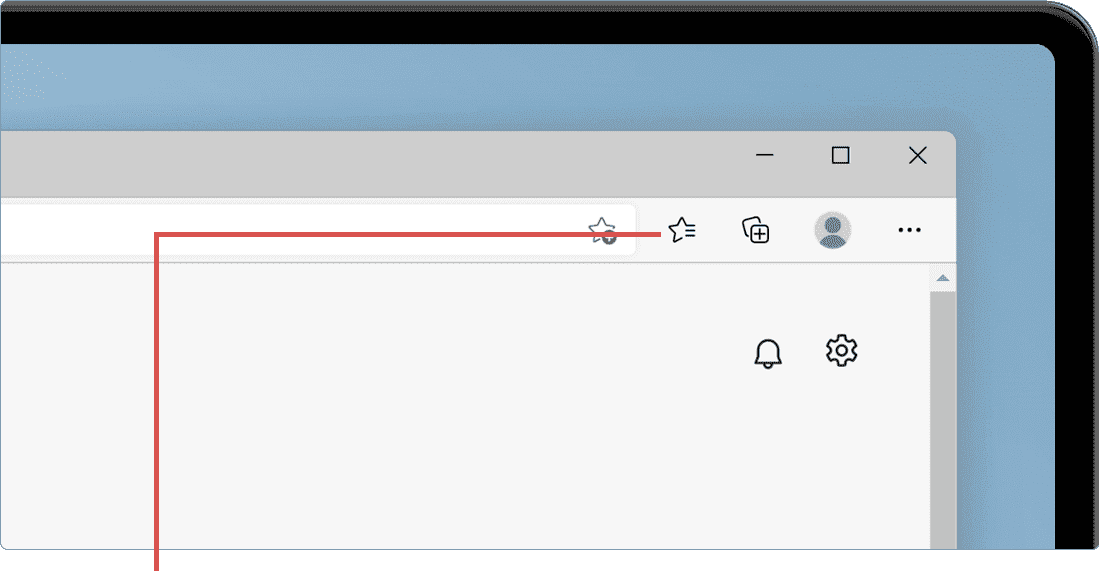
[お気に入り]をクリックします。 -
表示されたメニューの中から
 (その他のオプション)をクリックします。
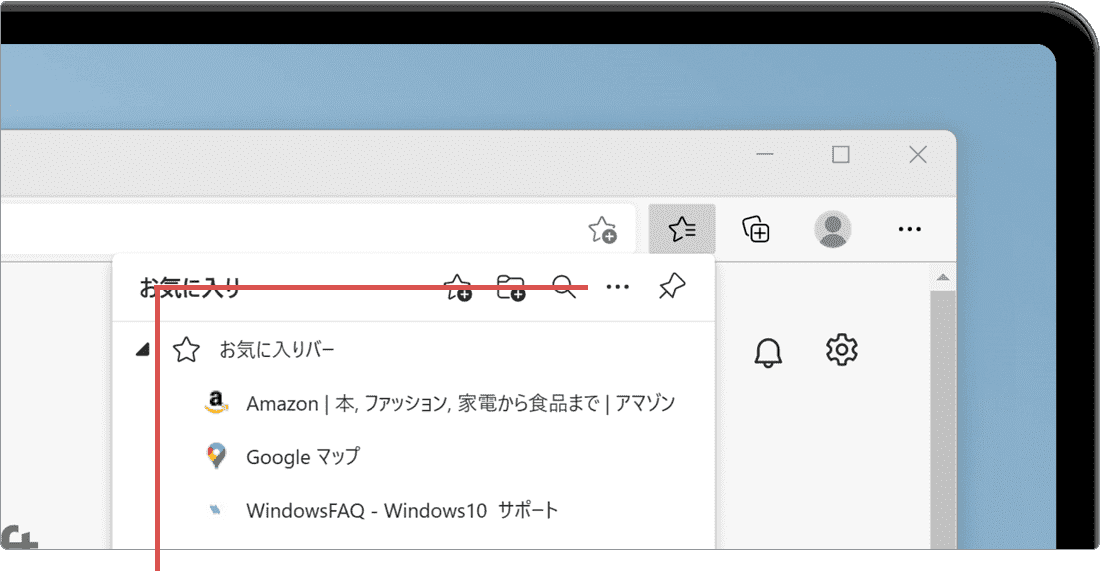
[その他のオプション]をクリックします。 -
表示されたメニューの中から[お気に入りのエクスポート]をクリックします。
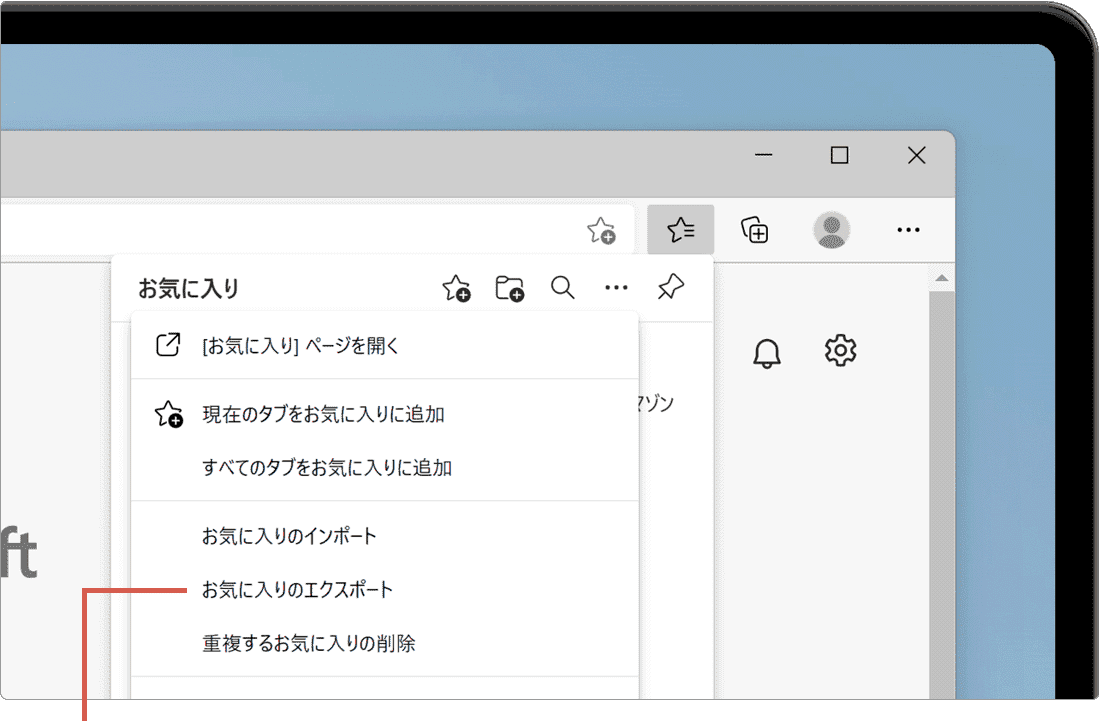
[お気に入りのエクスポート]をクリックします。 -
保存場所とファイル名を指定して[保存]ボタンをクリックします。
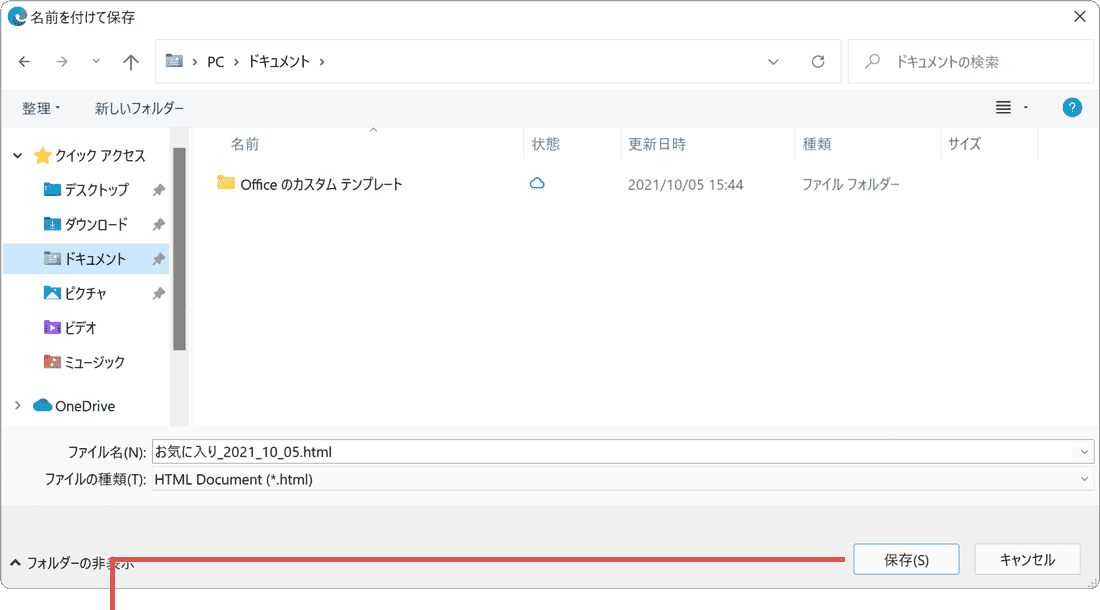
[保存]をクリックします。 -
指定した場所にHTMLファイルが作成されます。これでエクスポートは完了です。
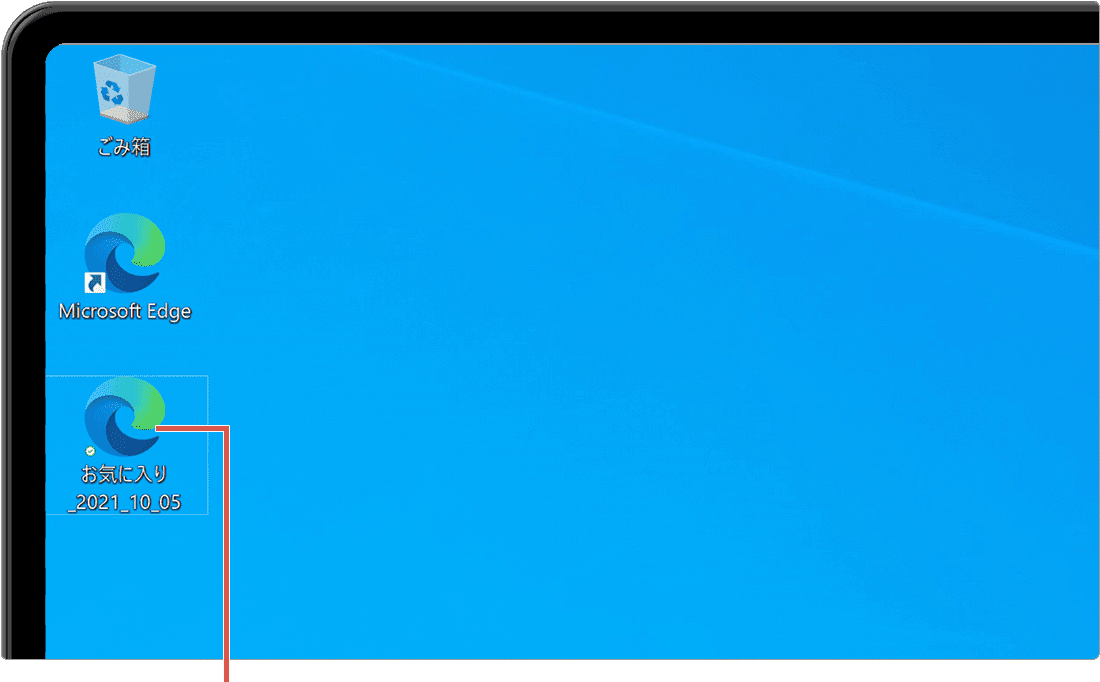
お気に入りがエクスポートされました。
書き出されるファイル名の初期値は favorites_保存した日付.html です。定期的にバックアップする場合は、日付入りの名前のまま保存しておくと、いつ時点のデータかを後から判別できます。
同期機能を使ってクラウドに保存する
MicrosoftアカウントでEdgeにサインインしている場合は、お気に入りをクラウドに自動で保存できます。ファイルを持ち運ぶ必要がなく、別のパソコンやスマートフォンからも同じお気に入りを開けます。
-
Edgeを起動し、画面右上の (設定など)>[設定]とクリックします。
- [プロファイル]>[同期]とクリックします。
-
[お気に入り]のスイッチをオンにします。
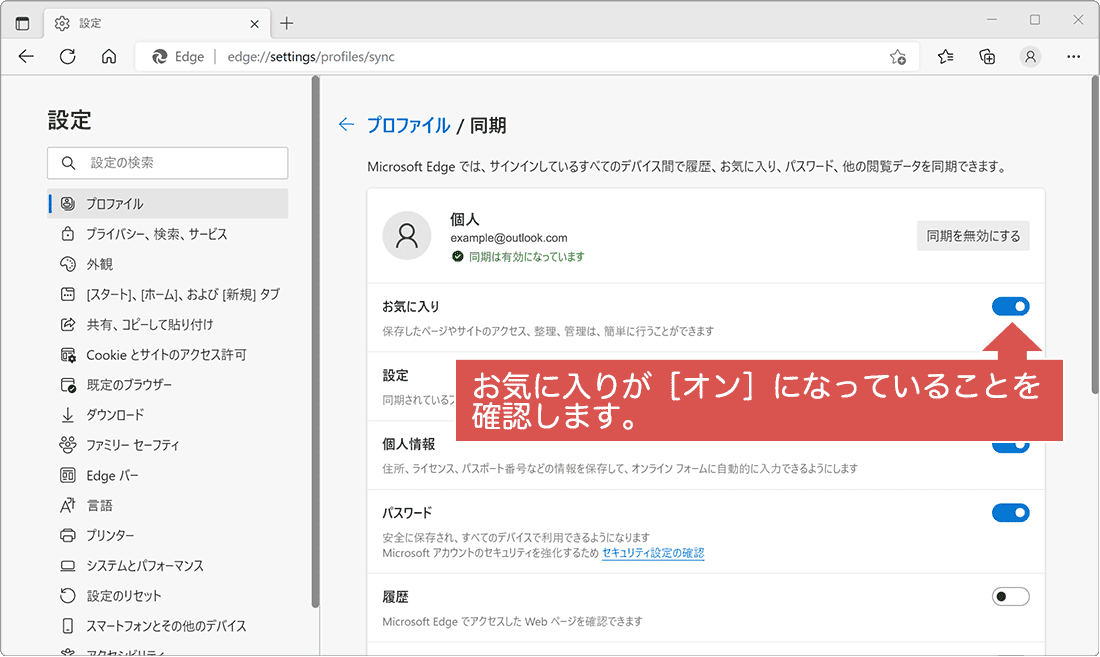
[お気に入り]をオンにします。
すべての同期が無効になっている場合、[お気に入り]の項目自体が表示されません。先に[同期を有効にする]ボタンをクリックしてください。
エクスポートと同期の使い分けと、つまずきやすいポイント
どちらも「お気に入りを守る」手段ですが、向いている場面が違います。
- – 同期は「現在の状態の共有」:便利ですが、誤って削除すると他のデバイスからも消えます。過去の状態に戻す目的なら、別途エクスポートしておく必要があります。
- – エクスポートは「その時点の控え」:書き出したあとの変更はファイルに反映されません。定期的に取り直してください。
- – [お気に入りのエクスポート]が見つからない:ツールバーのお気に入りボタンから開くメニュー内の[その他のオプション]の中にあります。設定画面にはありません。
- – 一部のフォルダーだけ出せない:エクスポートは常に全件が対象です。絞り込みたい場合は、先に不要なお気に入りを整理してから書き出すか、書き出したHTMLファイルをブラウザで開いて不要な行を削ってください。
よくある質問
Q. エクスポートしたファイルはどこに保存されますか?
保存ダイアログで指定した場所です。場所を変えずに保存した場合は、通常[ダウンロード]フォルダーに作成されます。
Q. エクスポートしたHTMLファイルは何で開けますか?
ブラウザで開けば、リンク一覧として表示・クリックできます。ダブルクリックするだけで確認できるため、バックアップが正しく取れているかの確認にも使えます。
Q. エクスポートしたお気に入りをEdgeに戻せますか?
戻せます。[設定]>[プロファイル]>[ブラウザー データのインポート]から、保存したHTMLファイルを読み込めます。手順はお気に入りをインポートする方法で解説しています。
Q. スマートフォンのEdgeでもエクスポートできますか?
スマートフォン版のEdgeにはHTMLファイルへのエクスポート機能はありません。同期をオンにしてパソコン側のEdgeに反映させてから、パソコンでエクスポートしてください。
反対に他のブラウザからEdgeへお気に入りを移す場合は他ブラウザのブックマークをEdgeにインポートする方法をご覧ください。複数のデバイスで常に揃えておきたい場合はお気に入りを複数のデバイス間で同期する方法が参考になります。
確認環境 Windows 11 / Microsoft Edge 150
最終更新 2026年7月28日
関連サイト(外部)