Internet Explorer(IE)のお気に入りをエクスポートする方法の紹介です。エクスポートされたお気に入りは、他のブラウザへの移行やデータのバックアップとして利用することができます。
対象OS Windows 10
ご注意:現在はIEを起動できません
Internet Explorer 11は2023年2月14日に恒久的に無効化され、Windows 10・11のいずれでも起動できなくなりました。IEのアイコンをクリックしても、Microsoft Edgeが開きます。
Edgeには古いWebサイトを表示するためのIEモードがありますが、これはWebページをIEの描画エンジンで表示する機能です。IEモードでは、下記のメニューバーからの[インポートとエクスポート]は利用できません。
ただし、お気に入りのデータ自体は消えていません。IEのお気に入りは %USERPROFILE%\Favorites フォルダーにショートカットファイル(.url)として残っているため、Edgeのインポート機能から取り込むことができます。
以下の手順は、IEが起動できた環境(Windows 10 / IE11)での記録として残しています。
 Edgeにお気に入りをインポートする方法
IEのお気に入りエクスポートでできること
IEのエクスポート機能は、お気に入りをHTMLファイル(bookmark.htm)に出力するものです。出力されたファイルは標準的な形式なので、Edge・Google Chrome・Firefoxのいずれでもインポートできます。バックアップとして保存しておくこともできます。
Internet Explorer(IE)のお気に入りをエクスポートする
Internet Explorer(IE)のお気に入りをファイルに出力します。お気に入りを他ブラウザーへ移行させたい場合や、お気に入りのデータバックアップを取りたい場合に、HTMLファイルにエクスポートすることができます。
ヒント: Cookieやフィード(RSS)のデータも移行したい場合は、選択画面であわせてチェックしてください。また、選択したフォルダー単位でエクスポートでき、[お気に入り]フォルダーを選択するとすべてのデータが出力されます。
-
Internet Explorer
 を起動したあと、キーボードの Alt キーを押します。
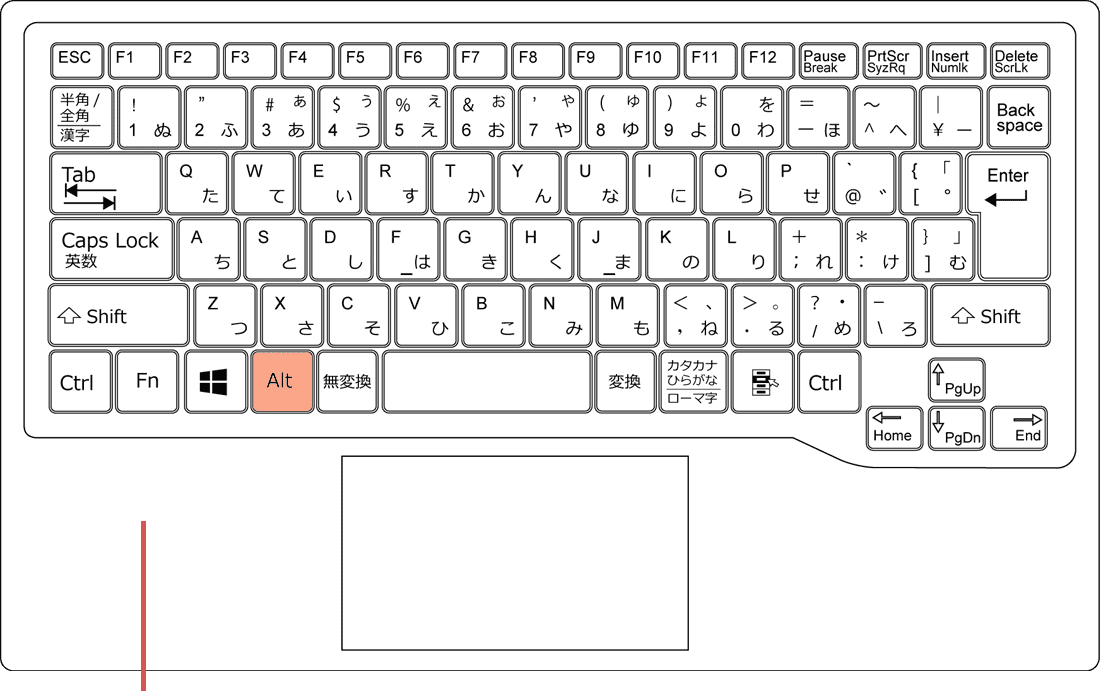
[Alt]キーを押します。 -
Internet Explorerの画面上部に表示された「メニューバー」の中から、[ファイル]をクリックします。
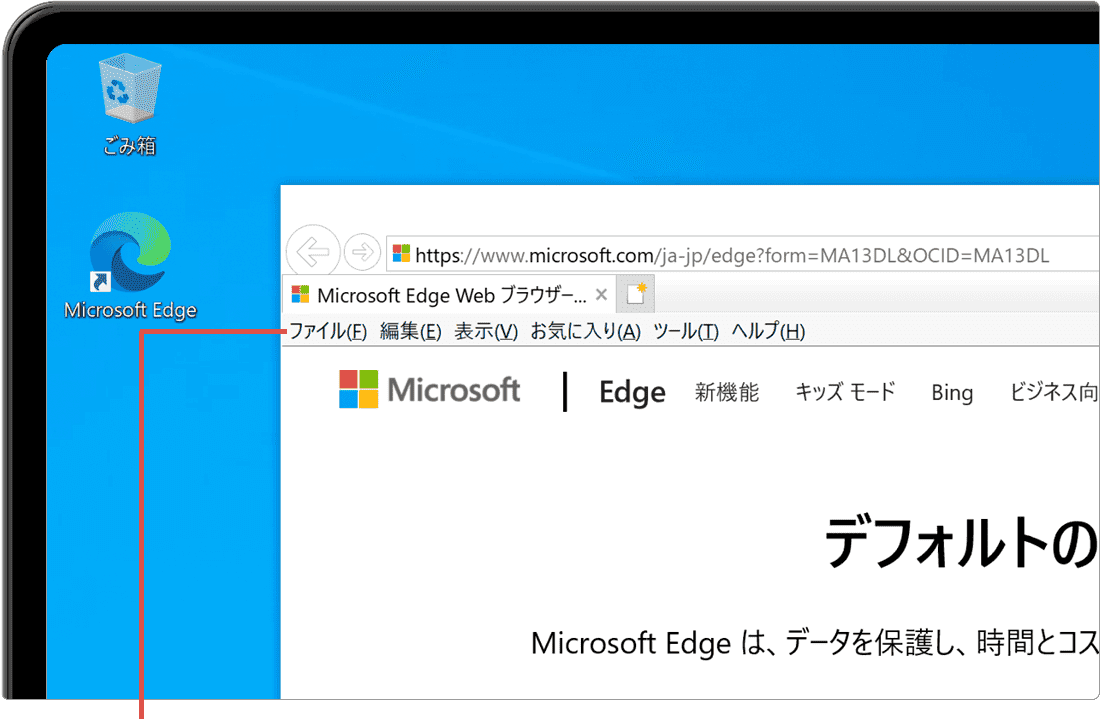
[ファイル]をクリックします。 -
表示されたメニューの中から、[インポートとエクスポート]を選択します。
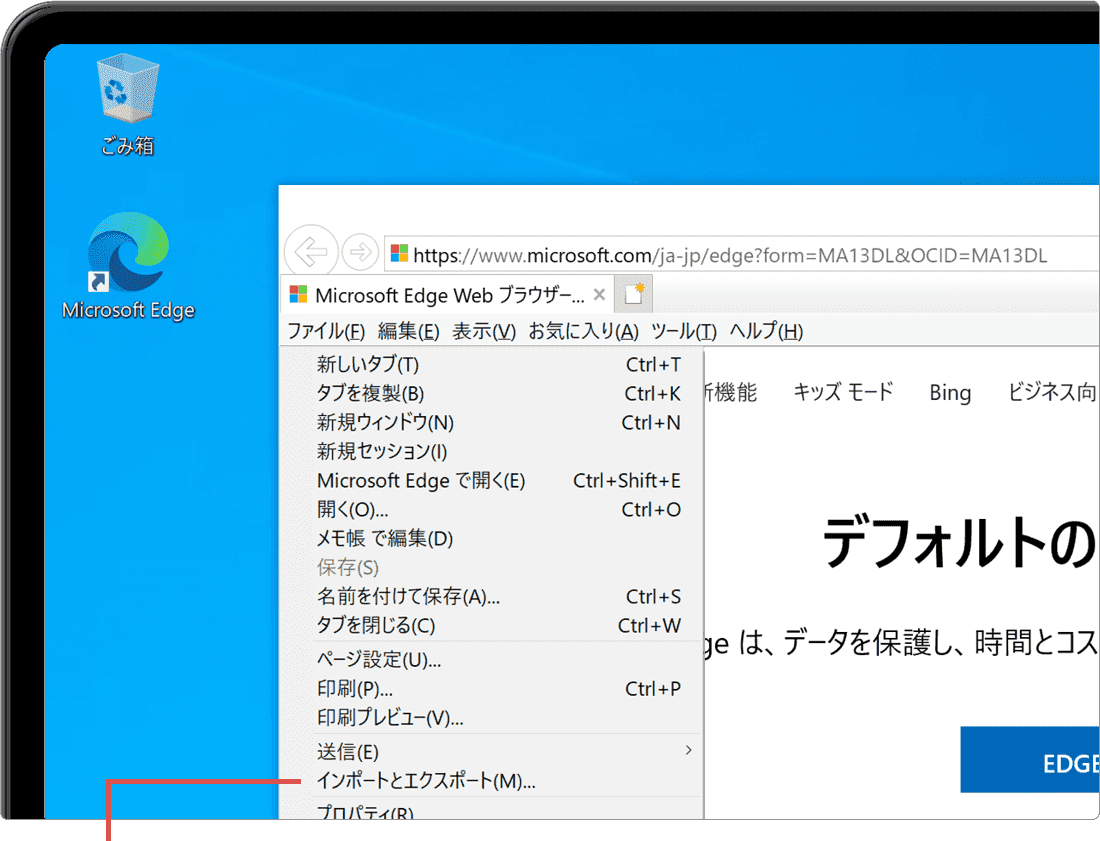
[インポートとエクスポート]を選択します。 -
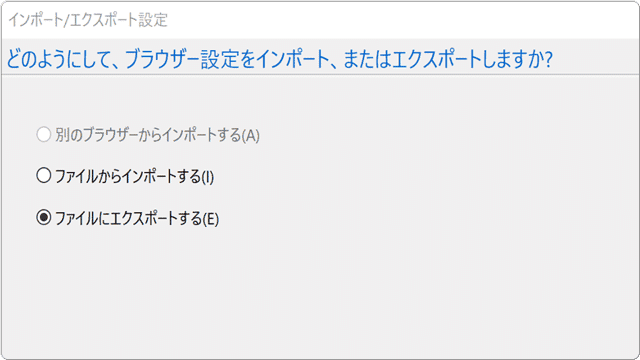
「インポート/エクスポート設定」ウインドウが表示されたら、[ファイルにエクスポートする]を選択します。
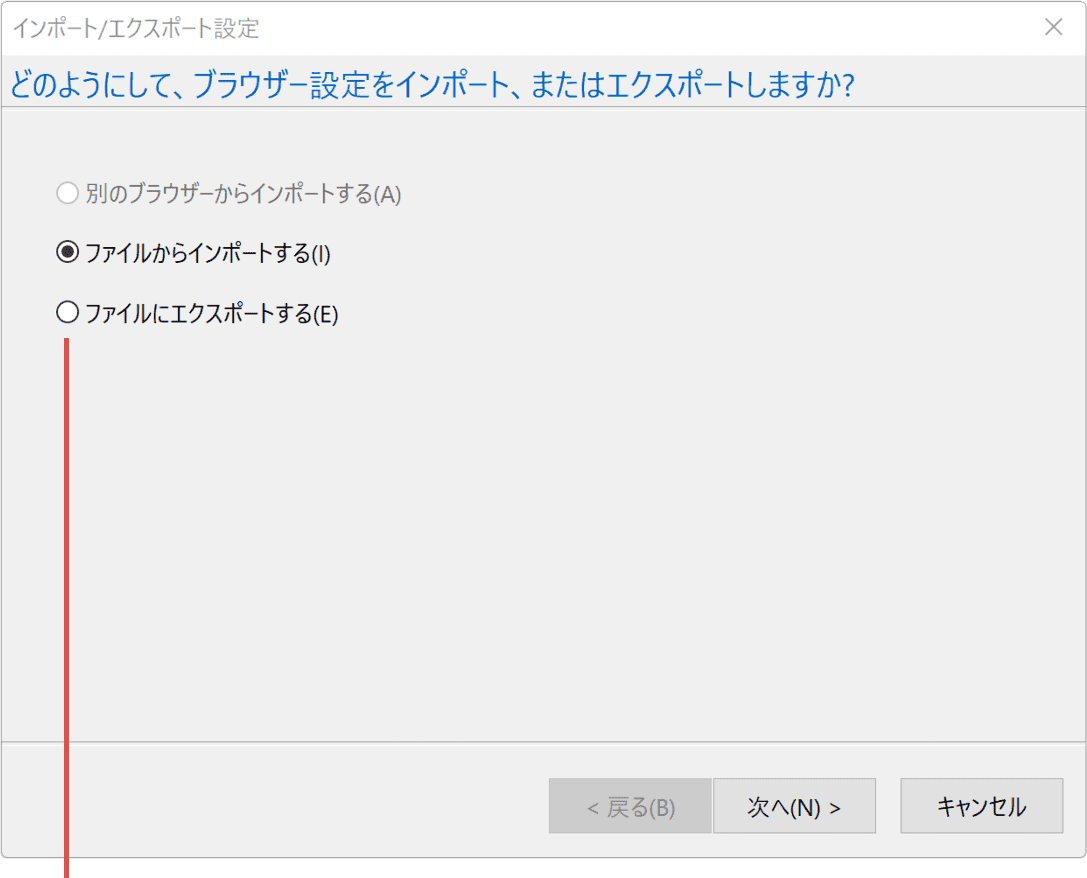
[ファイルにエクスポートする]を選択します。 -
画面右下にある[次へ]ボタンをクリックします。
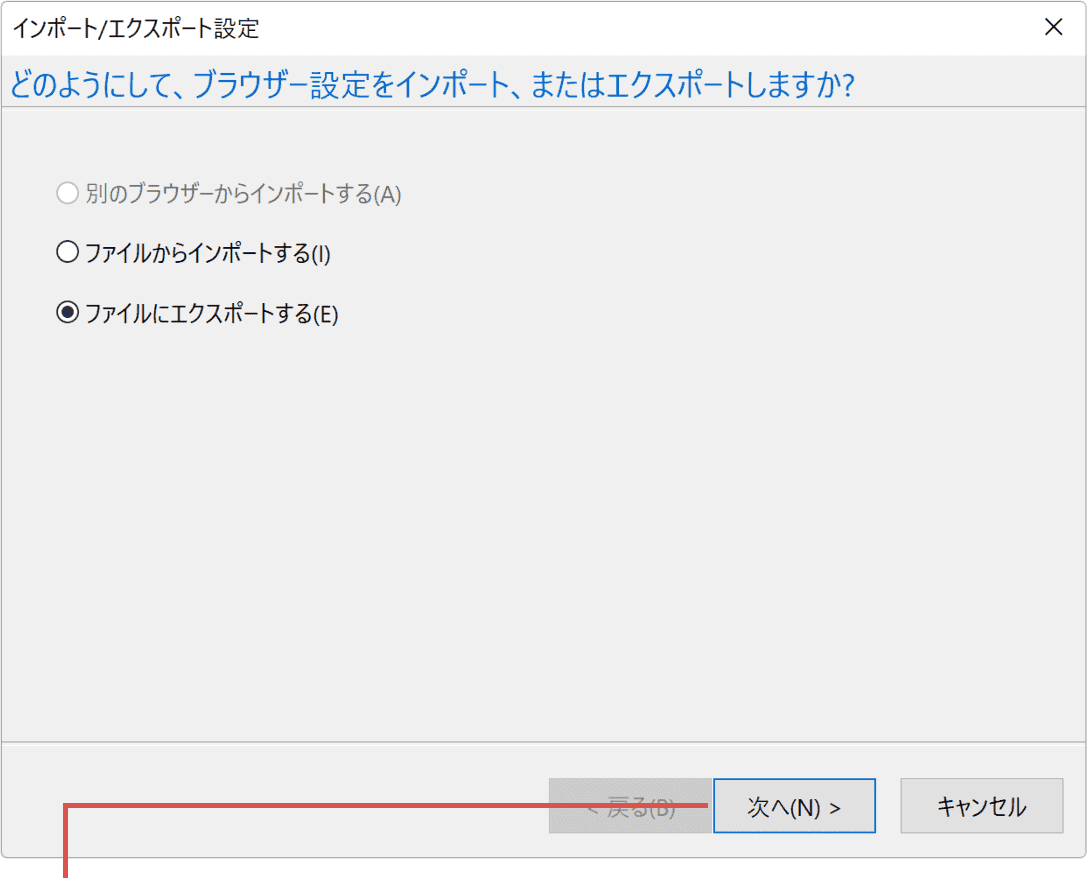
[次へ]ボタンをクリックします。 -
[お気に入り]を選択します。
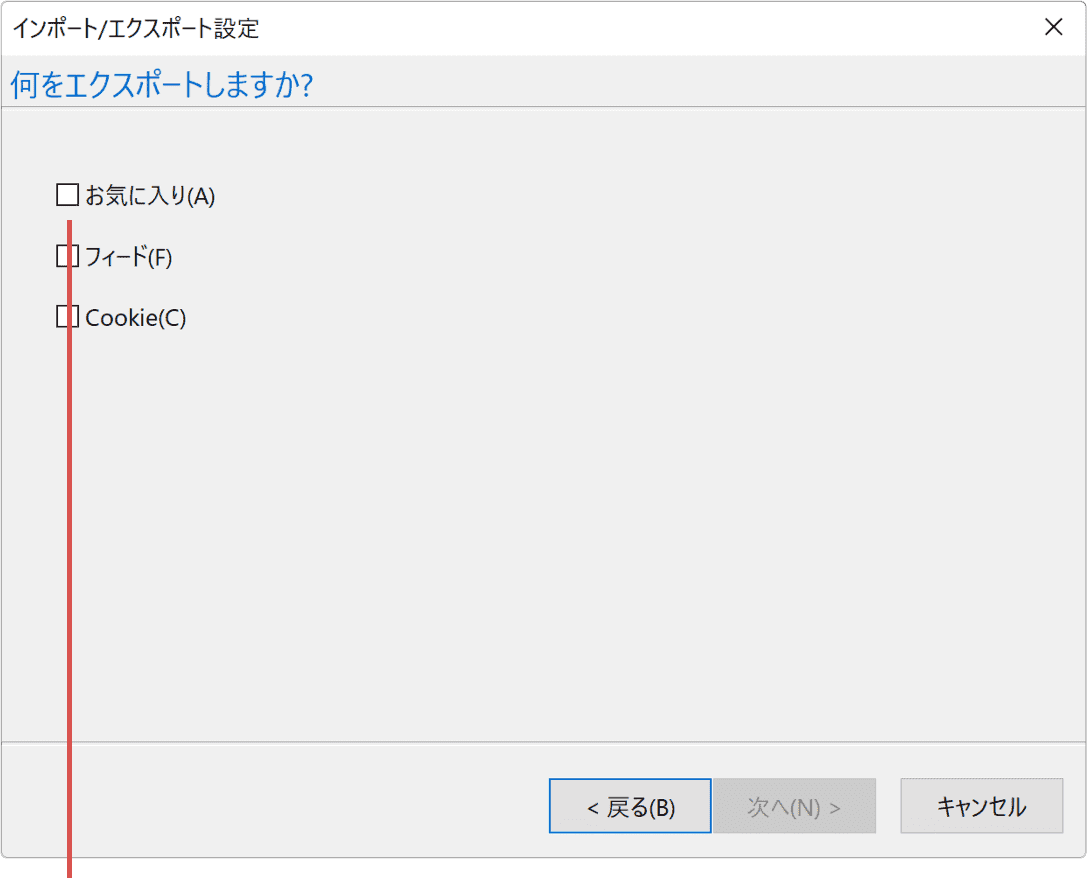
[お気に入り]を選択します。 -
画面右下にある[次へ]ボタンをクリックします。
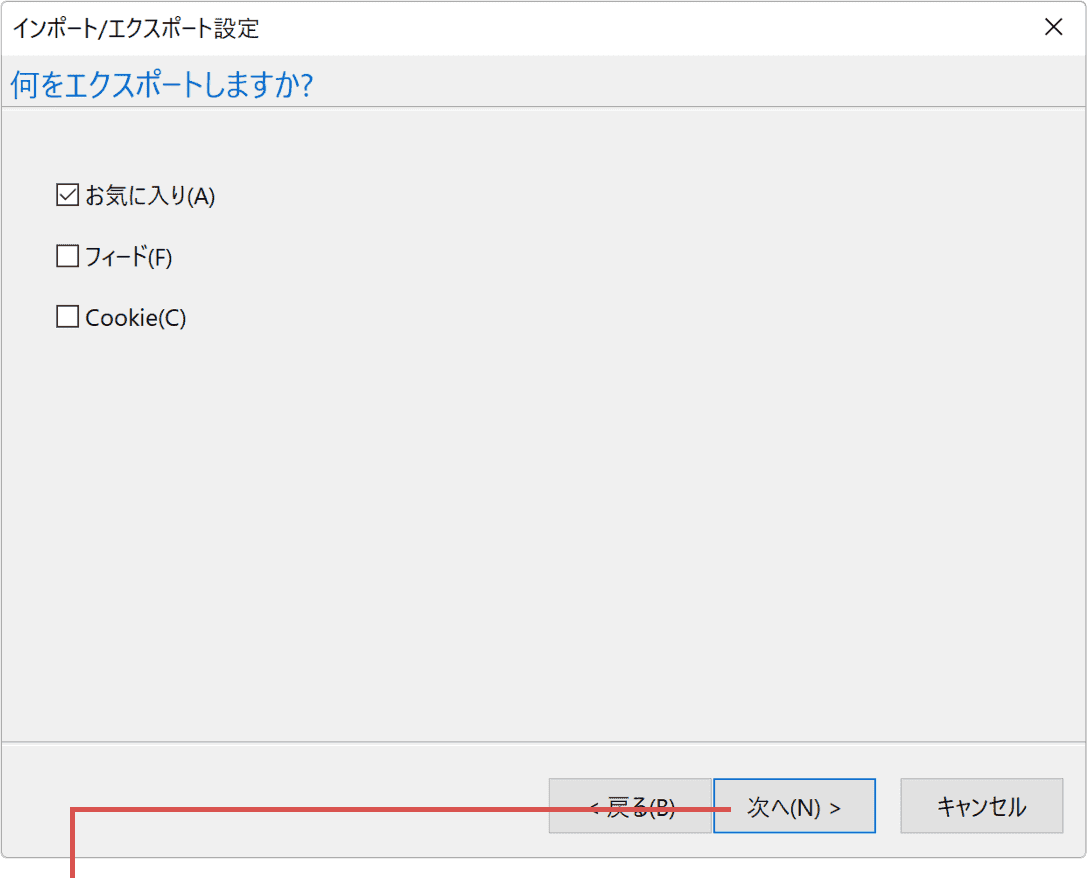
[次へ]ボタンをクリックします。 -
[お気に入り]フォルダーを選択します。
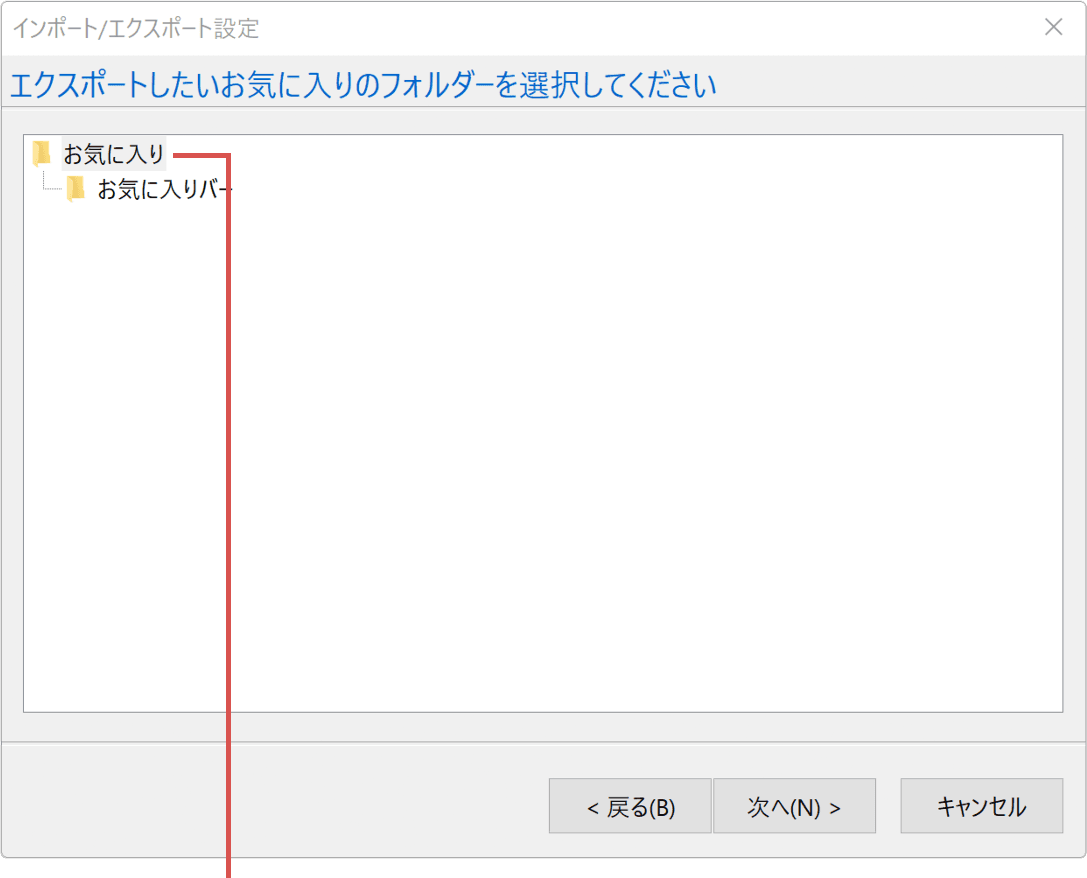
[お気に入り]フォルダーを選択します。 -
お気に入りフォルダーを選択したら、画面右下にある[次へ]ボタンをクリックします。
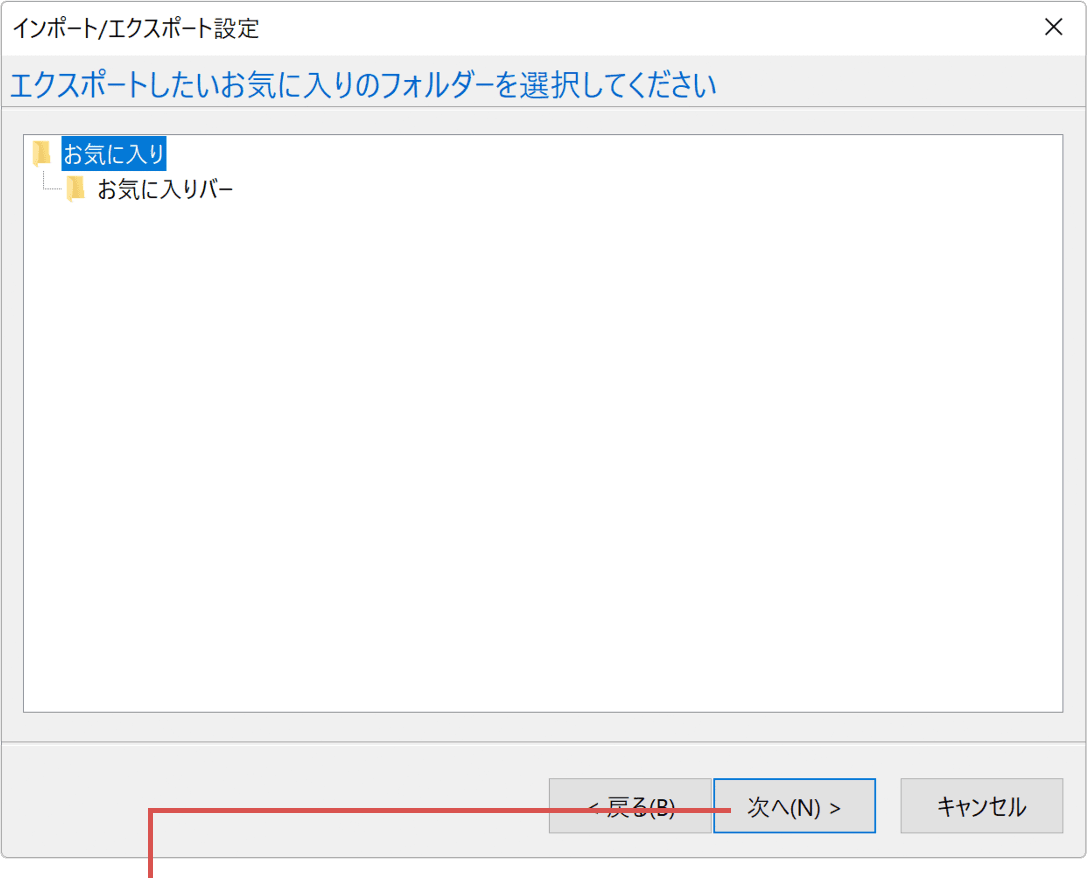
[次へ]ボタンをクリックします。 -
エクスポートするファイルの保存先を指定して、画面右下にある[エクスポート]ボタンをクリックします。
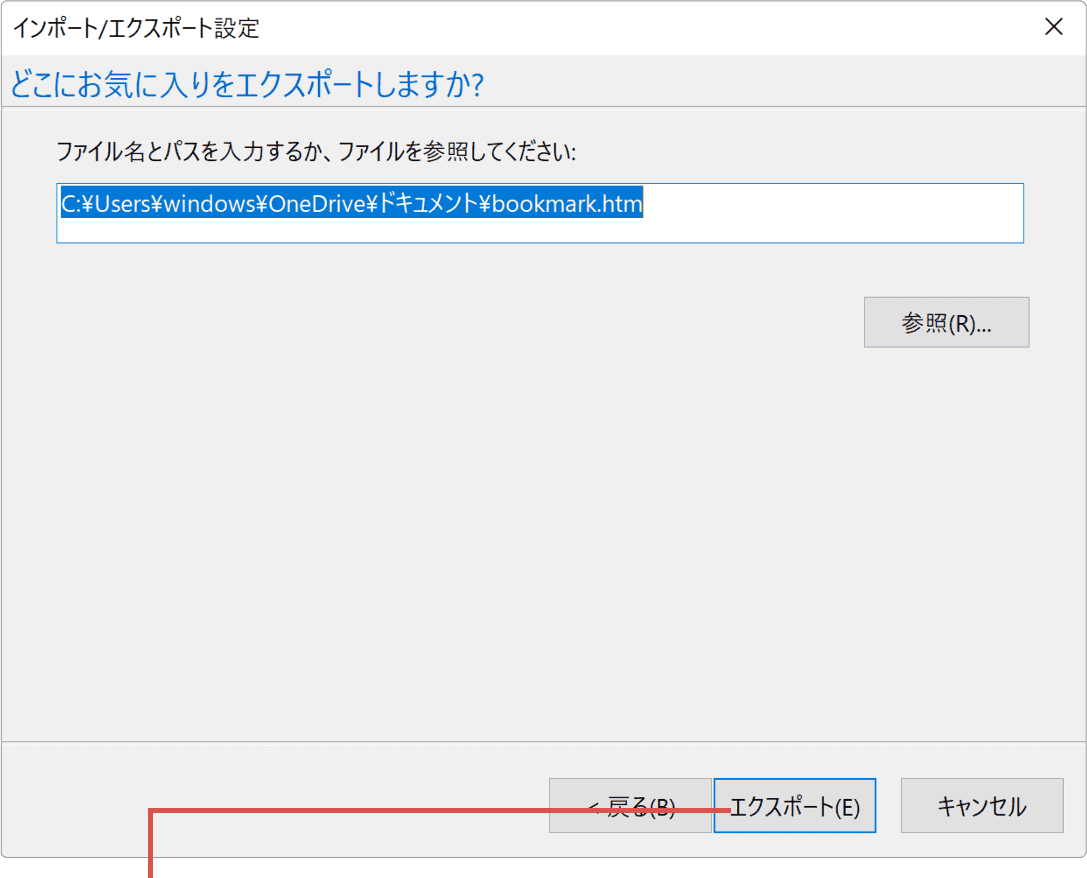
[エクスポート]ボタンをクリックします。 -
以上でエクスポート完了です。画面右下にある[完了]ボタンをクリックして画面を閉じてください。
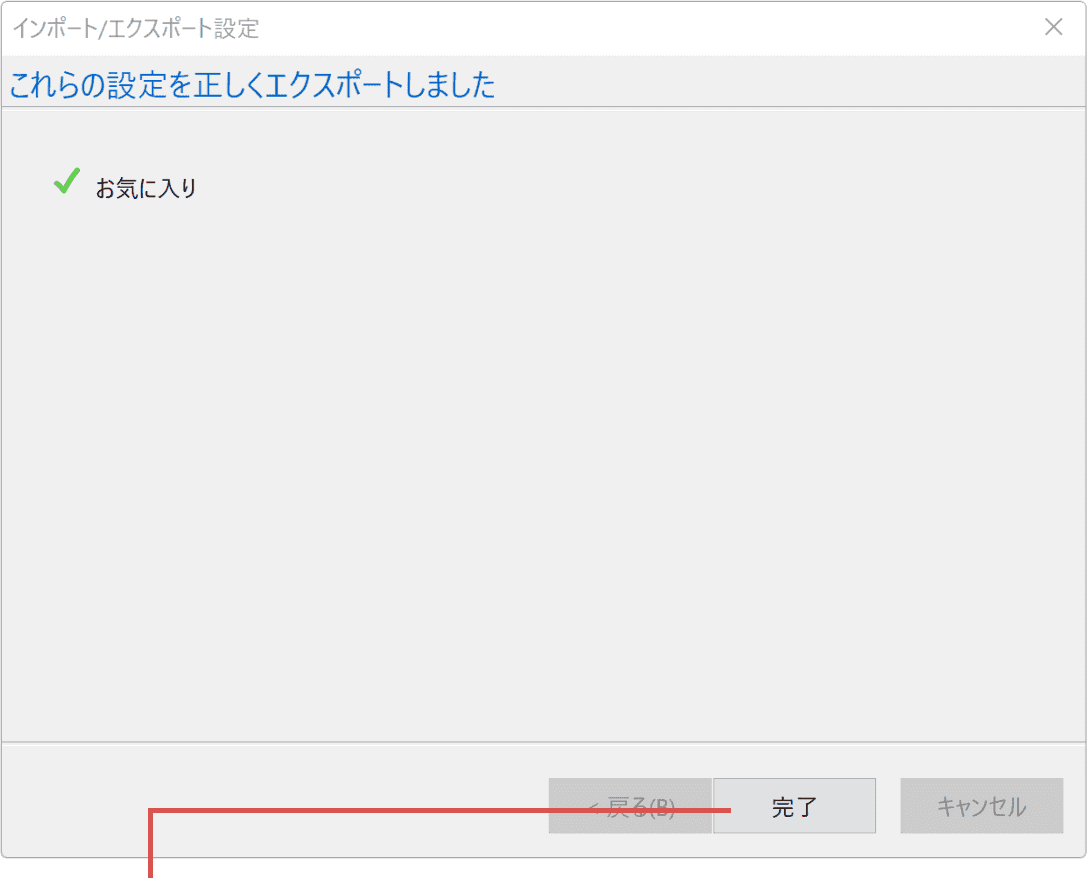
[完了]ボタンをクリックします。
よくある質問
Q. 今でもIEを起動してお気に入りをエクスポートできますか?
できません。Internet Explorer 11は2023年2月14日に恒久的に無効化され、アイコンをクリックしてもMicrosoft Edgeが開くようになっています。このページの手順は、IEが起動できた環境の記録として残しています。
Q. EdgeのIEモードでこの手順を実行できますか?
できません。IEモードはWebページをIEの描画エンジンで表示する機能であり、IEのメニューバーや[インポートとエクスポート]は使えません。
Q. IEのお気に入りは消えてしまったのでしょうか?
消えていません。IEのお気に入りは %USERPROFILE%\Favorites フォルダーにショートカットファイル(.url)として残っています。Edgeのインポート機能から取り込めます。
Q. エクスポートしたHTMLファイルは今も使えますか?
使えます。IEから出力したbookmark.htm は標準的な形式なので、Edge・Chrome・Firefoxのいずれでもインポートできます。
確認環境 Windows 10 / Internet Explorer 11(手順はサポート終了前の記録)
最終更新 2026年9月2日
関連サイト(外部)