iPhoneのFace IDが設定できないときは、顔の位置や角度、顔を覆うものを確認します。この記事では、表示されるメッセージ別の対処と、設定のやり直し・強制再起動の手順を解説します。
対象OS Face ID搭載のiPhone(iOS 17以降)
Face IDとは
Face IDは、iPhoneに搭載された顔認証の仕組みです。有効にすると、iPhoneのロック解除やパスワードの入力などを顔認証で実行できます。セットアップは画面の案内に沿って進めるだけなので、すぐに使い始められます。
Face IDを設定するときは、顔全体をiPhoneの内蔵カメラでスキャンします。そのため、iPhoneと顔の距離や角度が適切でないと、設定が先に進まないことがあります。
「枠内に顔を入れてください」と表示され、Face IDが設定できない
Face IDの設定中に、「枠内に顔を入れてください」「iPhoneを少し下に動かしてください」などのメッセージが表示され、先に進まないことがあります。
原因は、iPhoneの位置が適切でない、または顔が覆われていて、スキャンが完了できないことです。表示されたメッセージに合わせて対処してください。
Face IDの設定をやり直す
Face IDを使うには、顔をiPhoneに登録する必要があります。途中でメッセージが表示されて進まないときは、手順の下にあるヒントを参考にしてください。
-
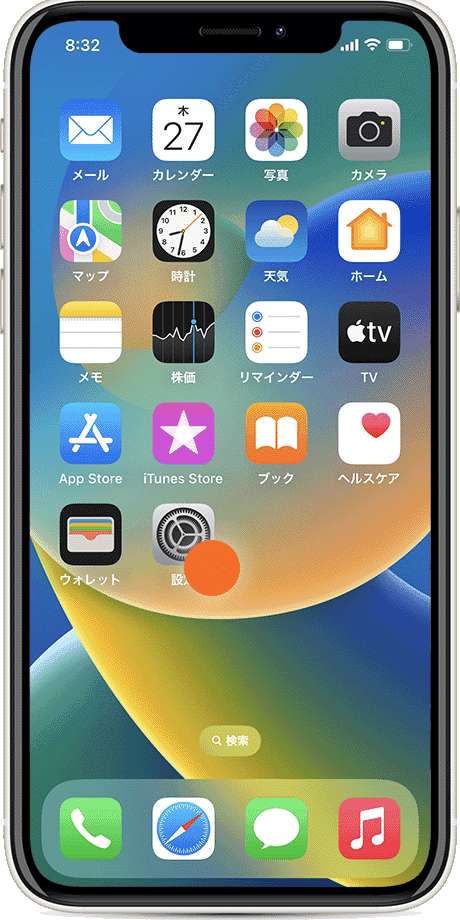
[設定]アイコンをタップして開きます。
-
[Face IDとパスコード]をタップします。
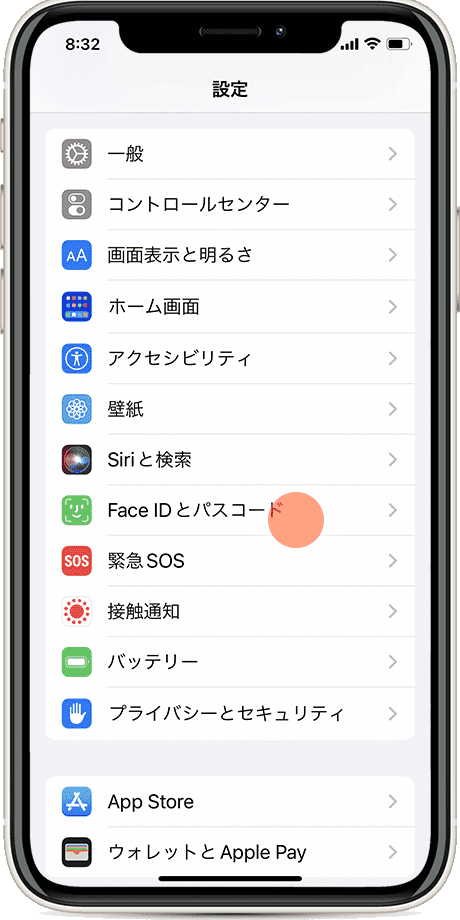
ヒント: 事前にパスコードの登録が必要です。パスコードを忘れたときは、記事下部の解除ツールの紹介をご覧ください。
-
iPhoneのパスコードを入力します。
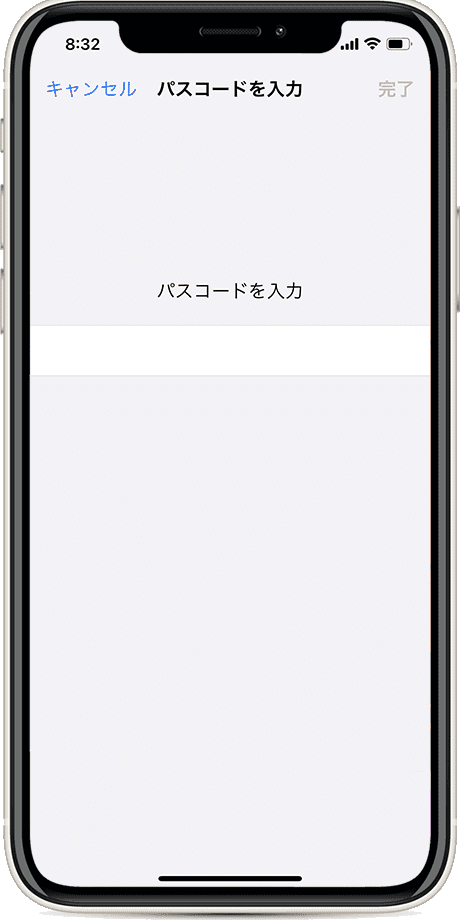
-
[Face IDをセットアップ]をタップします。
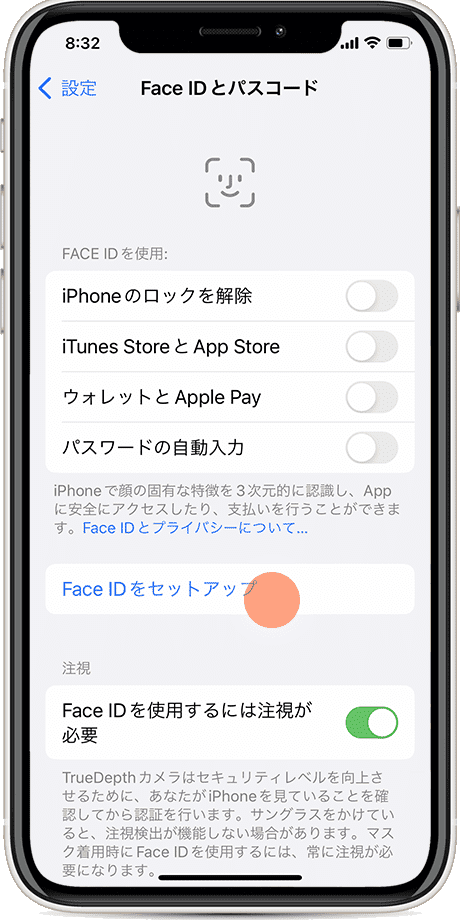
ヒント: [アクセシビリティオプション]を使うと、顔の一部の角度だけを登録することもできます。
-
セットアップ画面が開いたら、[開始]をタップします。
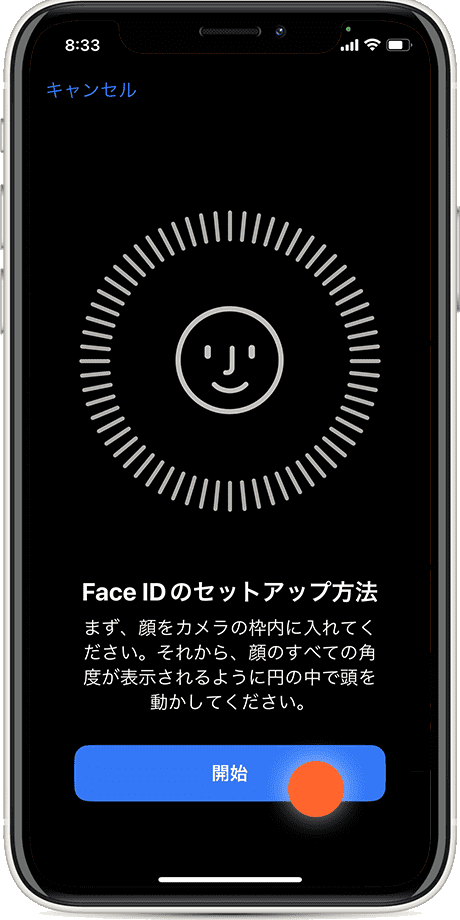
-
メッセージに従って、顔を登録します。
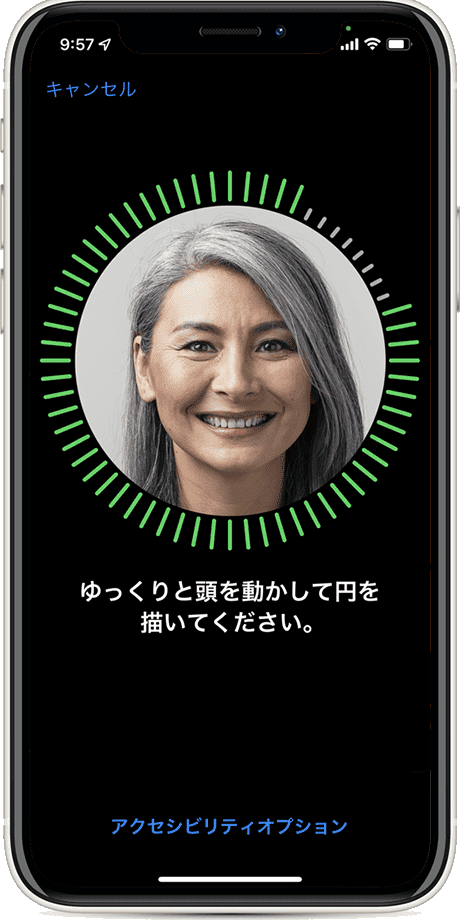
ヒント: Face IDでは、iPhoneと顔を適切な位置・角度にする必要があります。メッセージが表示されて設定が進まないときは、次を参考にしてください。
- 枠内に顔を入れてください
顔全体が枠内に収まるように、顔とiPhoneの距離を調整してください。最適な位置は25〜50センチの範囲です。帽子、耳にかけたマスク、マフラー、ヘッドフォンなど、顔の近くにあるものは外してください。 - 少し後ろに下がってください
顔とiPhoneの距離を少し離してください。距離を空けてもメッセージが消えないときや、ピントがずれるときは、顔の近くにあるものを外してください。 - 顔の認識が妨げられています
マスクやサングラスなど、顔を覆っているものや顔の近くにあるものを外してください。 - iPhoneを少し下に動かしてください
目線に対してiPhoneが正面にないときに表示されます。顔を動かさず、目線をまっすぐにして(上目遣いは避けます)、iPhoneを顔と平行にしたまま少し下へ動かしてください。
-
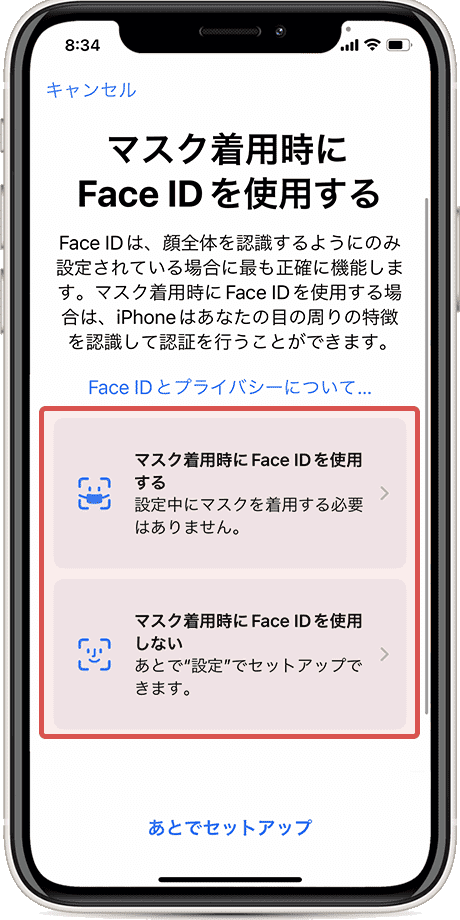
マスク着用時にFace IDを使うかどうかを選択します。
-
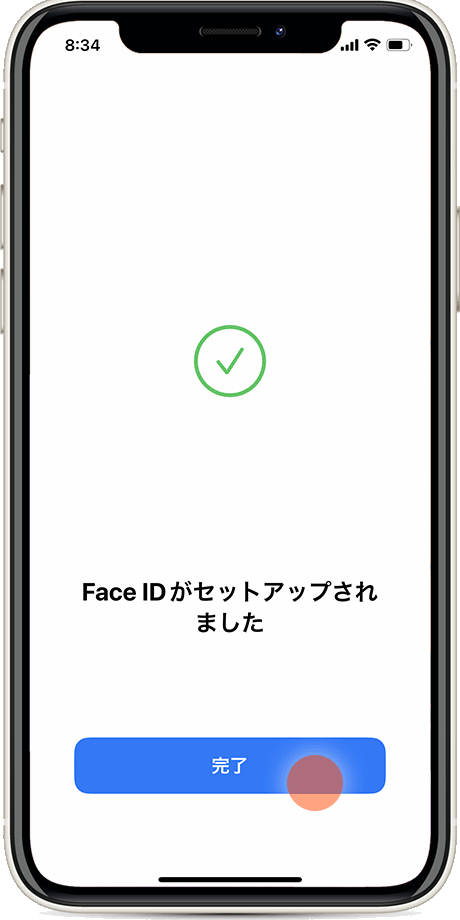
[完了]をタップして、Face IDのセットアップを終了します。
ヒント: Face IDには、次の設定オプションがあります。
- メガネを追加:メガネをかけた顔を追加で登録します。
- Face IDを使用するには注視が必要:顔認証のときに、カメラへの視線を必須にします。
- 注視認識機能:ロック画面の通知を確認するときに、画面を見ていることを必須にします。
iPhoneを強制再起動する
メッセージに従って対処してもFace IDが設定できないときは、iPhoneを強制再起動します。症状が改善する場合があります。データや設定には影響しません。
-
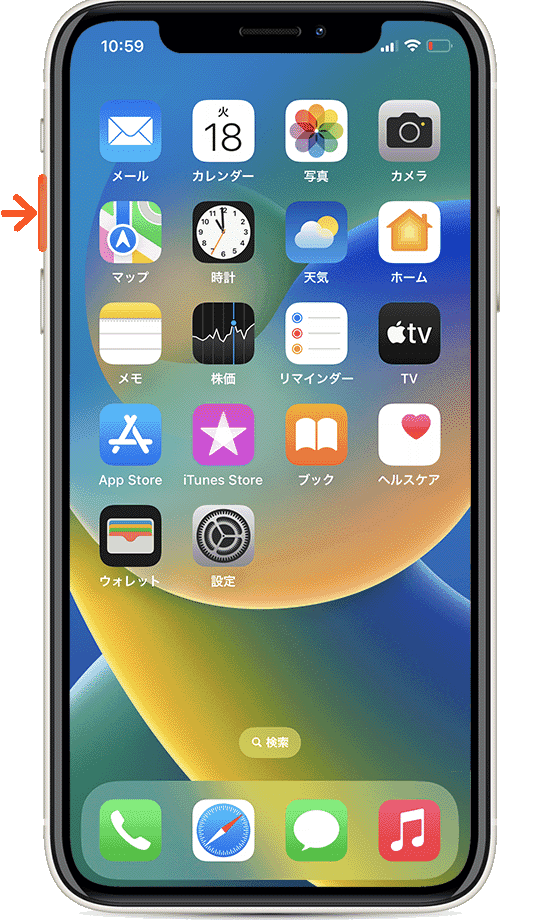
音量を上げるボタンを押して、すぐに離します。
-
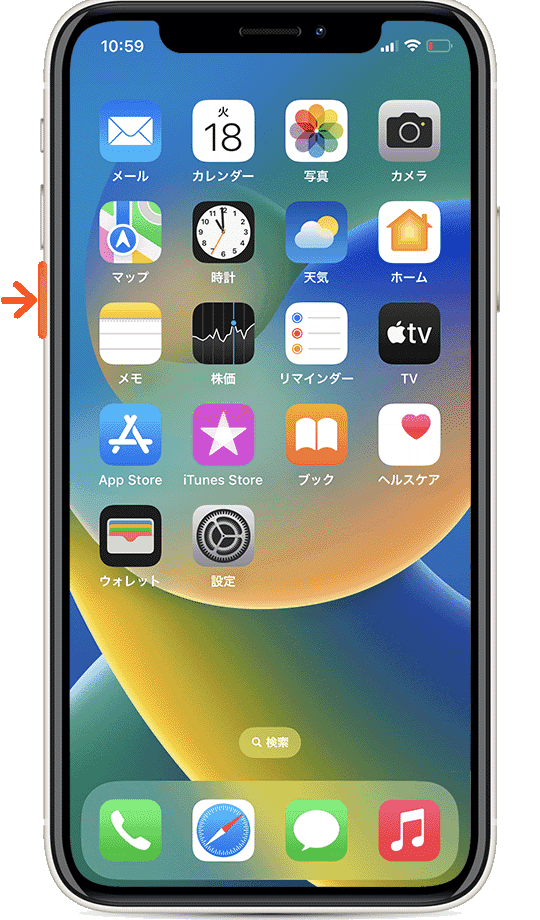
音量を下げるボタンを押して、すぐに離します。
-
Appleのロゴが表示されるまで、サイドボタンを押し続けます。
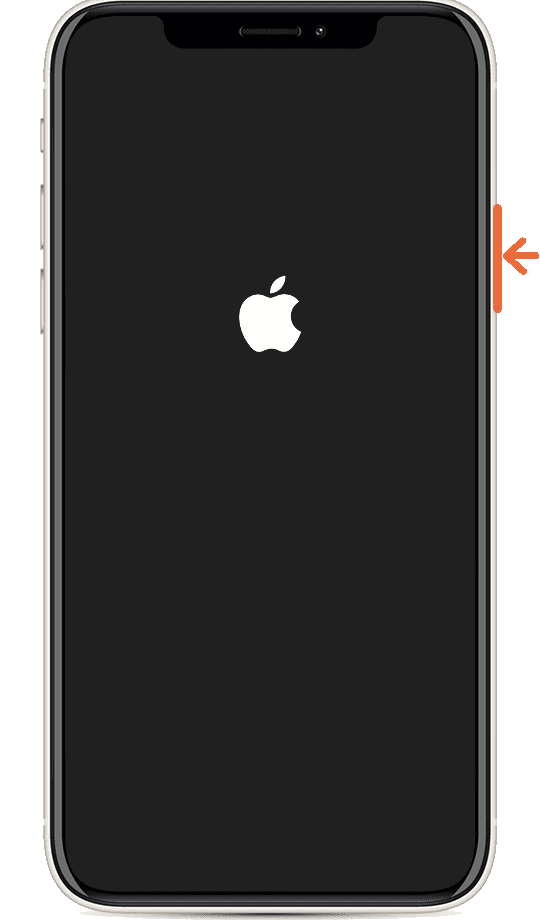
ヒント: 3つの操作は、間を空けずに素早く連続して行ってください。
こんなときは:よくあるつまずきポイントと対処法
-
同じメッセージが何度も表示される
原因:顔の近くに帽子やマスクなどがある、またはカメラ(TrueDepthカメラ)の周辺が汚れている。
→ 顔を覆うものを外し、画面上部のカメラ周辺を柔らかい布で拭いてからやり直してください。 -
設定の途中で止まってしまう
原因:iPhoneが一時的に不安定になっている。
→ 上記の手順で強制再起動してから、もう一度設定してください。 -
[Face IDをセットアップ]が表示されない
原因:すでにFace IDが登録されている、またはパスコードが未設定。
→ 登録済みの場合は、[Face IDをリセット]してから再設定してください。

iPhone/iPad/iPod touchのあらゆるロックを解除
AnyUnlock【PR】
- 【アプリ概要】
- 数回クリックするだけで、iPhoneの様々なロックを解除。
- AnyUnlockの必要な機能だけを個別で購入可能。お得なFull Toolkit(年間プラン)も。
- 開発元:iMobie
- 価格:AnyUnlock - 画面ロックを解除:5,580円(税別) 〜
確認環境 Face ID搭載のiPhone(iOS 17以降)/ Appleサポートの公開情報と照合
最終更新 2026年10月
関連サイト(外部)