Microsoft Edgeの検索エンジンをGoogleに変更します。検索エンジンを変更することで、アドレスバーで検索キーワードを入力したときに、Googleで検索結果が表示されるようになります。
対象OS Windows 10、Windows 11
Edgeの検索エンジンをGoogleに変更する
アドレスバーまたは新しいタブの検索ボックスを使った検索をカスタマイズします。既定の検索エンジンはBing(Microsoft)ですが、GoogleやYahoo!などその他の検索エンジンに変更できます。
「新しいタブでの検索、検索ボックスまたはアドレスバーを使用する」で[アドレスバー]を選択すると、新しいタブページの検索ボックスでもGoogle検索が利用できるようになります。(検索ボックスにテキスト入力すると、アドレスバーへ移動します)
-
Microsoft Edge
 を起動し、画面右上にある[
 (設定など)]アイコンをクリックします。
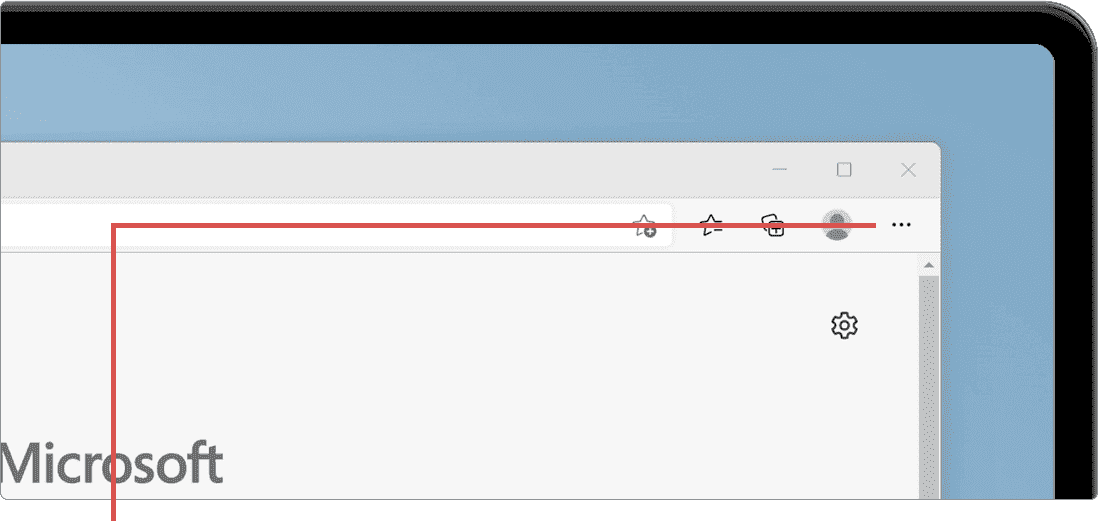
[…(設定など)]アイコンをクリックします。 -
表示されたメニューの中から、[設定]を選択します。
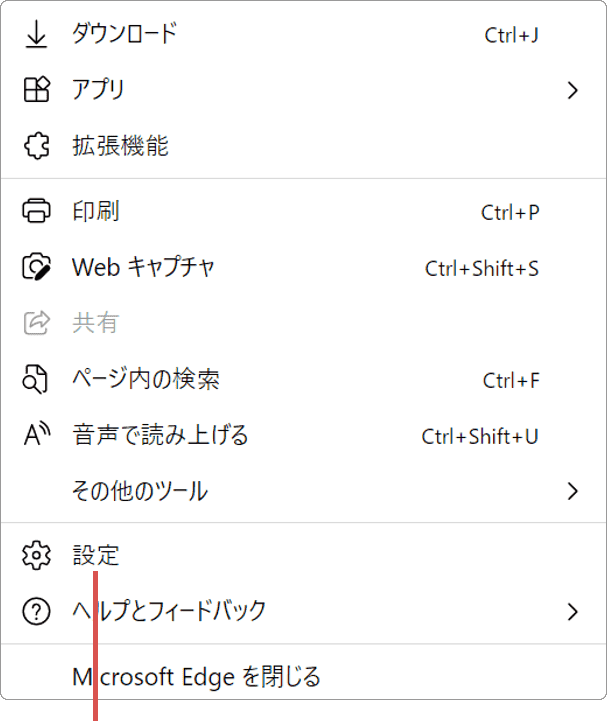
[設定]を選択します。 -
メニューの中から[プライバシー、検索、サービス]を選択します。
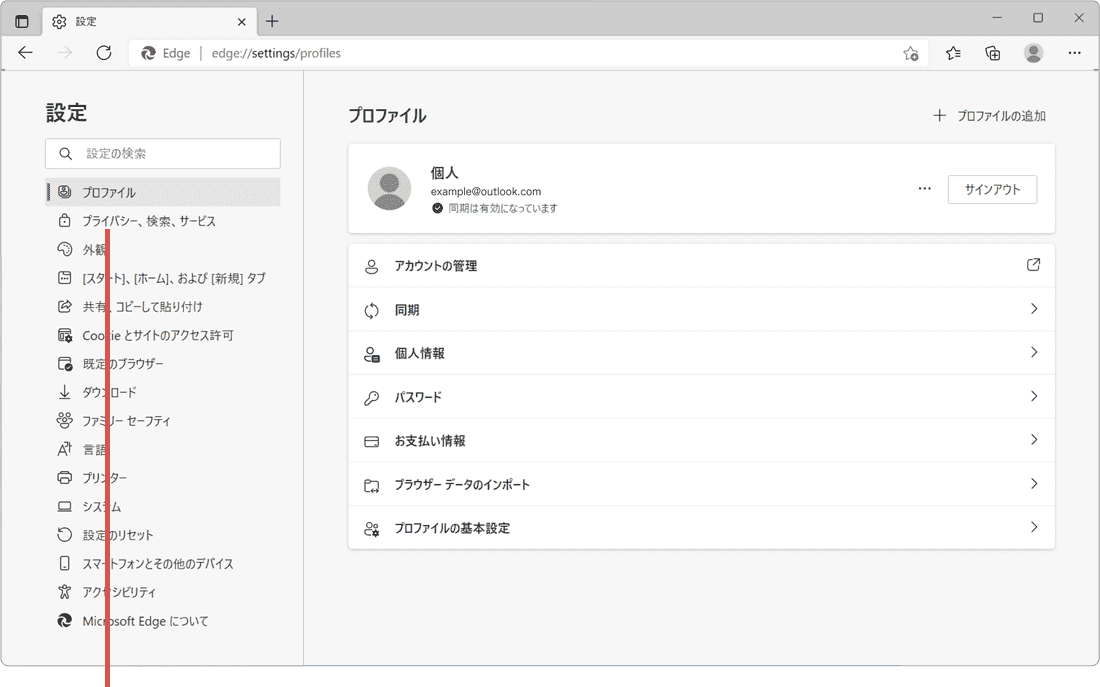
[プライバシー、検索、サービス]を選択します。 -
サブメニュー「サービス」の中にある[アドレスバーと検索]を選択します。
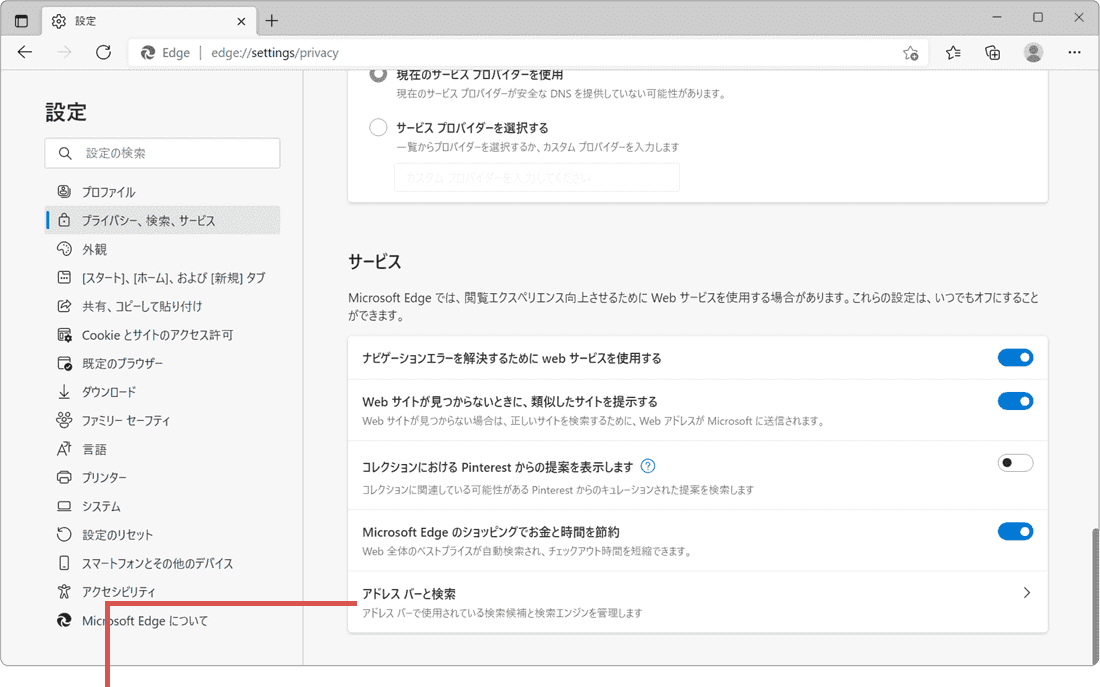
[アドレスバーと検索]を選択します。 -
「アドレスバーで利用する検索エンジン」のプルダウンメニューをクリックします。
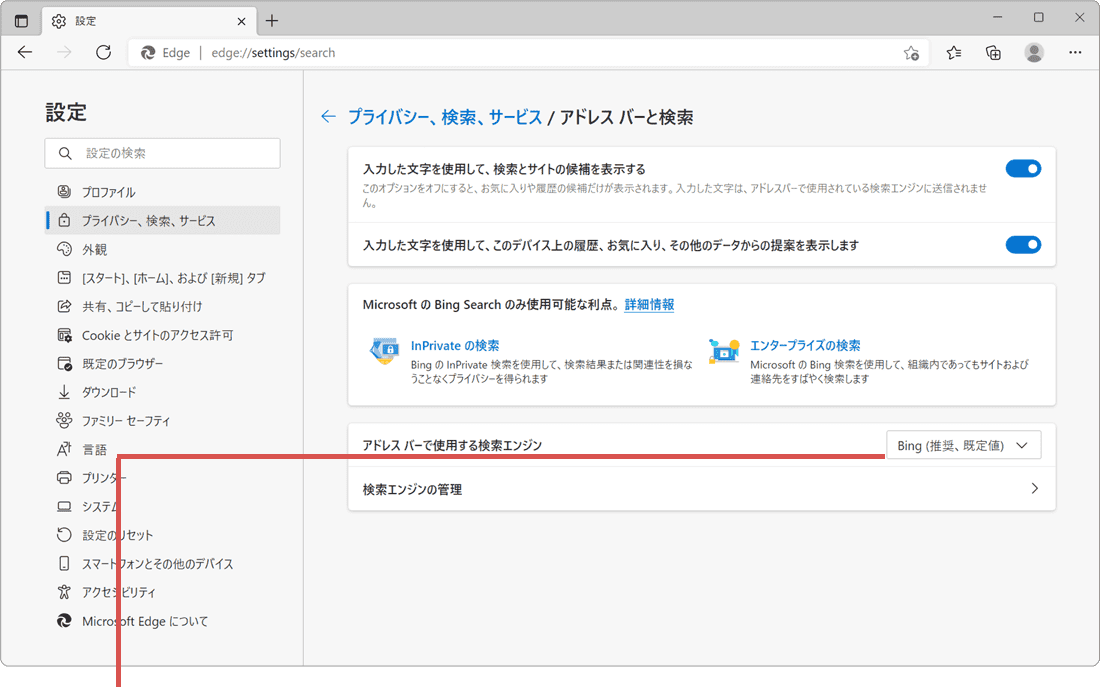
「アドレスバーで利用…」のプルダウンメニューをクリックします。 -
表示された検索エンジンのリストから[Google]を選択します。
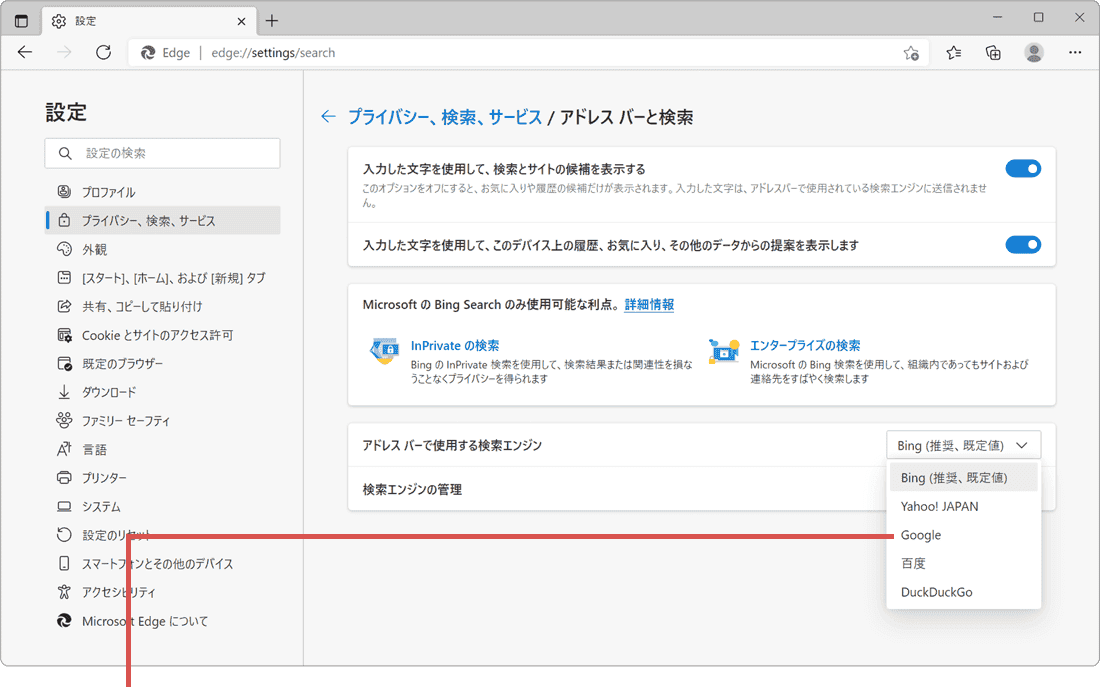
[Google]を選択します。 -
「新しいタブでの検索、検索ボックスまたはアドレスバーを使用する」のプルダウンメニューをクリックします。
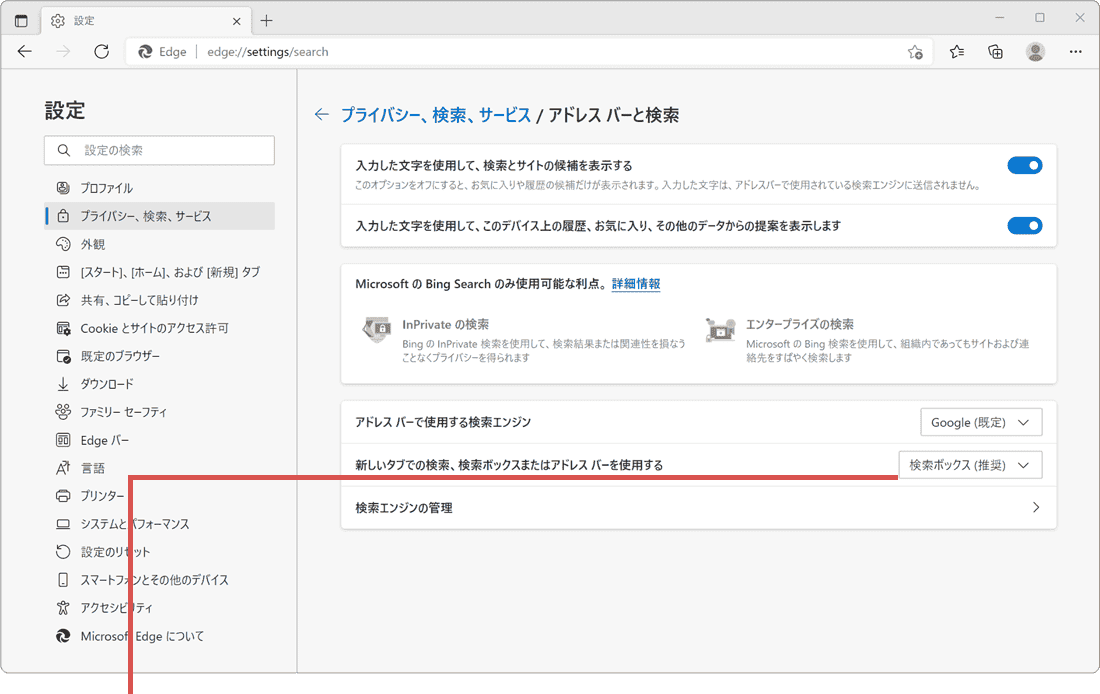
プルダウンメニューをクリックします。 -
表示されたプルダウンメニューの中から[アドレスバー]を選択します。
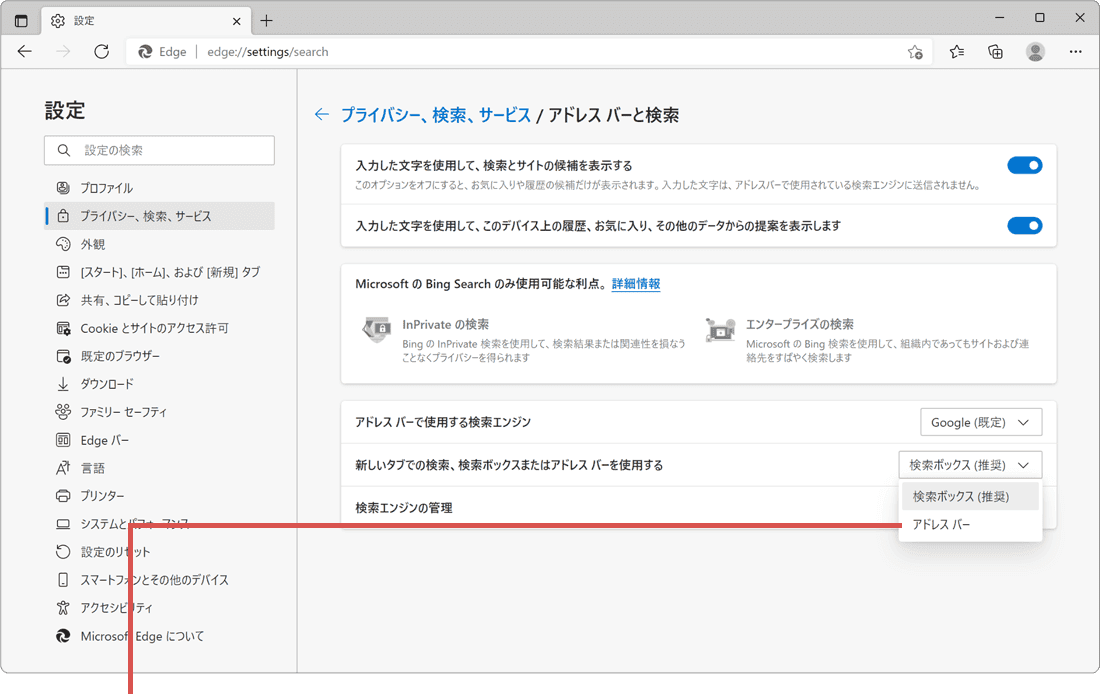
[アドレスバー]を選択します。
「アドレスバーで利用する検索エンジン」のプルダウンメニューの中にGoogleがない場合は、Googleで1度でも検索することでプルダウンメニューに追加できます。
検索ボックスとアドレスバーの検索の動作の違い
「新しいタブでの検索、検索ボックスまたはアドレスバーを使用する」の選択によって、検索先が変わります。新しいタブの検索ボックスでもGoogleを使いたい場合は[アドレスバー]を選んでください。
・[検索ボックス(推奨)]を選択した場合:
- アドレスバーで検索を実行 > Googleで検索
- 検索ボックスで検索 > Bingで検索
・[アドレスバー]を選択した場合:
- アドレスバーで検索を実行 > Googleで検索
- 検索ボックスで検索 > Googleで検索
Edgeで利用する検索エンジンを追加する
Microsoft Edgeで利用可能な検索エンジンは、任意に追加することが可能です。追加した検索エンジンは、Edgeのアドレスバー検索で利用できます。
-
Edge で、追加したい検索エンジンで検索します。(ここでは例としてStartpageで検索をしています)
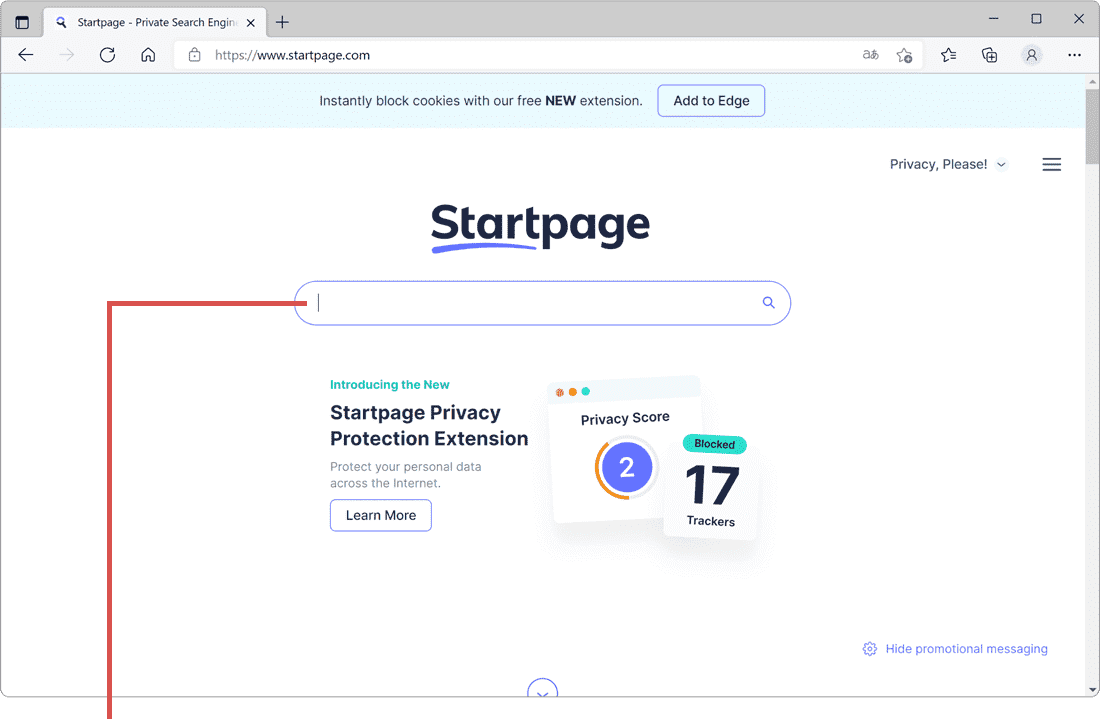
追加したい検索ページを開いて検索します。 -
画面右上にある[(設定など)]アイコンから[設定]を選択します。
[…(設定など)]アイコンをクリックします。 -
[プライバシー、検索、サービス]>[アドレスバーと検索]と選択します。
[アドレスバーと検索]を選択します。 -
「アドレスバーで利用する検索エンジン」のプルダウンメニューをクリックします。
「アドレスバーで利用…」のプルダウンメニューをクリックします。 -
表示された検索エンジンの中から追加された検索エンジンを選択します。
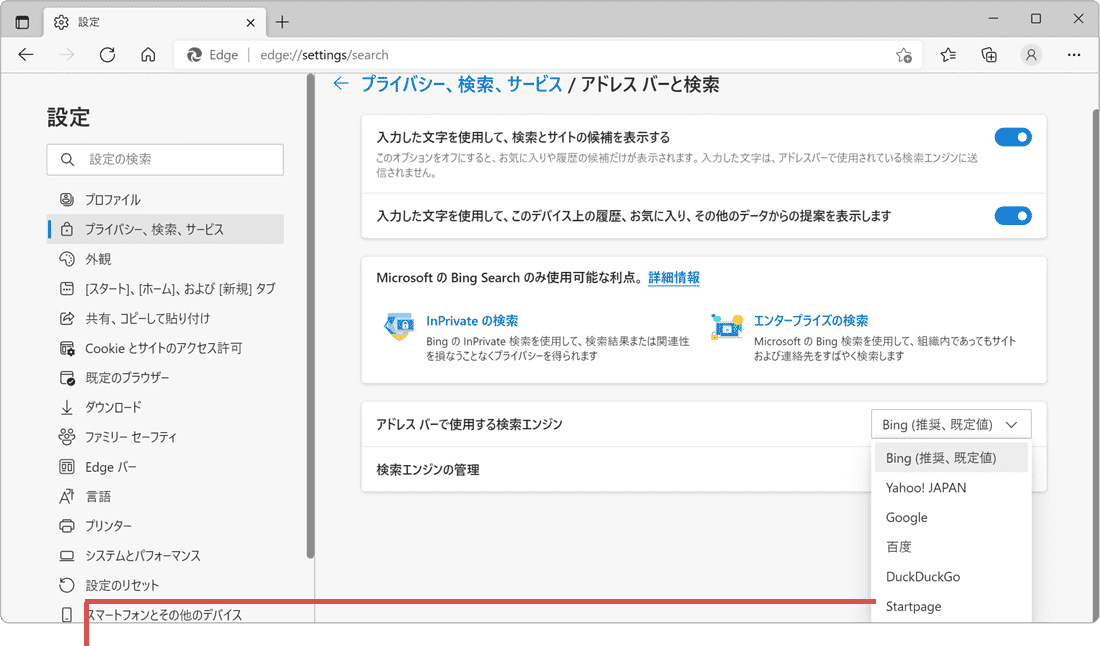
追加された検索エンジンを選択します。
検索エンジンまたはWikiなど検索をサポートするページで一度でも検索を実行することで、「アドレスバーで利用する検索エンジン」として追加されます。検索エンジンによっては追加できない場合もあります。
よくある質問
Q. 変更してもしばらくするとBingに戻ってしまいます。
会社や学校のパソコンでは、管理者のポリシーで検索エンジンが固定されていることがあります。個人のパソコンで戻ってしまう場合は、Edgeの拡張機能が検索設定を変更していないか確認してください。
Q. 新しいタブの検索ボックスもGoogleになりますか?
「新しいタブでの検索、検索ボックスまたはアドレスバーを使用する」で[アドレスバー]を選んでいればGoogleになります。[検索ボックス(推奨)]のままだと、検索ボックスだけBingのままになります。
Q. プルダウンメニューにGoogleが表示されません。
EdgeでGoogleを一度も使っていないと、選択肢に現れません。google.co.jp を開いて何かを検索すれば、自動でリストに追加されます。
Q. 元のBingに戻すにはどうすればいいですか?
同じ手順で「アドレスバーで利用する検索エンジン」を[Bing]に戻すだけです。検索履歴などに影響はありません。
新しいタブを開いたときに直接Googleを表示したい場合はEdgeで新しいタブをクリックしたときにGoogleを開く、画面右上のBingアイコンが気になる場合はEdgeの右上にあるBingのアイコンを消すをご覧ください。
確認環境 Windows 11 / Microsoft Edge 150
最終更新 2026年8月16日
関連サイト(外部)