Edgeのポップアップブロックを解除する方法の説明です。Microsoft Edge のポップアップブロックは、特定ページのみ解除することもできます。ポップアップブロックによりページが正しく表示されない場合は、ポップアップブロックを解除してください。
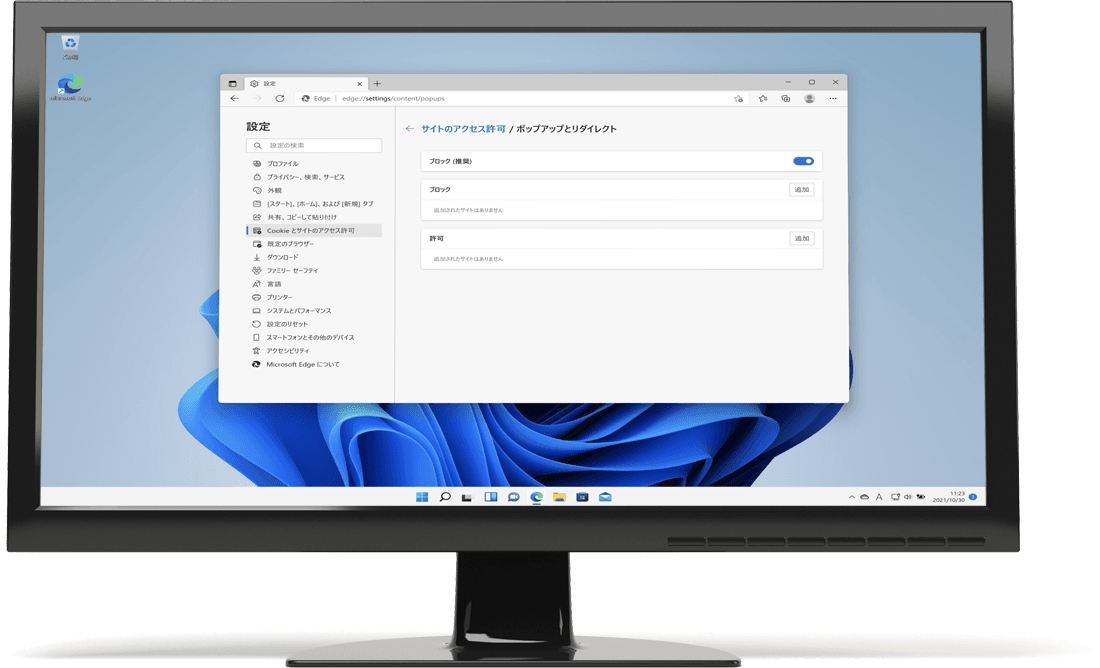
対象OS Windows 10、Windows 11
ポップアップブロックとは
ページを開いたときに、表示される広告など別ウインドウを閉じる仕組みのことを言います。意図しない広告表示をブロックできますが、ページが正しく表示されない場合があります。そのような場合は、ポップアップブロックを解除することでページが正しく表示される場合があります。なお、ページのリダイレクト(ページを開いたときに、別URLへ自動で転送する仕組み)も同時に解除されます。
1. Microsoft Edgeのポップアップブロックを解除する
ポップアップブロックによりページが正しく表示されない場合は、ポップアップブロックを解除(無効に)します。
Edgeのブロックを解除する
すべてのページでポップアップブロックを無効にします。特定のページのみポップアップブロックを解除したい場合は、(B)Edgeで指定したページのみポップアップブロックを解除する  を参照してください。
-
Microsoft Edge
 を起動し、Edgeの画面右上にある[
 (設定など)]アイコンをクリックします。
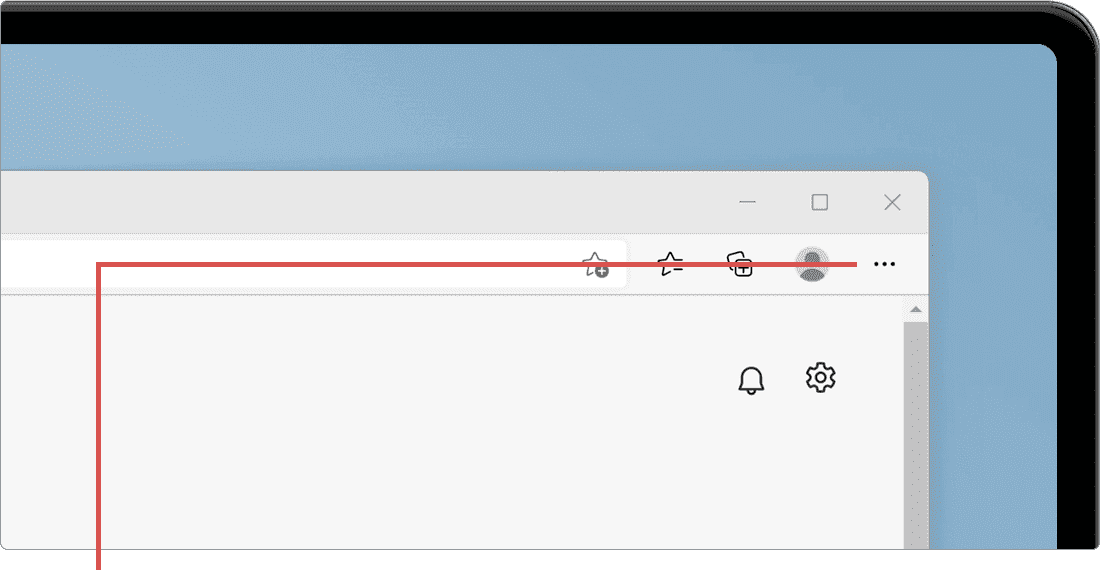
[…(設定など)]アイコンをクリックします。 -
表示されたメニューの中から[設定]を選択します。
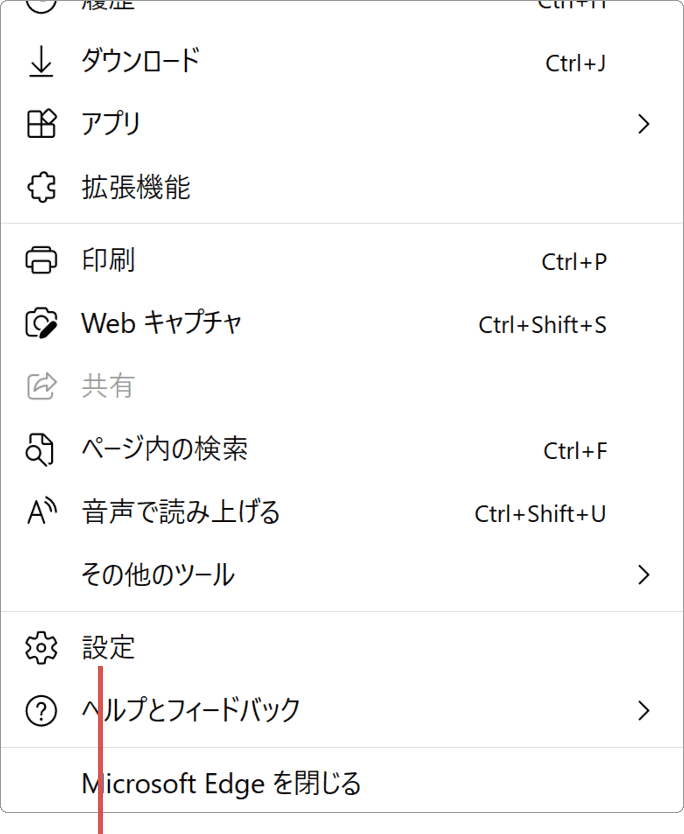
[設定]を選択します。 -
メニューの中から、[Cookieとサイトのアクセス許可]を選択します。
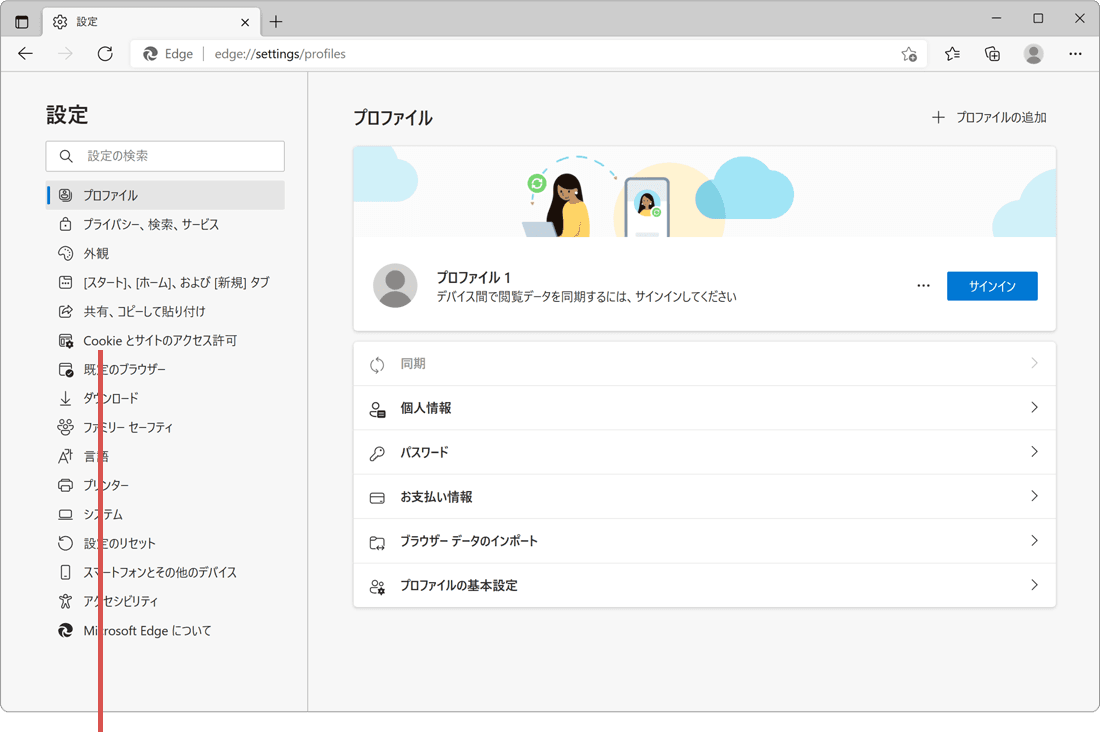
[Cookieとサイトのアクセス許可]を選択します。 -
ページが切り替わったら、[ポップアップとリダイレクト]を選択します。
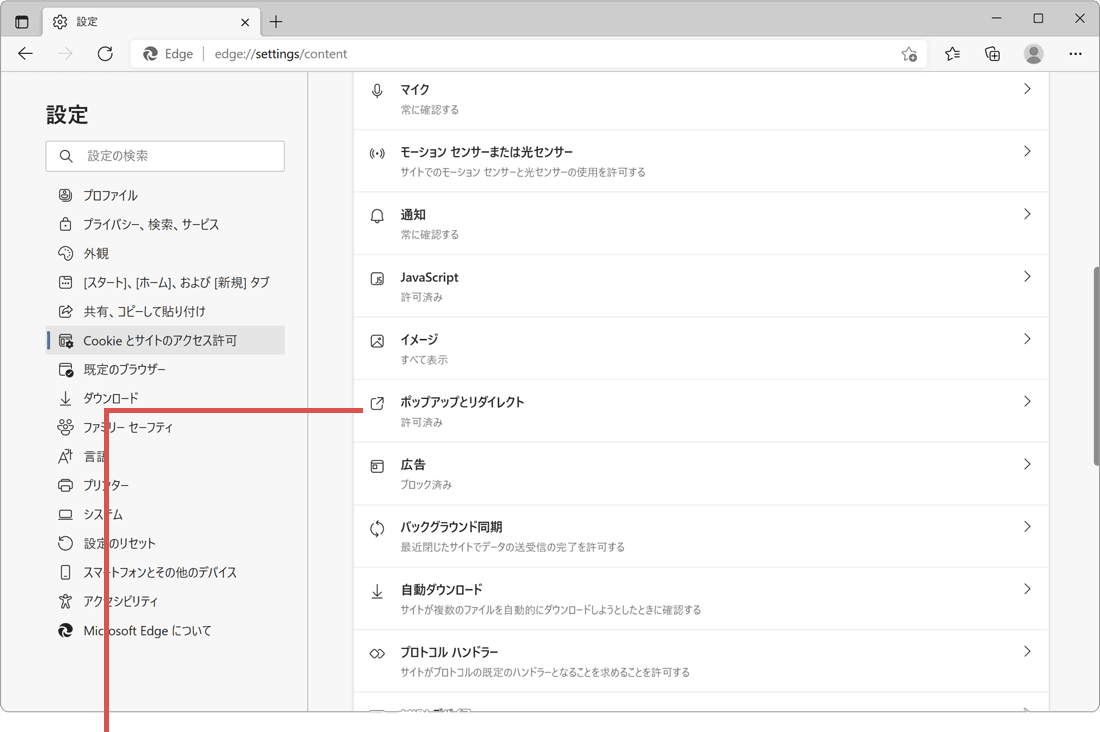
[ポップアップとリダイレクト]を選択します。 -
[ブロック(推奨)]のトグルスイッチを オフ にします。
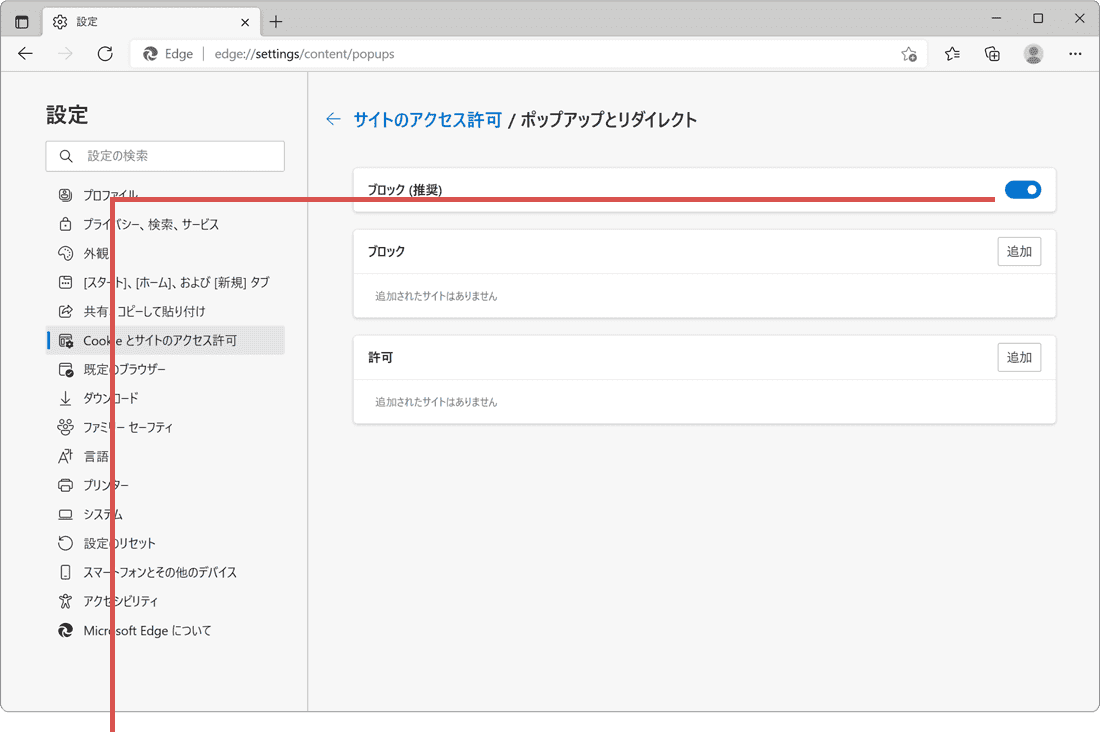
[ブロック(推奨)]をオフにします。
[ブロック(推奨)]をオフにすると、すべてのページでポップアップブロックが無効になります。
Edgeで指定したページのみポップアップブロックを解除する
正しく表示されないページのみをポップアップブロックの対象外と登録することで、意図しないポップアップ表示を最大限ブロックします。
-
Microsoft Edgeを起動し、Edgeの画面右上にある[(設定など)]アイコンをクリックします。
[…(設定など)]アイコンをクリックします。 -
表示されたメニューの中から[設定]を選択します。
[設定]を選択します。 -
メニューの中から、[Cookieとサイトのアクセス許可]を選択します。
[Cookieとサイトのアクセス許可]を選択します。 -
ページが切り替わったら、[ポップアップとリダイレクト]を選択します。
[ポップアップとリダイレクト]を選択します。 -
「許可」の項目の右端にある[追加]ボタンをクリックします。
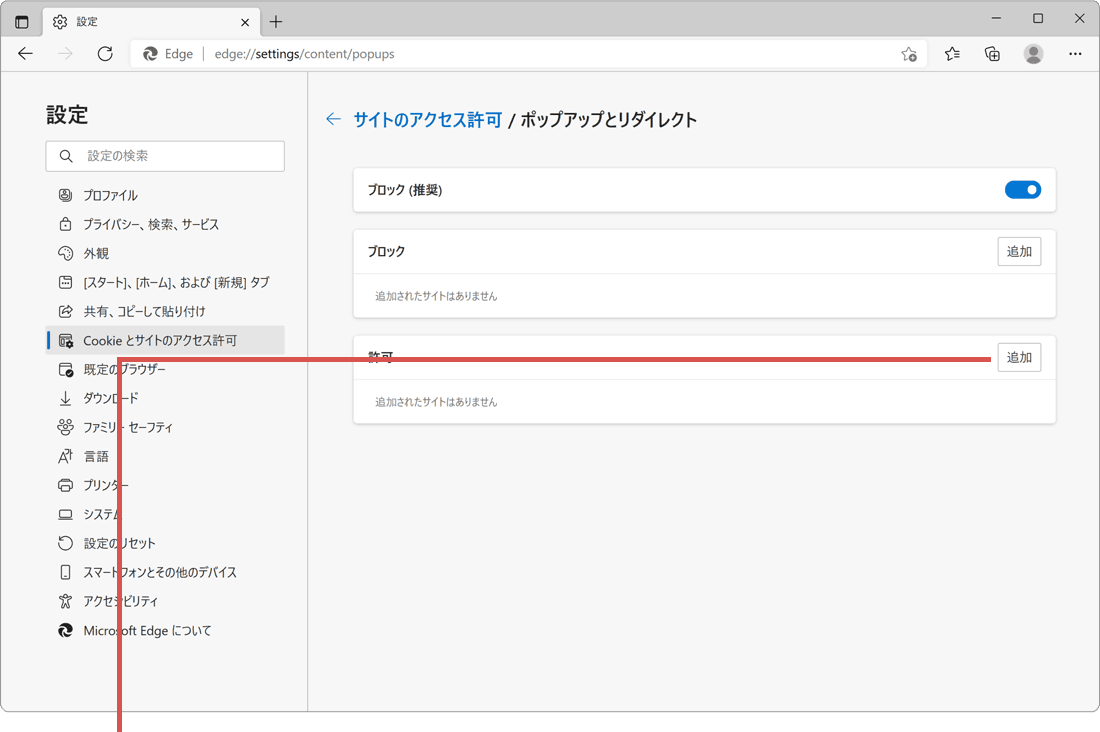
[追加]ボタンをクリックします。 -
ポップアップを許可したいページのURLを入力します。
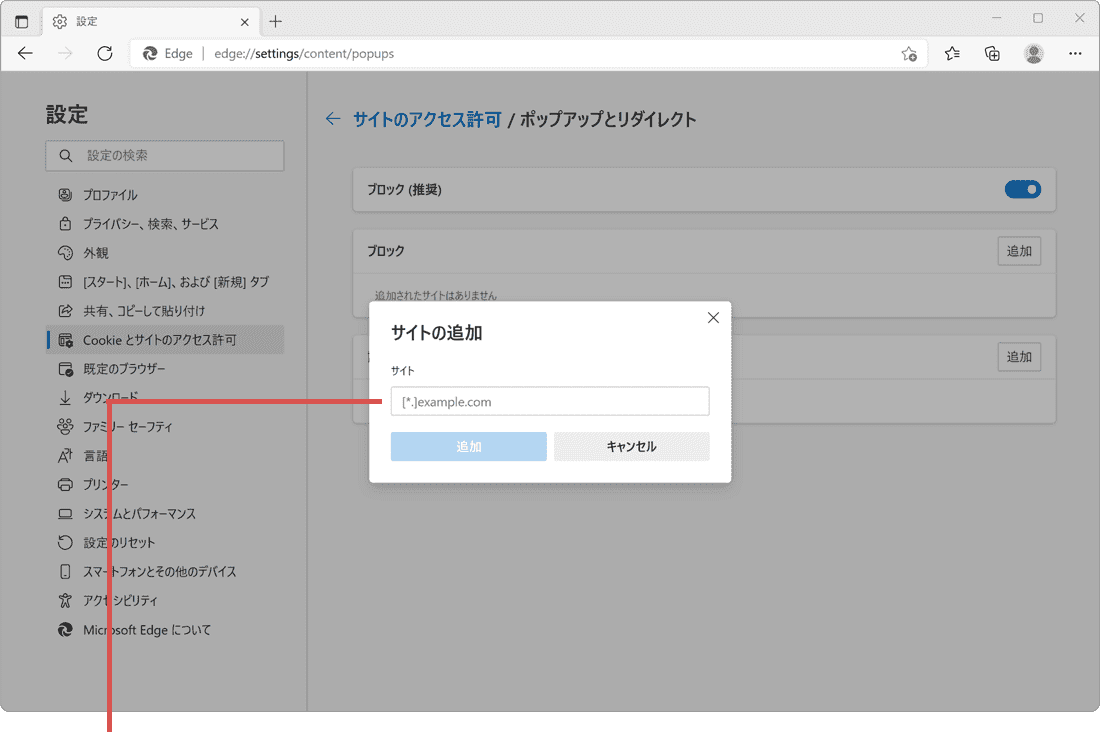
許可したいページのURLを入力します。 -
URLを入力したら[追加]ボタンをクリックします。
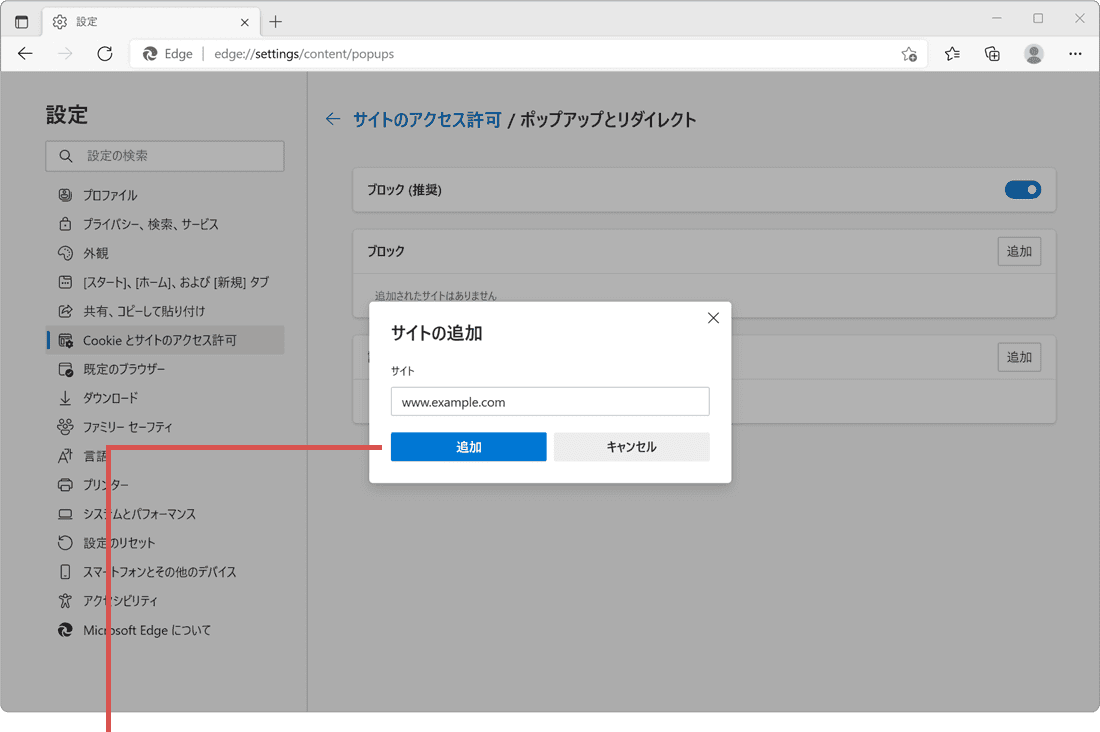
[追加]ボタンをクリックします。
入力したURLのサブディレクトリに含まれるページもポップアップブロックは解除されます(単一のページURLを追加した場合を除く)。特定のページのみポップアップブロックを有効にしたい場合は、[ブロック(推奨)]のトグルスイッチをオフにし、ブロックにある[追加]ボタンからブロックしたいページのURLを入力してください。
2. ポップアップブロックが効かないときのトラブルシューティング
ポップアップブロックの設定が有効にならない(ポップアップがブロックされない または ポップアップされないなど)場合のトラブルシューティングです。
Microsoft Edgeの拡張機能を無効にする
Edgeに追加した拡張機能の影響でポップアップブロックが正しく機能しない場合があります。拡張機能をインストールしている場合は、下記の手順で拡張機能を一時的に無効にし、動作確認を行ってください。
-
Microsoft Edgeを起動し、Edgeの画面右上にある[(設定など)]アイコンをクリックします。
[…(設定など)]アイコンをクリックします。 -
表示されたメニューの中から[拡張機能]を選択します。
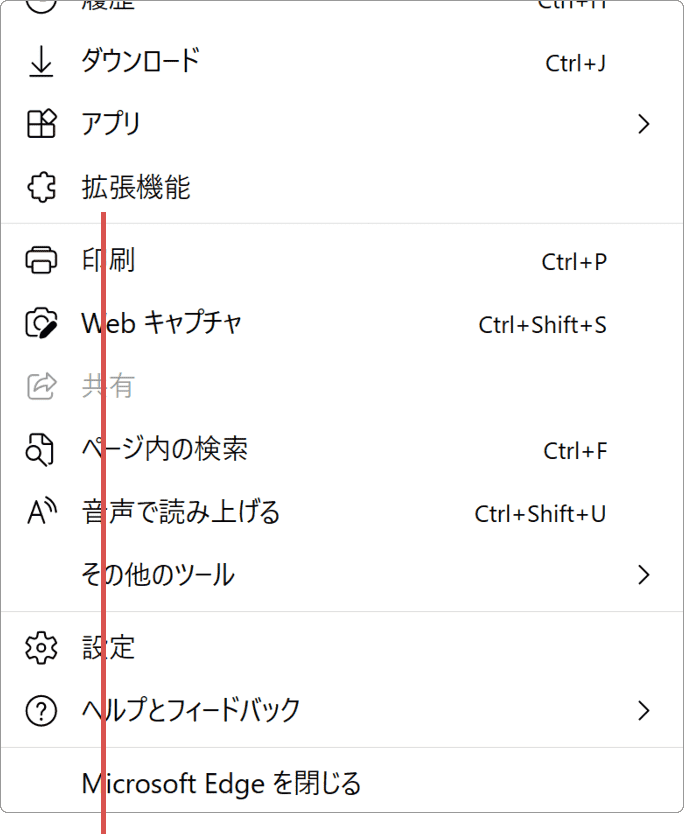
[拡張機能]を選択します。 -
「インストール済み拡張機能」に登録された拡張機能のトグルスイッチをオフにします。
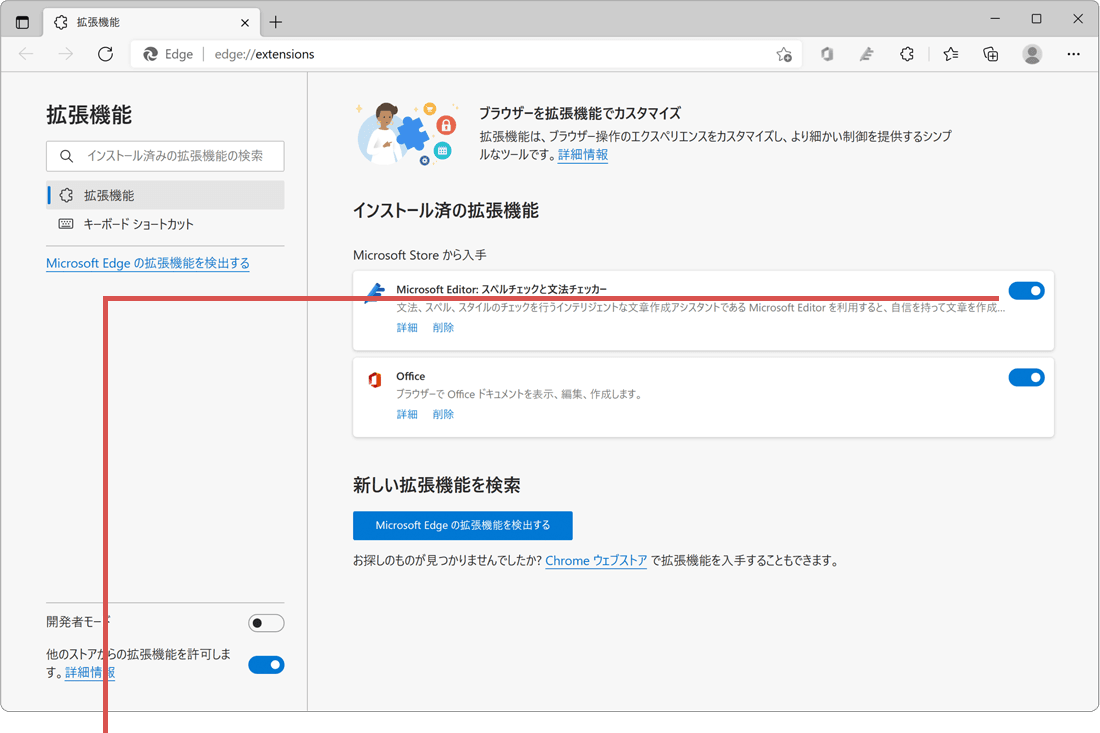
拡張機能をオフにします。
拡張機能を複数インストールしている場合は、すべてオフにし、ポップアップブロックの動作確認を行ってください。拡張機能をすべてオフにすることでポップアップブロックが正常に動作する場合は、1つずつ拡張機能のオン・オフを切り替えて原因となっている拡張機能を特定してください。
Edgeのキャッシュをクリアする
Microsoft Edgeのキャッシュを削除したあとに、ポップアップブロックが正常に動作するか確認を行います。
-
Microsoft Edgeを起動し、Edgeの画面右上にある[(設定など)]アイコンをクリックします。
[…(設定など)]アイコンをクリックします。 -
表示されたメニューの中から[設定]を選択します。
[設定]を選択します。 -
[プライバシー、検索、サービス]を選択します。
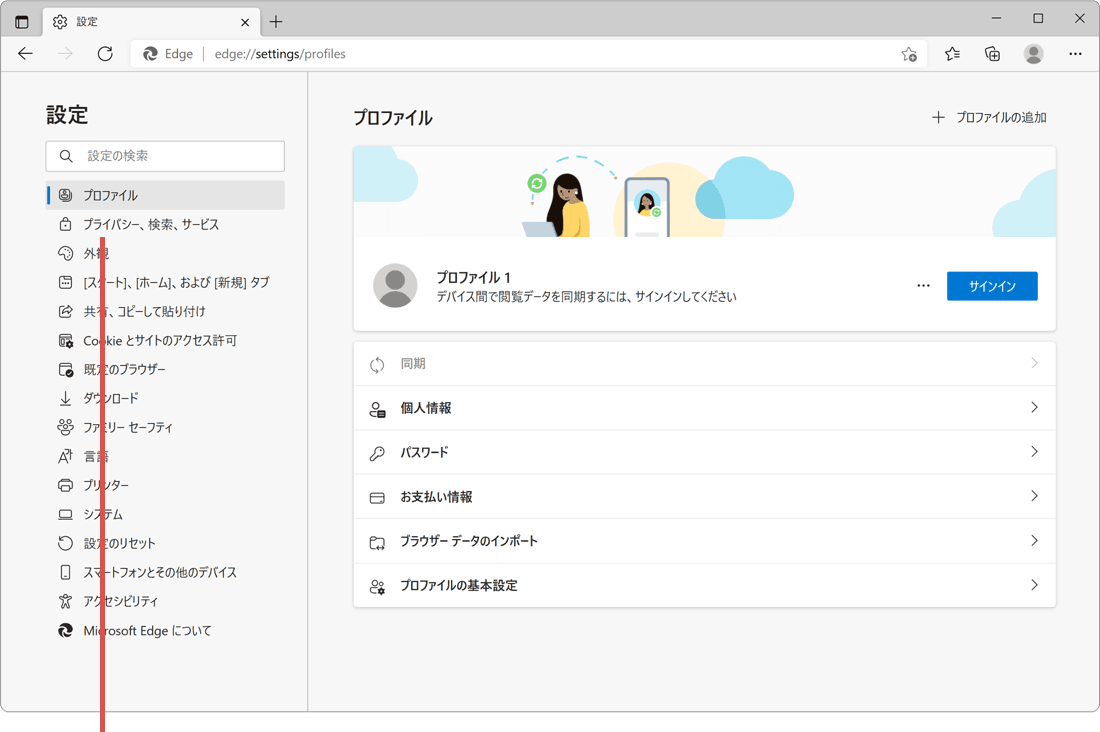
[プライバシー、検索、サービス]を選択します。 -
[クリアするデータの選択]ボタンをクリックします。
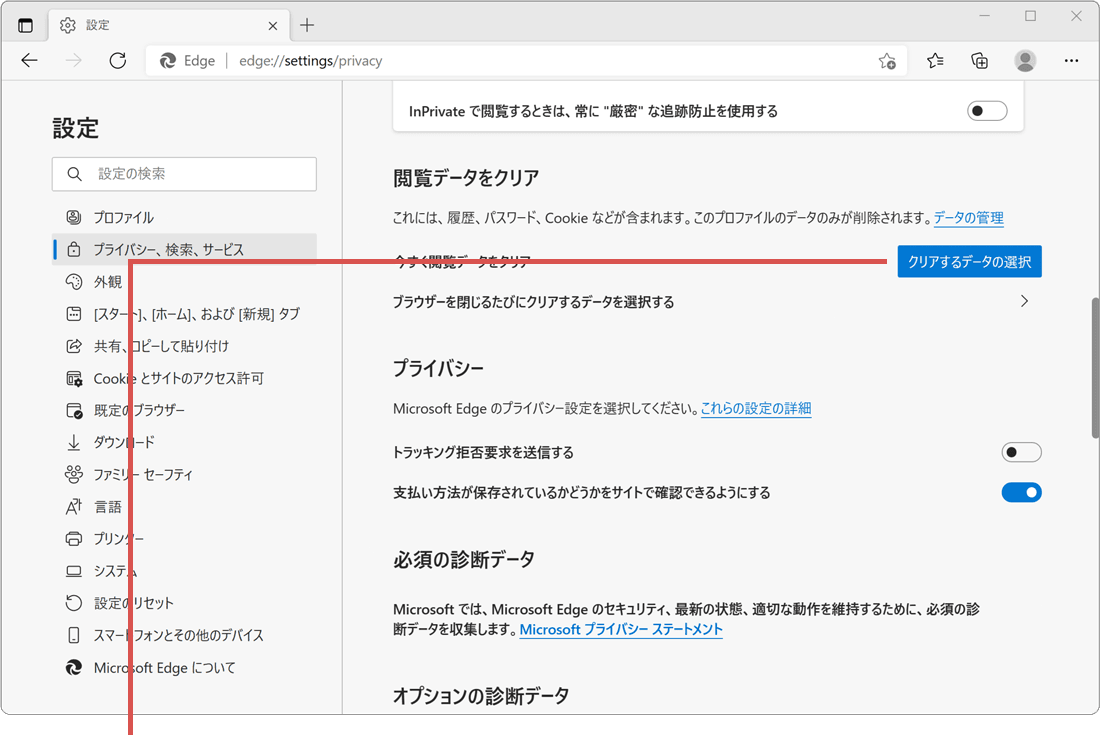
[クリアするデータの選択]ボタンをクリックします。 -
「時間の範囲」のプルダウンメニューをクリックし、[すべての期間]を選択します。
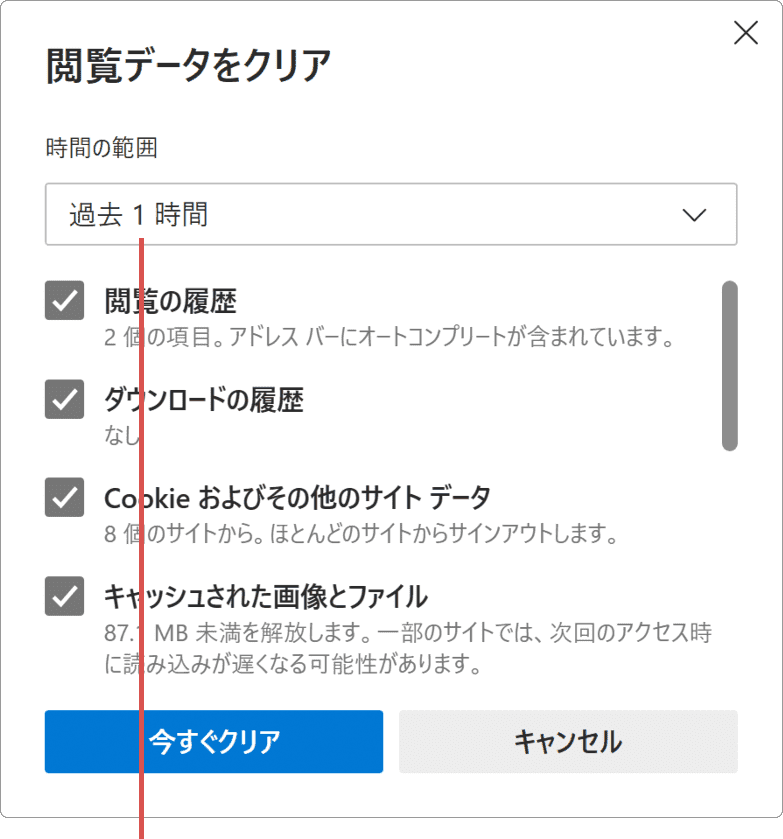
プルダウンメニューから[すべての期間]を選択します。 -
時間の範囲を選択したら、[キャッシュされた画像とファイル]のみにチェックを付けます。
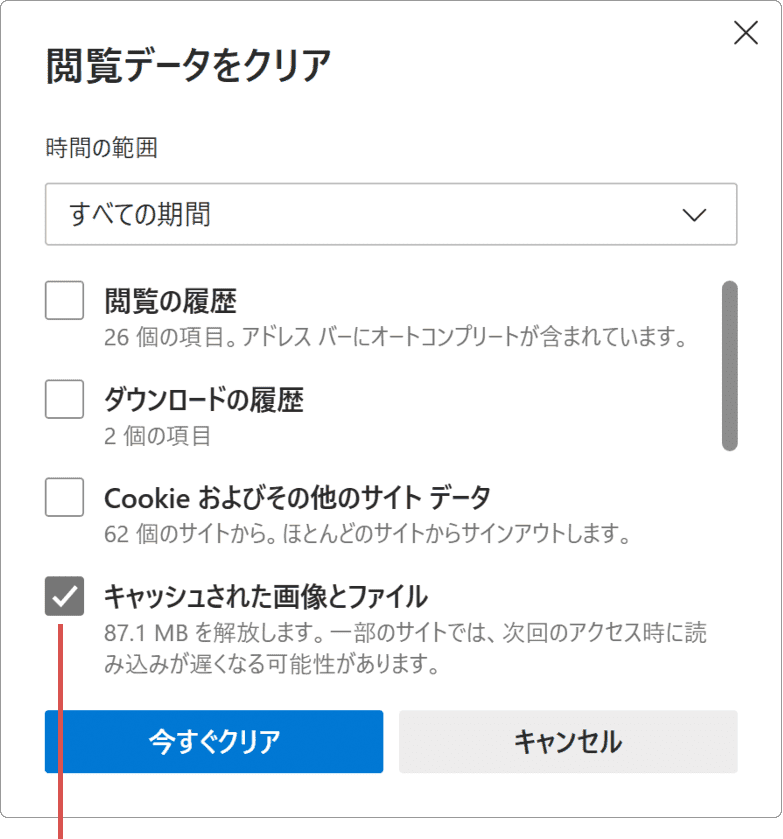
[キャッシュされた画像とファイル]のみにチェックを付けます。 -
[今すぐクリア]ボタンをクリックします。
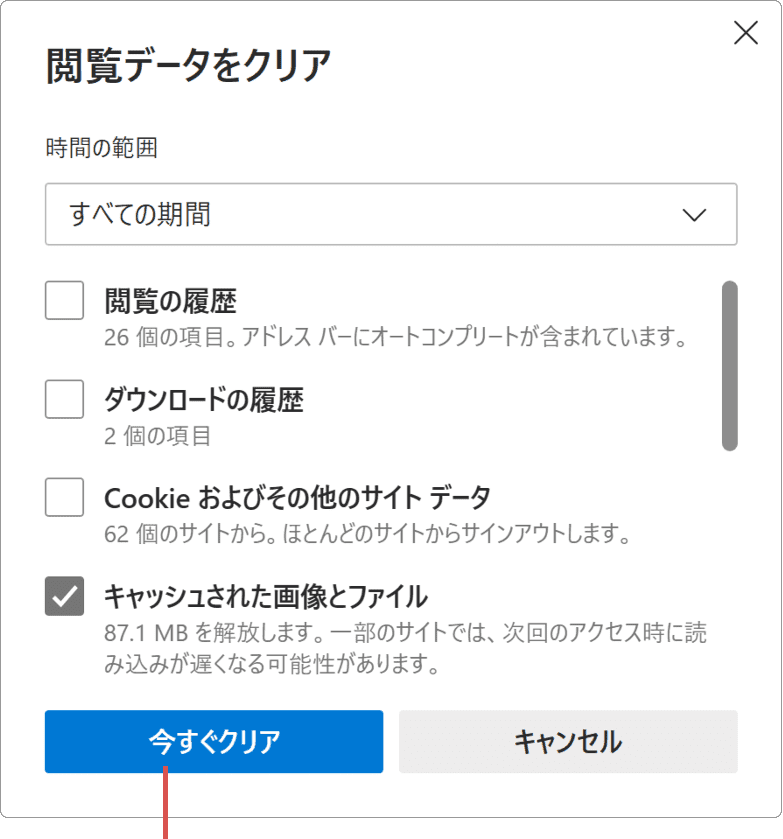
[今すぐクリア]をクリックします。
サードパーティのCookieをブロックする
サードパーティのCookieのブロックを有効にして、ポップアップブロックが正しく動作するか確認します。
-
Microsoft Edgeを起動し、Edgeの画面右上にある[(設定など)]アイコンをクリックします。
[…(設定など)]アイコンをクリックします。 -
表示されたメニューの中から[設定]を選択します。
[設定]を選択します。 -
[Cookieとサイトのアクセス許可]を選択します。
[Cookieとサイトのアクセス許可]を選択します。 -
[Cookieとサイトデータの管理と削除]を選択します。
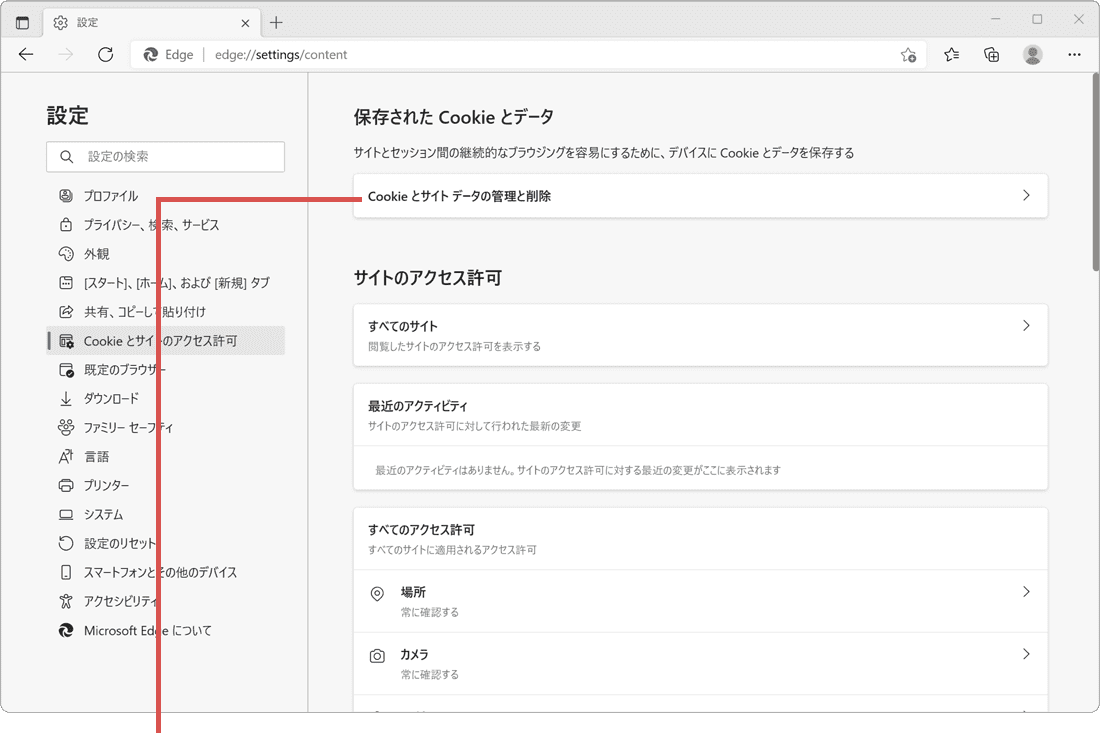
[Cookieとサイトデータの管理と削除]を選択します。 -
[サードパーティのCookieをブロックする]のトグルスイッチをオンにします。
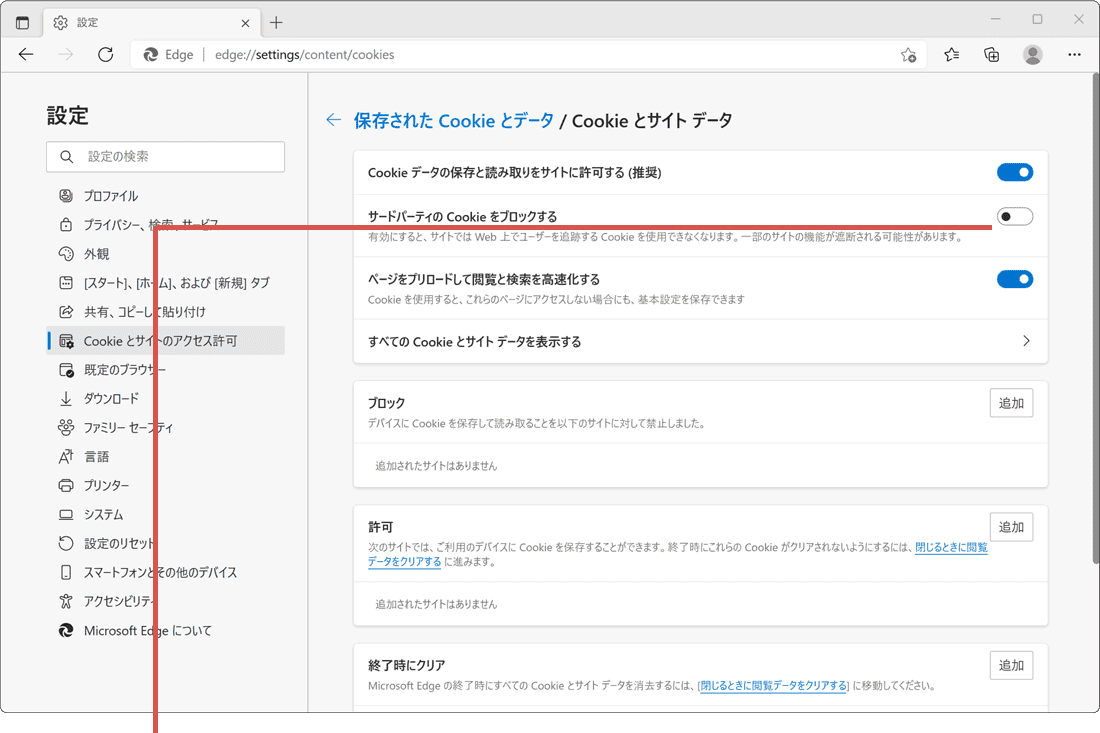
[サードパーティのCookieをブロックする]をオンにします。
解除してもポップアップが表示されないときは
設定を解除してもポップアップが開かない場合は、次の点を確認してください。
- 特定サイトのみ許可した場合:「許可」に登録したアドレスが実際に開いているサイトと一致しているか確認します。「https://」の有無や末尾のスラッシュ違いでも一致しないため、ポップアップを表示したいページを開いた状態で登録し直すと確実です。
- 拡張機能が原因の場合:広告ブロック系の拡張機能が、Edgeのブロックとは別にポップアップを止めていることがあります。該当の拡張機能を一時的に無効にして、もう一度表示を確認してください。
- それでも表示されない場合:キャッシュの破損や、セキュリティソフトのポップアップ防止機能が影響していることがあります。キャッシュをクリアし、セキュリティソフト側の設定もあわせて確認しましょう。
よくある質問
Q. ポップアップブロックを解除しても安全ですか?
解除するとすべてのサイトのポップアップが開くようになり、不要な広告や悪質なサイトが表示されるリスクが高まります。特定のサイトだけを許可する方法を使えば、他のサイトはブロックしたまま必要なページのポップアップだけを表示できるため、より安全です。
Q. 特定のサイトだけポップアップを許可できますか?
できます。[設定]>[Cookieとサイトのアクセス許可]>[ポップアップとリダイレクト]を開き、「許可」の[追加]からサイトのアドレスを登録すると、そのサイトだけポップアップが表示され、他のサイトはブロックされたままになります。
Q. 解除したのにポップアップが表示されません。
広告ブロック系の拡張機能がEdgeとは別にポップアップを止めていたり、キャッシュの破損やセキュリティソフトのポップアップ防止機能が原因のことがあります。拡張機能を一時的に無効にし、キャッシュをクリアしてからもう一度お試しください。
Q. ポップアップを解除するとリダイレクトも許可されますか?
はい。Edgeではポップアップとリダイレクトは同じ設定で管理されているため、ブロックを解除すると、ページを開いたときに別のURLへ自動で転送されるリダイレクトも同時に許可されます。信頼できるサイトでのみ解除することをおすすめします。
ポップアップブロックが効かないときは、Edgeの拡張機能を削除する方法やEdgeのキャッシュをクリアする方法もあわせてお試しください。
確認環境 Windows 11 / Microsoft Edge
最終更新 2026年8月