Edgeで「このサイトは安全ではありません」と表示されたときの原因と対処法です。この警告は、サイト側の問題と、手元のPCの問題のどちらでも出ます。安全な順に切り分けていきましょう。
対象OS Windows 10、Windows 11
なぜこの警告が表示されるのか
Edgeは、サイトとの通信が暗号化されていない場合や、サイトの証明書を検証できない場合にこの警告を表示します。主な原因は次の5つです。
- – URLが微妙に違う(偽装サイト):本物と似たURLに誘導されている可能性があります。最も危険なケースです。
- – PCの日付と時刻がずれている:証明書の有効期限を正しく判定できず、安全なサイトでも警告が出ます。
- – サイトの証明書が期限切れ・未設定:サイト運営側の問題のため、閲覧者側では直せません。
- – キャッシュが古い:証明書の更新後も、古い情報が残って警告が続くことがあります。
- – セキュリティソフトやVPNが仲介している:通信を検査する機能が証明書を差し替え、警告の原因になることがあります。
[詳細設定]から進む前にお読みください
警告画面には[詳細設定]>[…に進む(安全ではありません)]という選択肢がありますが、これは最終手段です。進むと、入力した情報が暗号化されないまま送信されたり、偽装サイトに情報を渡してしまう可能性があります。
次に当てはまる場合は、絶対に進まないでください。
- – ログイン情報やクレジットカード番号を入力するページ
- – 銀行、ネットショップ、行政手続きなどのサイト
- – メールやSMSのリンクから開いたページ
- – 初めて訪問するサイト
進んでも比較的影響が小さいのは、社内サーバーやネットワーク機器の管理画面など、接続先が確実に分かっている場合に限られます。判断がつかないときは進まず、サイトの運営元に問い合わせてください。
URL(アドレス)が正しいか確認する
最初に確認すべきはここです。偽装されたページは、本来のURLと酷似したアドレスを使っていることがあります。
-
アドレスバーのURLに誤りがないか確認します。
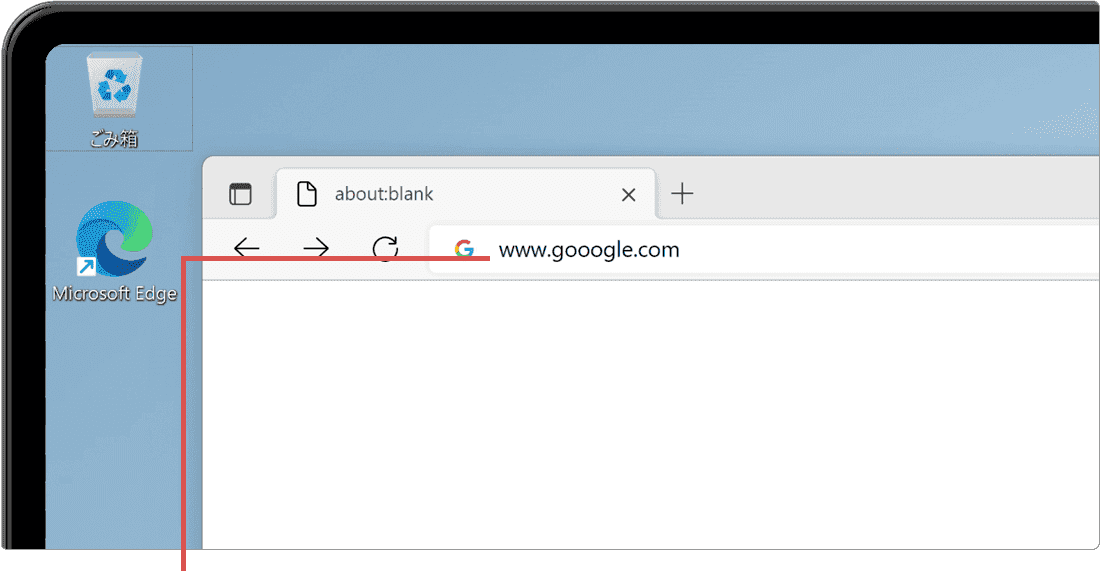
アドレス(URL)に誤りがないか確認します。
よくある偽装の手口です。一文字違いや、末尾のドメインが違うケースにご注意ください。
・rn を m に見せかける(rnicrosoft.com)
・数字の 0 と文字の O、数字の 1 と文字の l を入れ替える
・本物の名前をサブドメインに使う(example.com.…….net)
PCの日付と時刻を合わせる
PCの時刻が実際とずれていると、証明書の有効期限を正しく判定できず、安全なサイトでも警告が出ます。複数のサイトで警告が出る場合は、これが原因のことが多いです。
-
[スタート
 ]ボタンをクリックします。
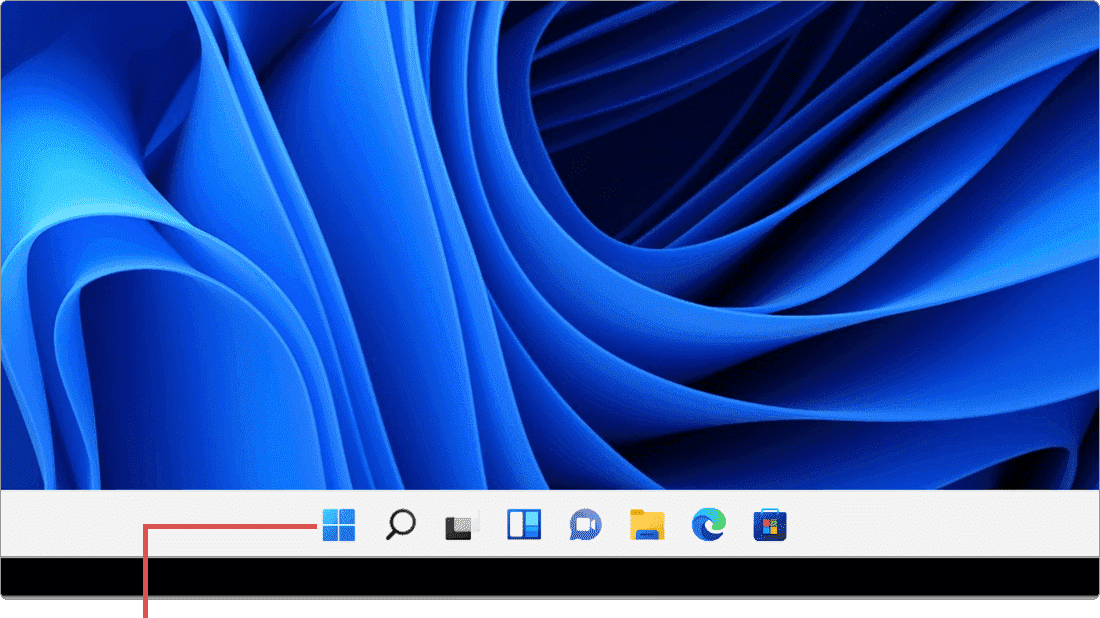
[スタート]ボタンをクリックします。 -
スタートメニューの中から[設定
 ]アイコンをクリックします。
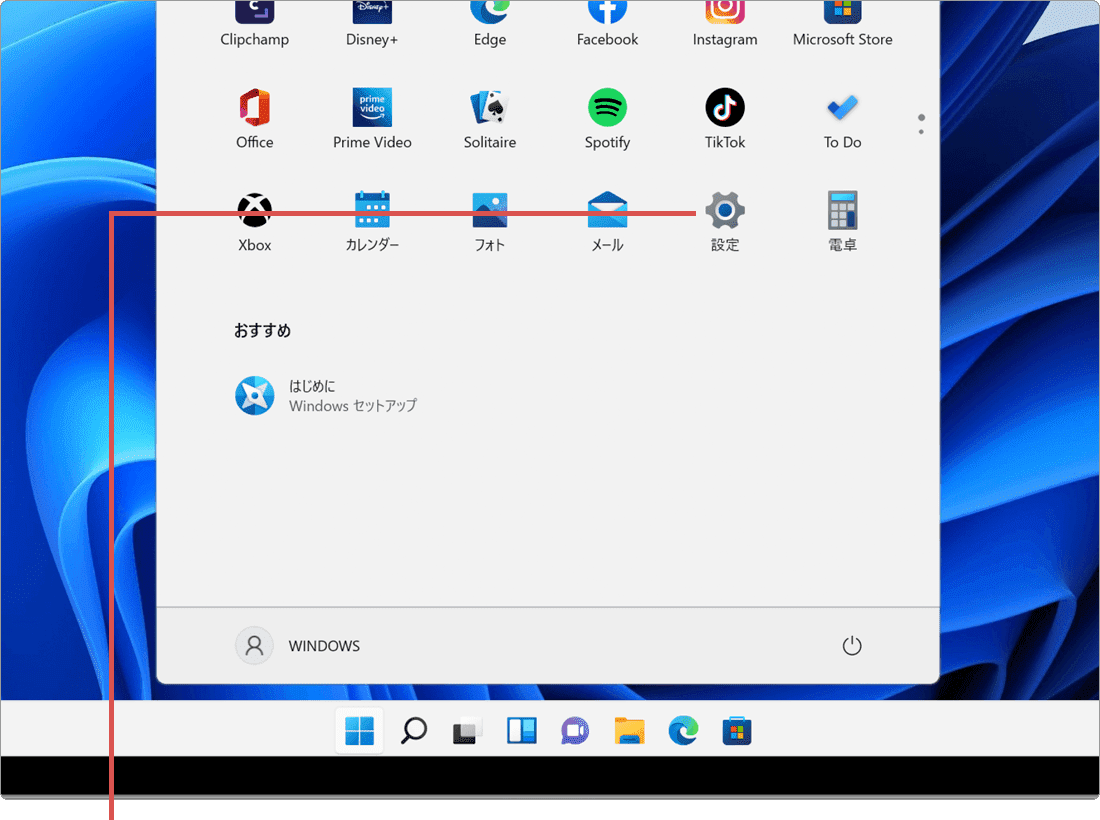
[設定]アイコンをクリックします。 -
メニューの中から[時刻と言語]を選択します。
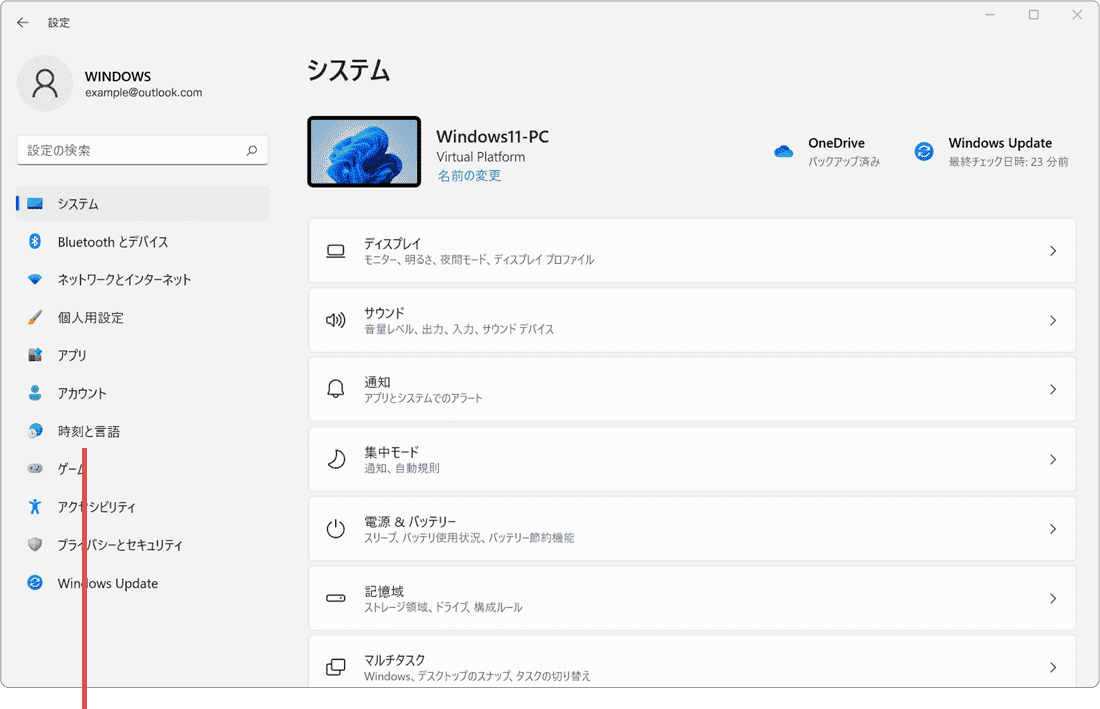
[時刻と言語]をクリックします。 -
[日付と時刻]を選択します。
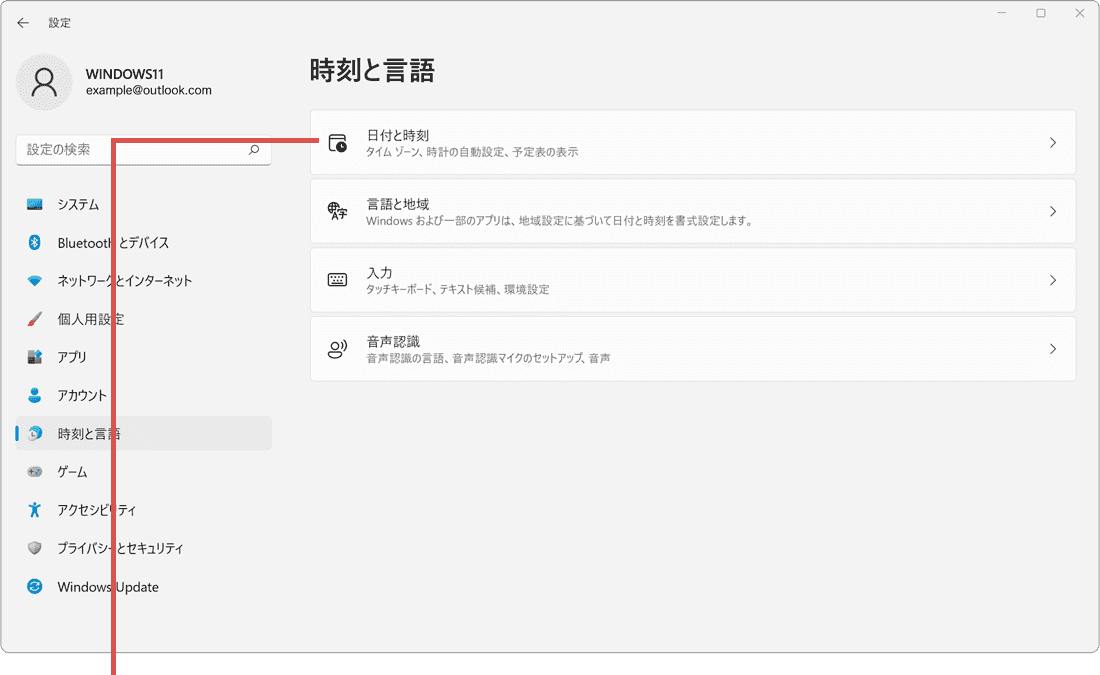
[日付と時刻]をクリックします。 -
「追加の設定」にある[今すぐ同期]ボタンをクリックします。
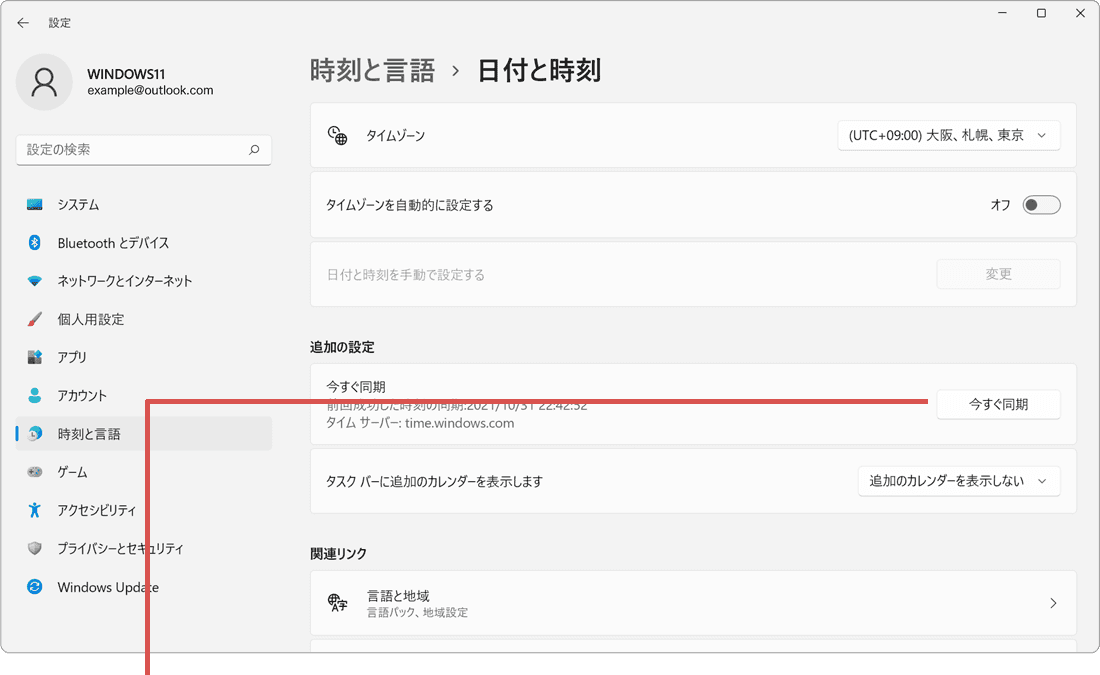
[今すぐ同期]ボタンをクリックします。
-
画面左下の[スタート
 ]ボタンをクリックします。
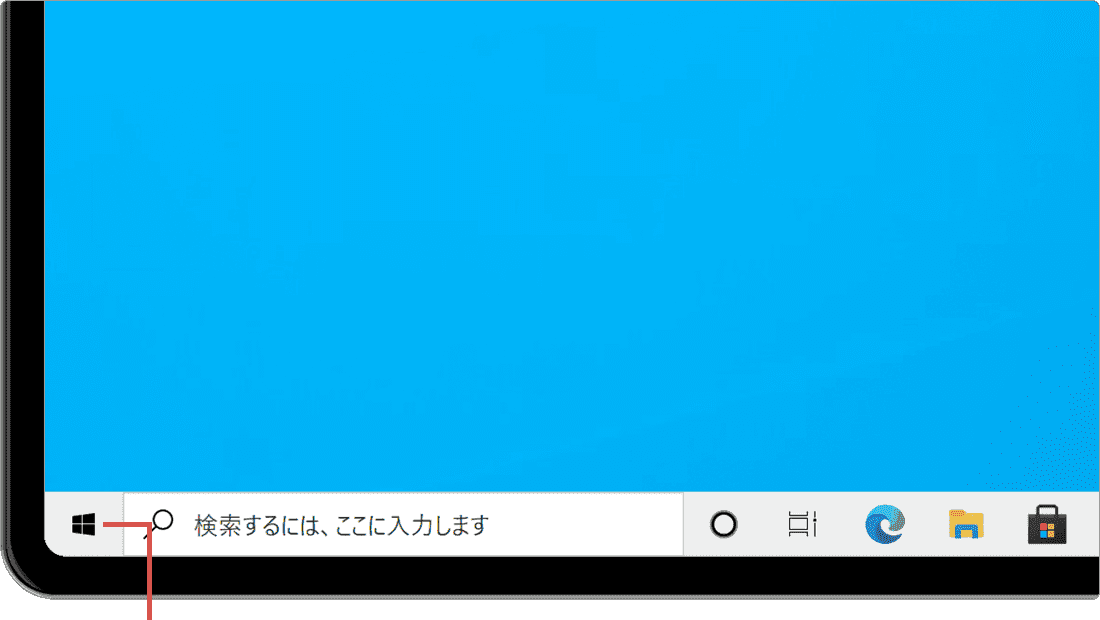
[スタート]ボタンをクリックします。 -
スタートメニューの中から[設定
 ]アイコンをクリックします。
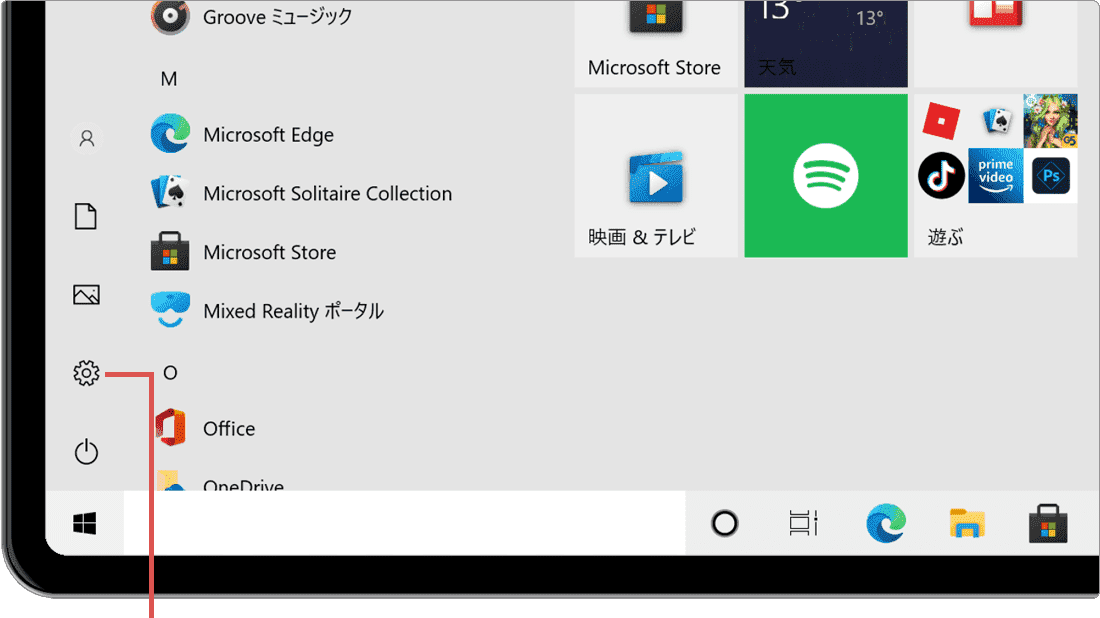
[設定]アイコンをクリックします。 -
[時刻と言語]をクリックします。
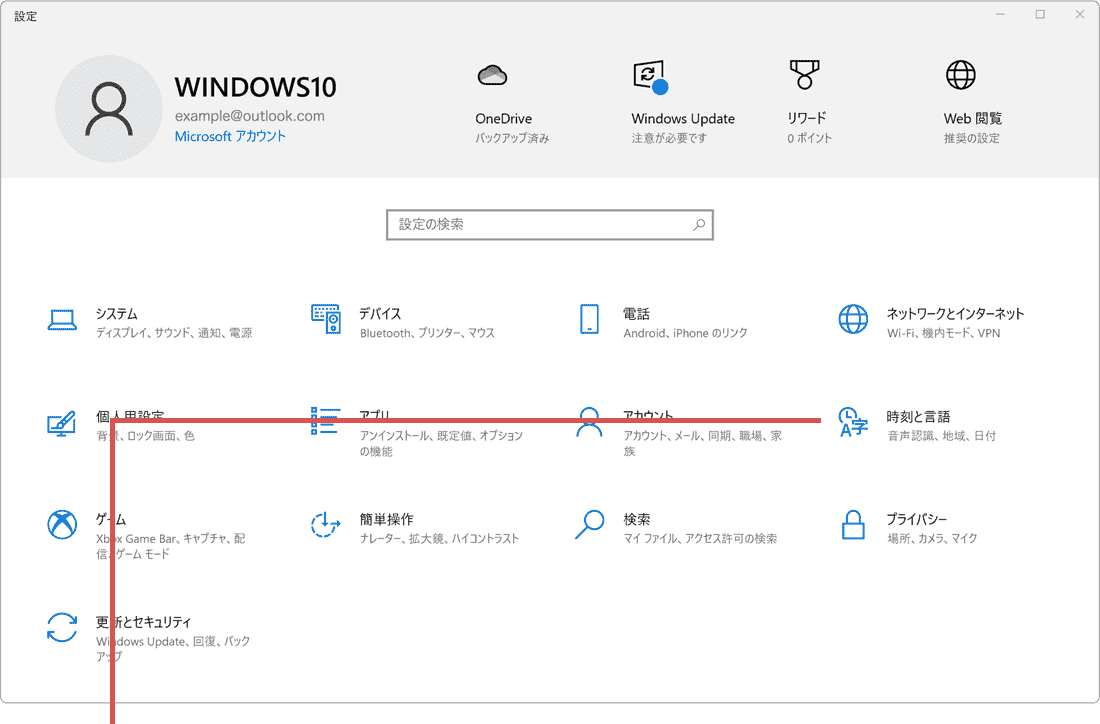
[時刻と言語]をクリックします。 -
メニューの中から[日付と時刻]を選択します。
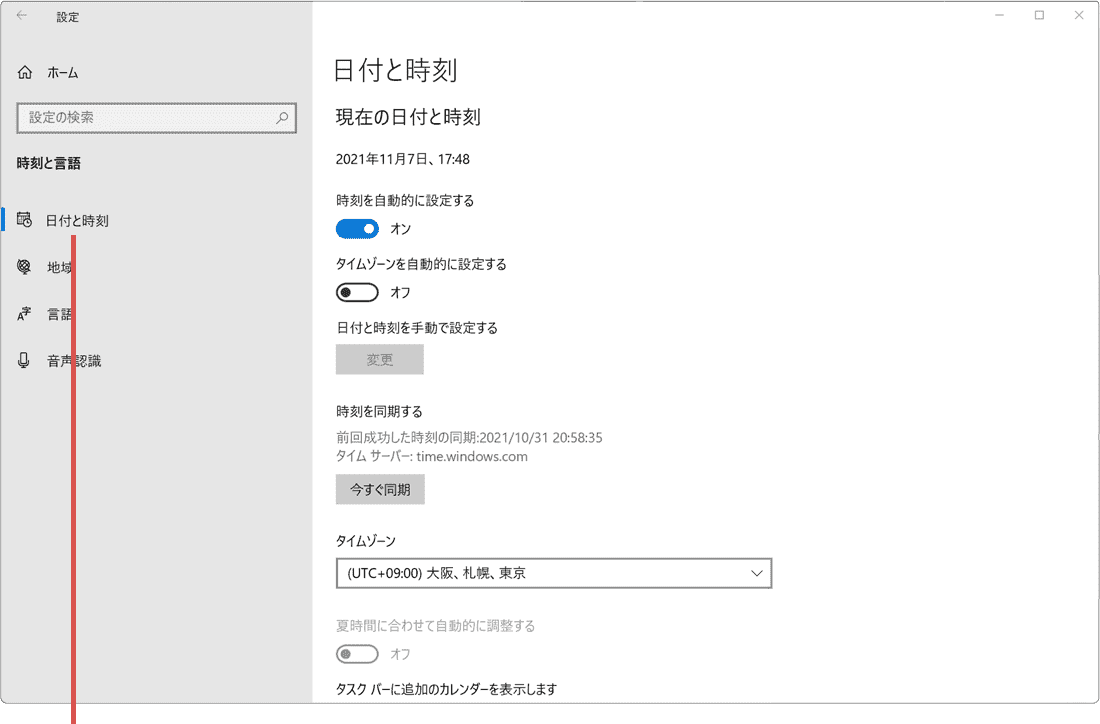
[日付と時刻]をクリックします。 -
「時刻を同期する」にある[今すぐ同期]ボタンをクリックします。
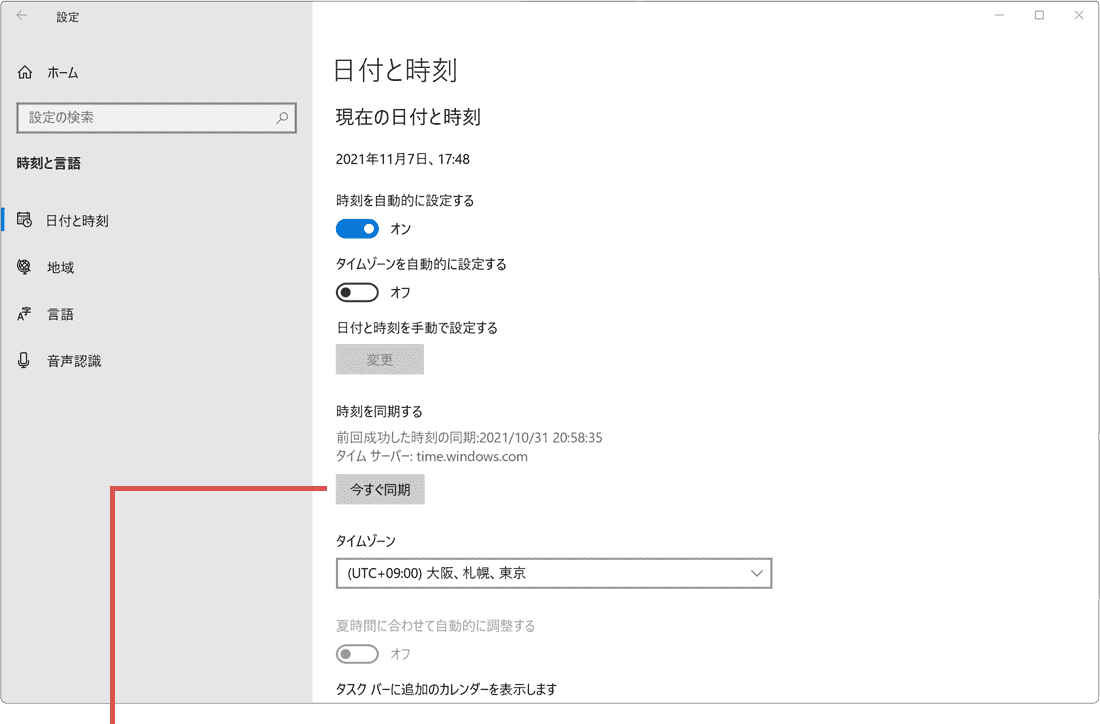
[今すぐ同期]ボタンをクリックします。
サイトの安全性を診断する
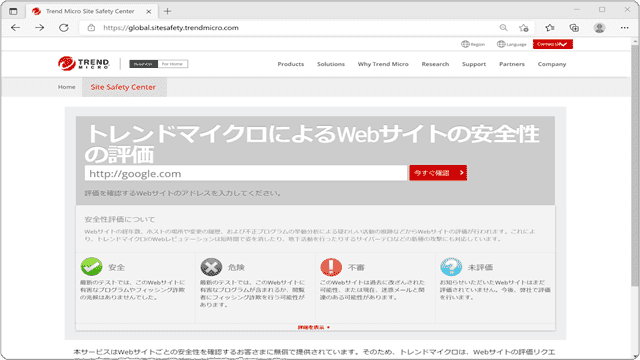
URLに見覚えがないときや、本物か判断がつかないときは、オンラインの診断サービスで確認できます。ここでは例として、トレンドマイクロ社の無料サービスを使います。
-
サイトセキュリティセンター(トレンドマイクロ)を開き、診断したいサイトのURLを入力します。
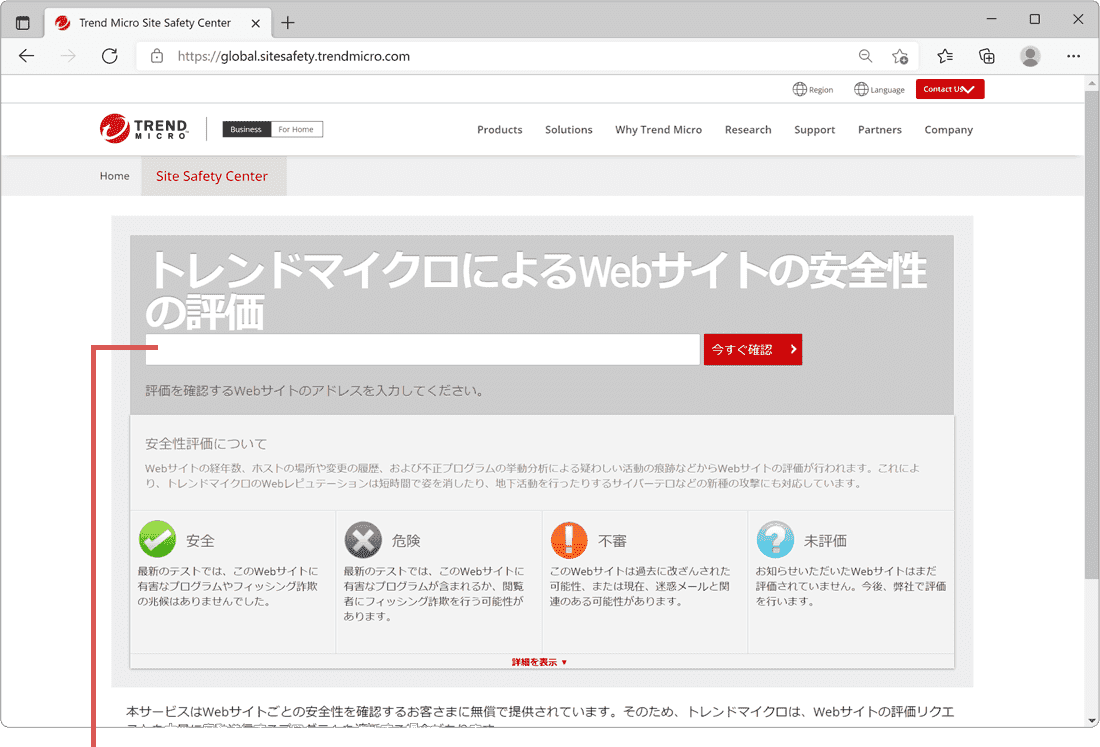
診断したいサイトのURLを入力します。 -
[今すぐ確認]ボタンをクリックします。
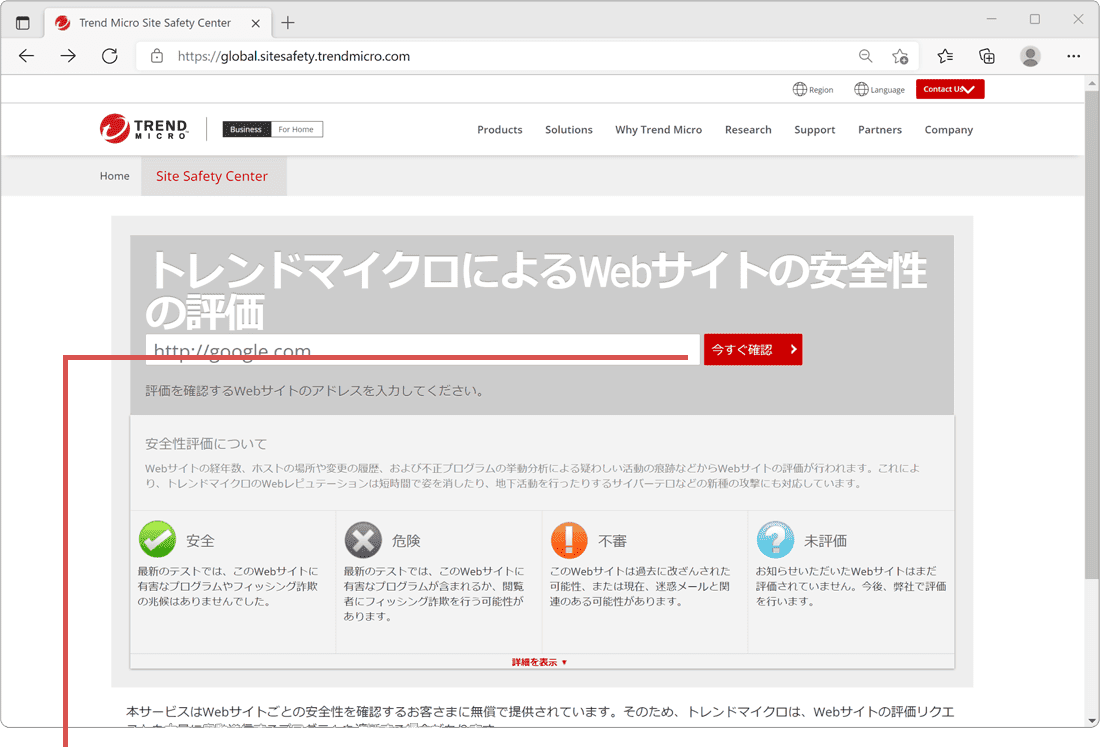
[今すぐ確認]ボタンをクリックします。 -
診断結果を確認します。
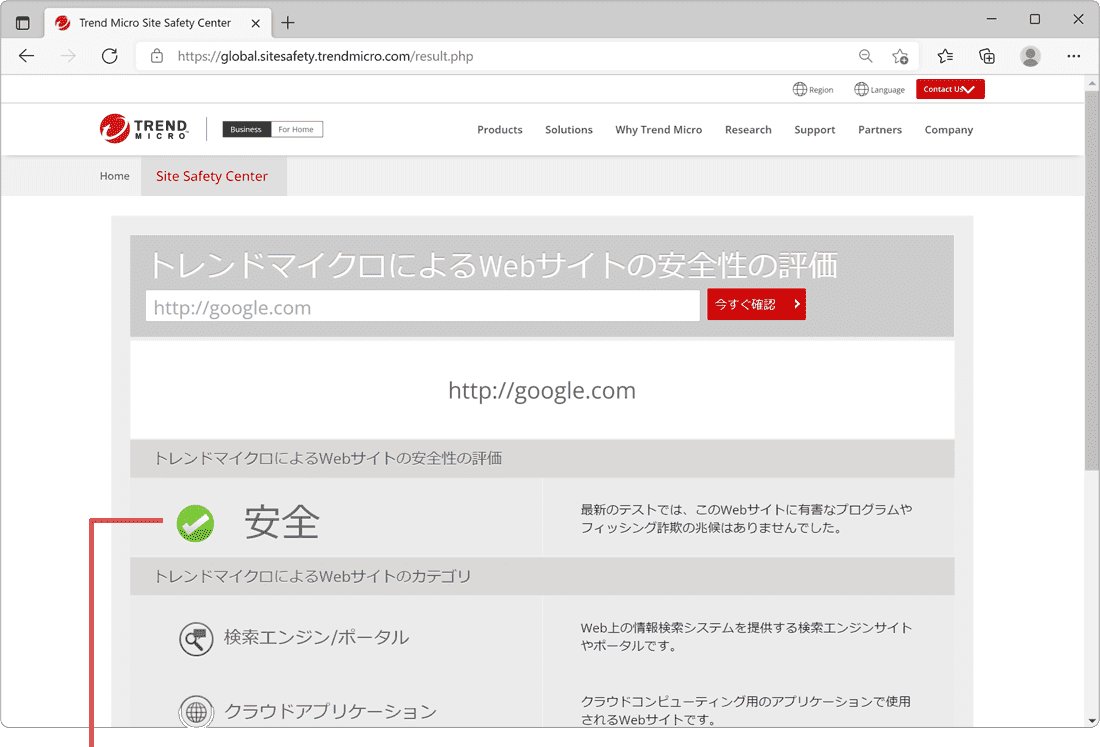
診断結果を確認します。
診断サービスで「安全」と出ても、作られたばかりの偽装サイトはまだ登録されていないことがあります。診断結果だけを根拠に安全と断定せず、URLの確認とあわせて判断してください。
それでも警告が出るとき
URLも時刻も問題なく、診断でも安全と出るのに警告が続くときは、手元の環境側に原因がある可能性があります。影響の小さい順に試してください。
- キャッシュを削除する:古い証明書情報が残っていることがあります。手順はEdgeのキャッシュをクリアする方法をご覧ください。
- InPrivateウィンドウで開いてみる:Ctrl+Shift+Nキーで開きます。ここで警告が出なければ、拡張機能が原因です。
- VPNを一時的に切る:VPN経由の通信で証明書が差し替えられ、警告の原因になることがあります。
- セキュリティソフトの「Web保護」を確認する:通信を検査する機能が原因の場合があります。一時的に外して確かめたら、必ず戻してください。
よくある質問
Q. 警告を無視して進んでも大丈夫ですか?
接続先が確実に分かっている場合を除き、おすすめしません。特にログイン情報やカード番号を入力するページでは、入力内容が第三者に読まれたり、偽装サイトに渡ったりする可能性があります。
Q. どのサイトを見ても警告が出ます。
PCの日付と時刻がずれている可能性が高いです。特に、長期間使っていなかったPCや、マザーボードの電池が切れたPCで起きやすい不具合です。上記の手順で時刻を同期してください。
Q. 以前は見られたサイトで突然表示されるようになりました。
サイトの証明書が期限切れを起こしている可能性があります。これはサイト運営側の問題のため、閲覧者側では直せません。数日待っても直らなければ、サイトの運営元に問い合わせてください。
Q. メールのリンクから開いたら警告が出ました。
そのページには進まないでください。フィッシングの可能性があります。用事がある場合は、メールのリンクを使わず、公式サイトを検索して開き直してください。
キャッシュの削除手順はEdgeのキャッシュをクリアする方法、画像が表示されない場合はEdgeで画像が表示されないときの対処方法をご覧ください。
確認環境 Windows 11 / Microsoft Edge 150
最終更新 2026年8月20日
関連サイト(外部)