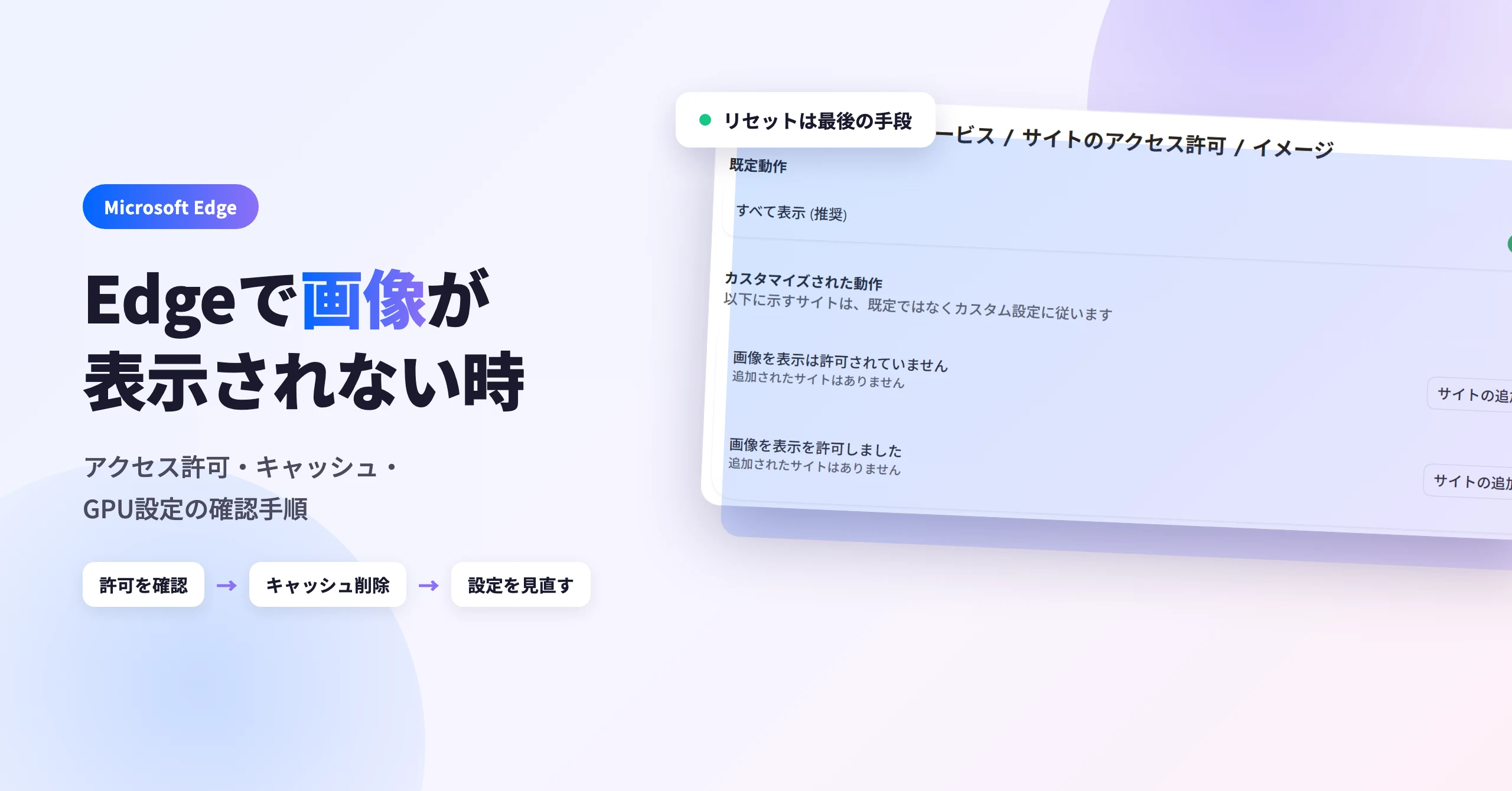
Edgeでインターネットの画像が表示されない、または画面表示がおかしい場合の対処方法です。このような症状が発生した際には、アクセス許可の設定、キャッシュのクリア、およびグラフィックス アクセラレータの設定を確認してください。
対象OS Windows 11
Edgeでの画像表示問題の原因
インターネット上のページで画像が表示されない場合、その原因は必ずしもブラウザのみにあるわけではありません。実際、ページ側に問題があるケースも存在します。例えば、画像のリンクが切れている、画像ファイルがサーバーから消失している、あるいは画像ファイル自体が破損している場合など、これらはページ側の問題として考えられます。
しかし、同じページが他のブラウザでは正常に表示されるのに、Edgeでのみ問題が発生する場合、それはEdge側の設定や状態が原因であると考えられます。それには、ブラウザのキャッシュの破損、サイトのアクセス許可設定、グラフィックス アクセラレータの設定、ブラウザのアップデートに関連する不具合などが含まれます。本記事では、それぞれのトラブル原因の対処方法を詳しく紹介します。
インターネットのページ内で、画像が表示されるべき箇所をマウスで右クリックし、「新しいタブで画像を開く」を選択しても新しいタブで画像が表示されない場合、ファイルのリンク切れや破損の可能性が高いと考えられます。この操作により、問題がページ側なのか、それともブラウザ(Edge)側なのかを特定することができます。
 Internet Explorerで画像が表示されないときは?
Edgeで画像が表示されない時の対処法
Edgeで画像が正しく表示されない(画像の表示位置にバツ印が現れる)場合や、画面表示がおかしい(ページの表示が乱れるなど)場合のトラブルシューティングと修復方法を紹介します。問題が発生した際には、以下の順で確認および修正を行ってください。
サイトのアクセス許可設定の確認
Microsoft Edgeでは、すべてまたは各サイトごとにアクセス許可の設定を行うことができます。これにより、サイトでの画像表示や音声再生などの動作を制御することが可能です。画像が表示されない問題が発生した場合、まずはEdgeのサイトのアクセス許可設定を確認し、画像表示がブロックされていないかをチェックしてください。
-
Edgeを起動し、画面右上にある
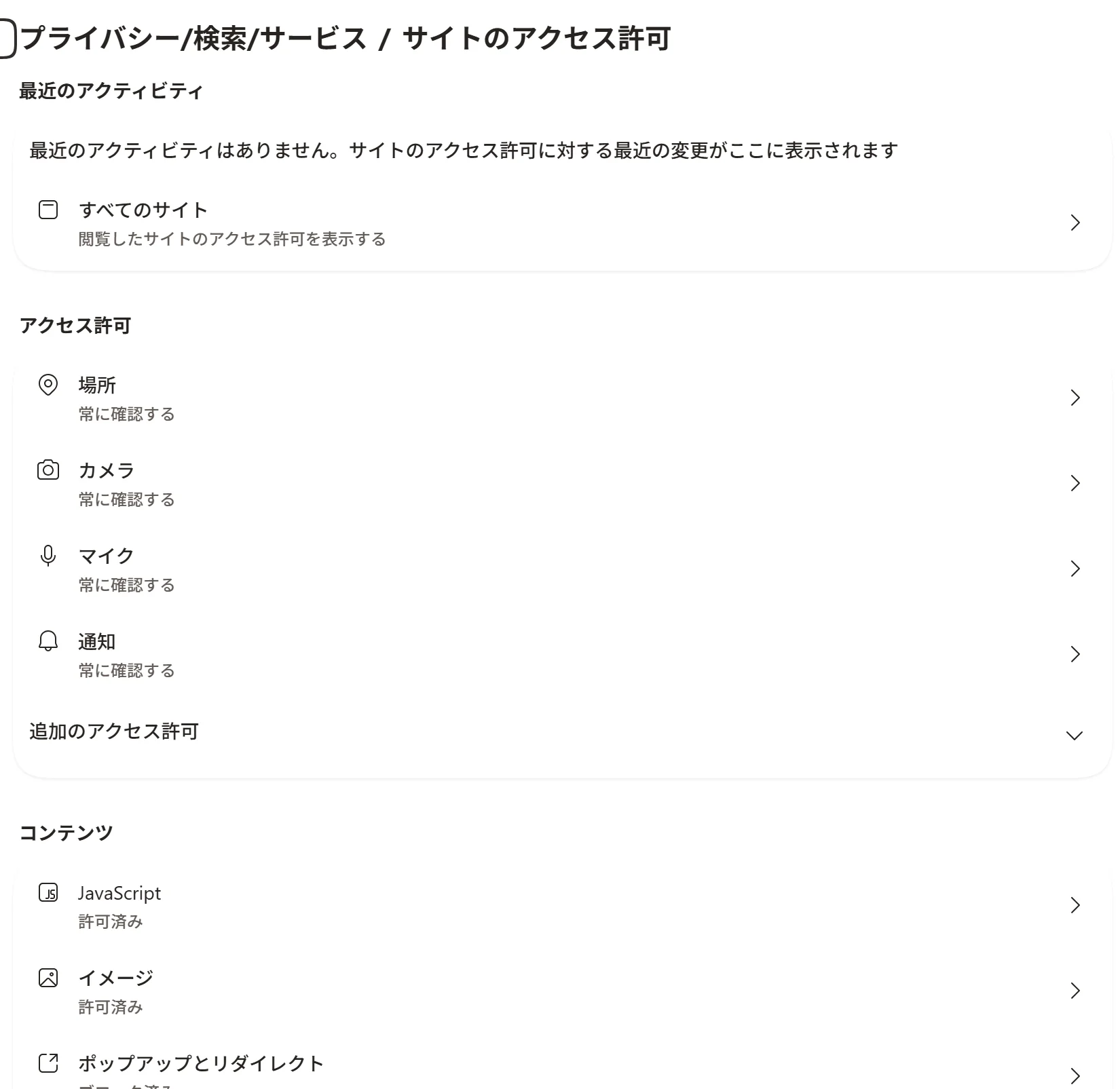
 (設定など)ボタンから[設定]を開き、左側のメニューから[プライバシー/検索/サービス]をクリックします。
-
[サイトのアクセス許可]をクリックし、「コンテンツ」の一覧にある[イメージ]をクリックします。
-
「既定動作」の[すべて表示 (推奨)]のスイッチをオンにします(スイッチはデフォルトでオンです)。
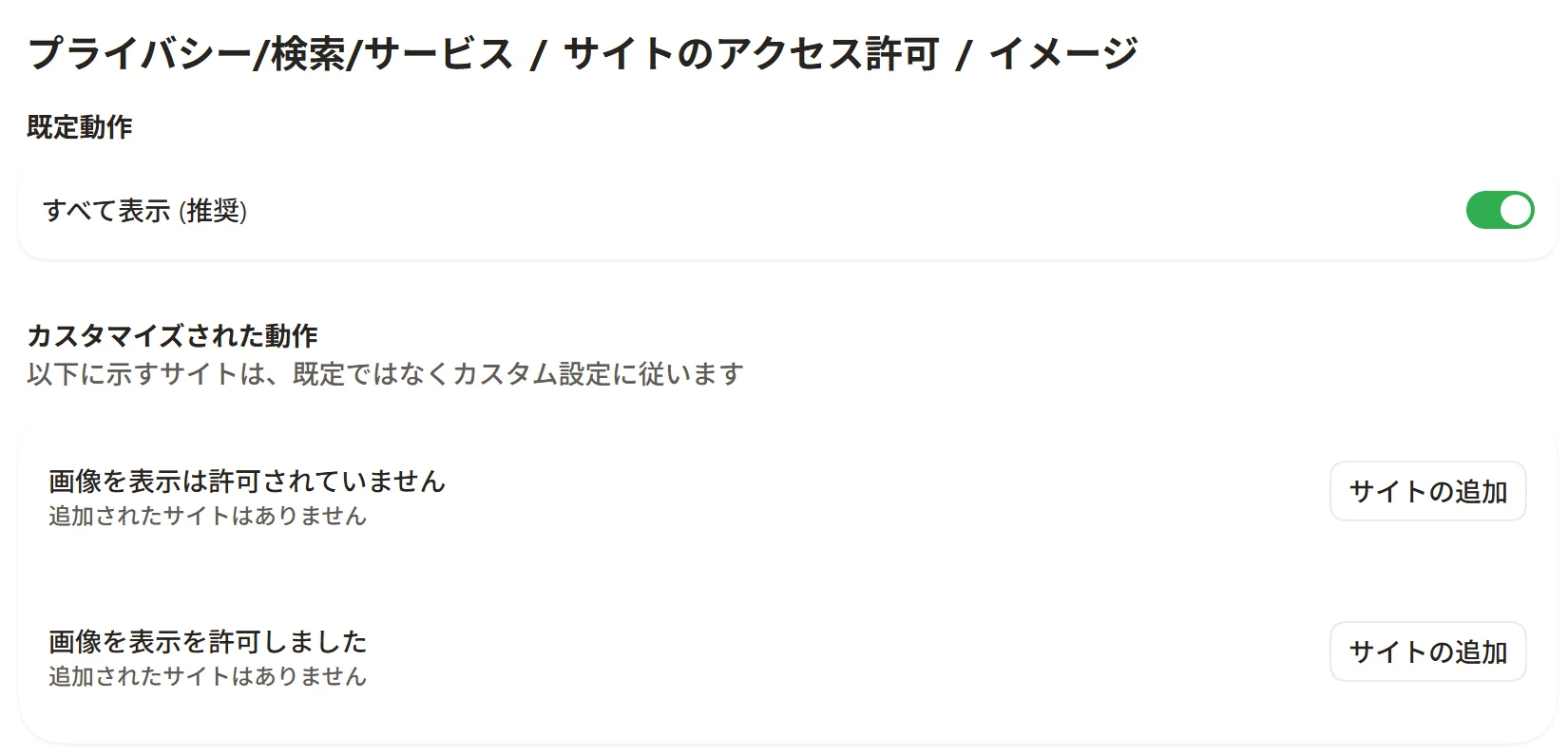
「画像を表示は許可されていません」の項目にページのURLが登録されていると、そのページ内の画像はブロックされて表示されません。もし意図しないページのURLが登録されていた場合は、登録されたサイトの右端にあるボタン(その他のアクション)から削除してください。確認環境では、どちらのリストにもサイトは登録されていませんでした。
Edgeのキャッシュをクリアする
Microsoft Edgeには、閲覧したページの情報を一時的に保存するキャッシュ機能が搭載されています。このキャッシュに問題が生じると、ページの画像が表示されない、または画面表示がおかしいといった状態になることがあります。そのような場合、キャッシュのクリアは効果的な対処方法になります。以下の手順に従い、Edgeのキャッシュをクリアして、ページ内の画像が正しく表示されるかを再確認してください。
- Edgeを起動し、[設定]>[プライバシー/検索/サービス]>[閲覧データをクリア]の「今すぐ閲覧データをクリア」にある[クリアするデータの選択]をクリックします。キーボードの[Ctrl]+[Shift]+[Delete]キーでも、同じダイアログを開けます。
- 「閲覧データを削除する」ダイアログで、「時間の範囲」のプルダウンメニューから[すべての期間]を選択します(初期値は「過去 1 時間」)。
-
[キャッシュされた画像とファイル]にチェックをつけ、他の項目(閲覧の履歴、Cookieなど)のチェックは外します。
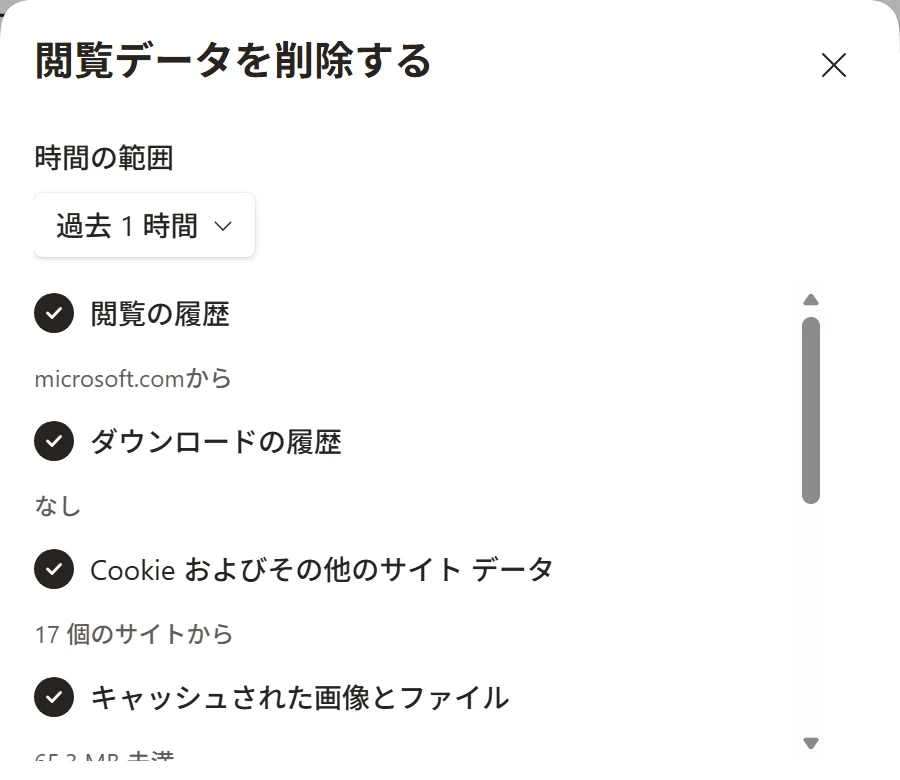
- [今すぐクリア]ボタンをクリックします。
キャッシュは、Edge終了時に自動で削除するように設定することもできます。
グラフィックス アクセラレータの無効化
Microsoft Edgeは、ページの読み込みや動画の再生をスムーズに行うための「グラフィックス アクセラレータ(ハードウェアアクセラレータ)」という機能を持っています。しかし、この機能が有効の状態で一部のページや画像の表示に問題が生じることがあります。そのような場合、この機能を無効にして、ソフトウェアレンダリングに切り替えることで、表示の問題を解決できることがあります。
GPU(Graphics Processing Unit、画像処理に特化したプロセッサ)は、CPU(Central Processing Unit、中央処理装置)の処理の一部を補助する機能を持っています。この機能により、システムや特定のアプリケーションの性能や動作速度が向上します。
Microsoft Edgeが起動しない、動画が不安定な場合の対処方法はこちら
- Edgeを起動し、[設定]>[システムとパフォーマンス]>[システム]を開きます(アドレスバーに edge://settings/system/manageSystem と入力して直接開けます)。
-
[使用可能な場合はグラフィックス アクセラレータを使用する]のスイッチをオフにします。
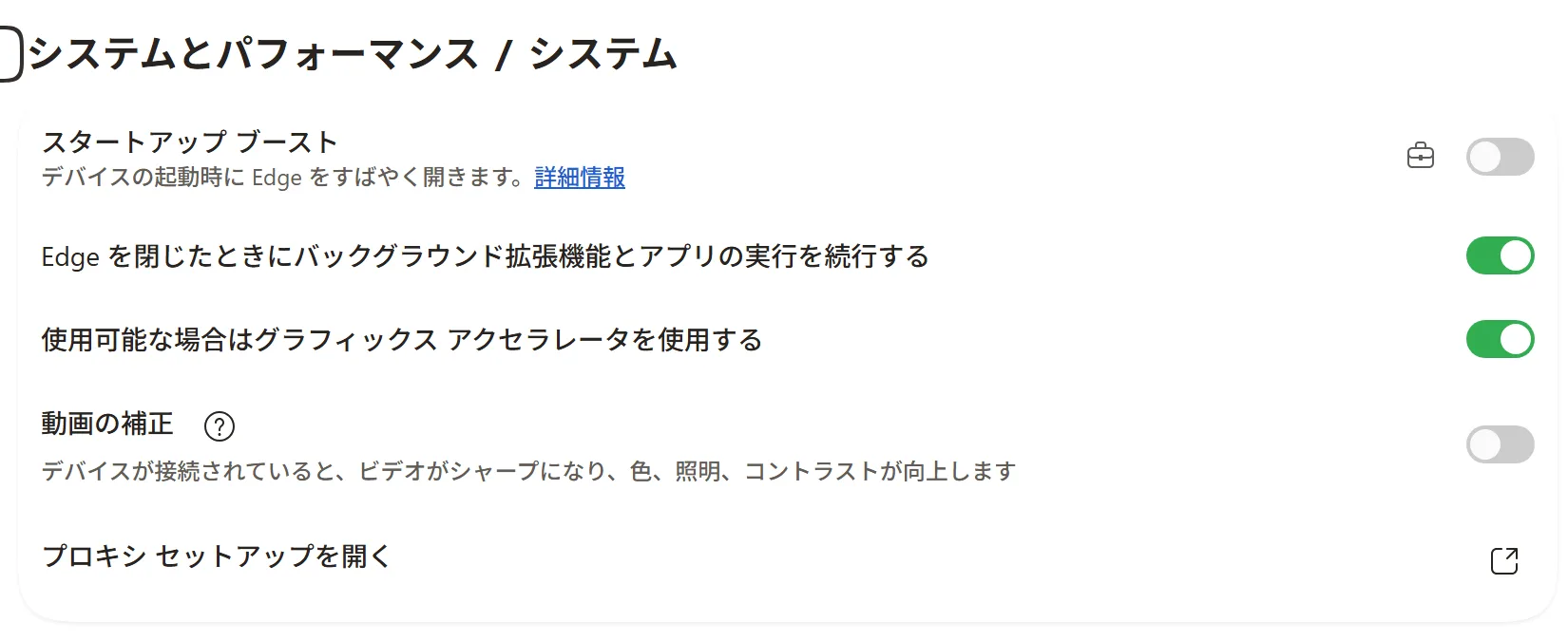
- スイッチをオフにしたら、表示された[再起動]ボタンをクリックしてEdgeを再起動します。
Edgeを再起動した後、画像やページが正常に表示されるかを確認してください。グラフィックス アクセラレータ(GPUレンダリング)を無効にすると、ブラウザ上でのゲームなどのパフォーマンスが低下する可能性があります。ただし、Edge以外のアプリケーションの動作には影響を及ぼしません。
Edgeの設定のリセットを実行する
Microsoft Edgeの動作に不具合が発生した際、設定のリセットを行うことで問題を解消できる可能性があります。特に、変更した設定や追加した拡張機能に問題の原因がある場合、リセットは効果的です。ここでは、Edgeの設定をリセットする手順について詳しく説明します。
- Edgeを起動し、[設定]を開いて、左側のメニューから[設定のリセット]をクリックします。
- [設定を復元して既定値に戻します]をクリックします。「設定のリセット」の確認ダイアログが表示されます。
-
ダイアログの内容を確認し、問題がなければ[リセット]ボタンをクリックします。
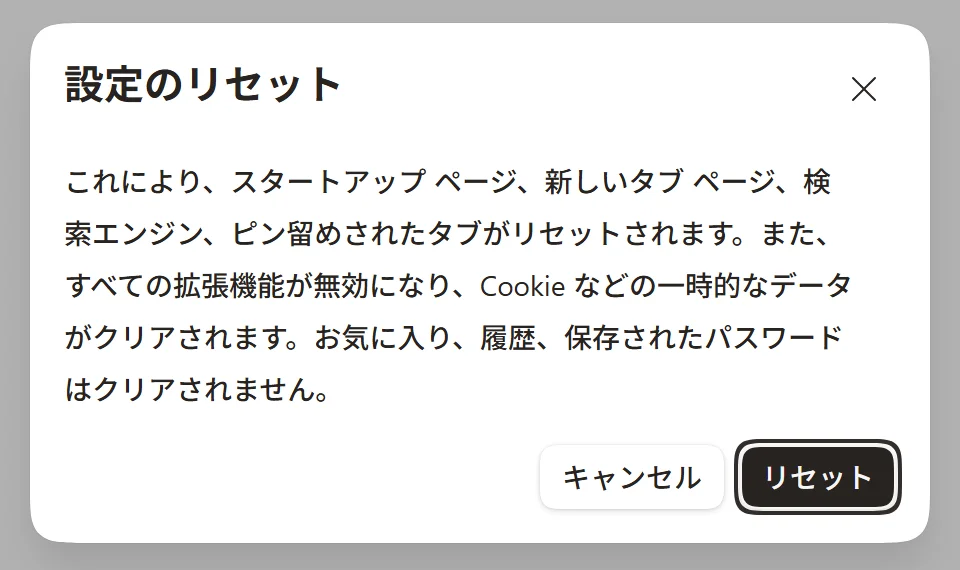
設定のリセットを実行すると、スタートアップ ページ、新しいタブ ページ、検索エンジン、ピン留めされたタブがリセットされ、すべての拡張機能が無効になり、Cookieなどの一時的なデータがクリアされます。お気に入り、履歴、保存されたパスワードはクリアされません。リセット後は、必要な拡張機能をあらためて有効にしてください。
拡張機能やトラッキング防止が原因のことも
設定を見直しても画像が表示されない場合は、次の点も確認してください。
- 広告ブロック系の拡張機能:画像広告と一緒に通常の画像までブロックしていることがあります。拡張機能を一時的に無効にして再読み込みしてください。
- 追跡防止が「厳重」:Edgeの[トラッキング防止]を「厳重」にしていると、一部サイトの画像や機能が動作しないことがあります(画面にも「サイトの一部が機能しない可能性」と表示されます)。「バランス(推奨)」に変更すると改善する場合があります。
- 特定サイトだけで起きる:サイト側の不具合や画像のリンク切れも考えられます。時間をおくか、別のブラウザでも確認してみましょう。
よくある質問
Q. 手順に従ってトラブルシューティングを行いましたが、画像が表示されません。どうすればいいですか?
画像が表示されるべき箇所でマウスを右クリックし、「新しいタブで画像を開く」を選択しても画像が表示されない場合、ファイルのリンク切れ(サイト側の問題)の可能性が考えられます。
Q. 手順に沿って、Edgeのキャッシュクリアを行いましたが、処理が完了しません。
ファイルが破損している場合やファイル数が極端に多いとき、キャッシュの削除に時間がかかる場合があります。完了するまでお待ちください。
Q. サイト内の画像が、スマートフォンでは表示されるのに、PCでは画像が表示されません。どうしてですか?
ページがデバイスの画面サイズに応じて異なる画像ファイルを表示するように構成されている場合、特定のデバイス用の画像ファイルのリンク切れが考えられます。このため、PCでは画像が表示されないが、スマートフォンでは表示されるという状況が発生することがあります。
Q. 他のサイトでは問題ないのに、特定のサイトだけ画像が表示されません。原因は何ですか?
広告ブロックなどの拡張機能やトラッキング防止機能が原因のことがあります。拡張機能を一時的に無効にするか、追跡防止を「バランス(推奨)」に変更して再読み込みしてください。それでも改善せず他のサイトは正常であれば、サイト側の不具合や画像のリンク切れが考えられます。
確認環境 Windows 11 / Microsoft Edge 155
最終更新 2026年11月11日
関連サイト(外部)