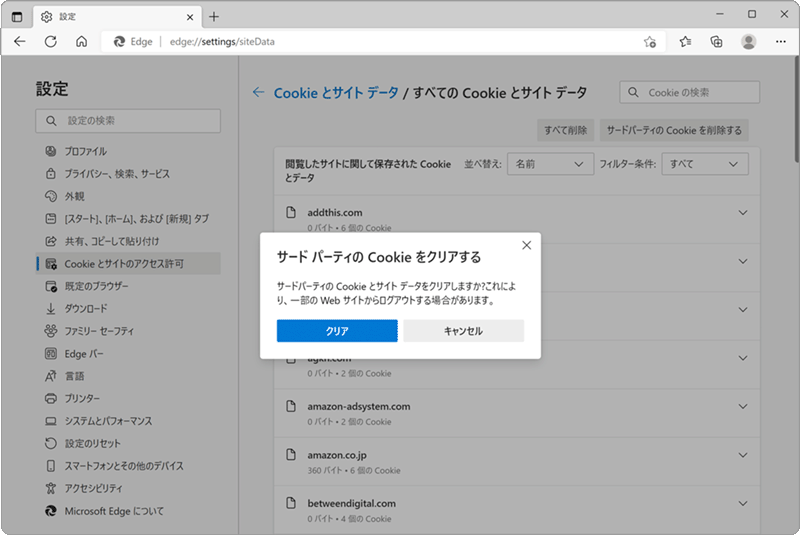
Edgeでアドレス(URL)をコピーして貼り付けると、URLのテキストではなく、ページタイトルにリンクが付いた状態で貼り付けられます。URLをそのままのテキストで貼り付けたい場合は、設定を変えるか、その都度ショートカットキーで切り替えます。
対象OS Windows 11
「リンク」と「プレーンテキスト」の違い
Edgeには、URLをコピーしたときの貼り付け形式を選べる設定があります。Microsoftのサポートページでは、既定は「リンク」で、アドレスバーのURLをコピーして貼り付けると、ページのタイトルにリンクが付いた形で入ると案内されています。
- [リンク]形式:ページタイトルにURLのハイパーリンクが付いた状態で貼り付けられます。
(貼り付け例)Edgeでサイトをお気に入りに登録する方法 - [プレーン テキスト]形式:URLがWebアドレスとしてそのまま貼り付けられます。
(貼り付け例)https://windowsfaq.jp/microsoft-edge/add-a-site-to-my-favorites-in-edge/
メモ帳など、ハイパーリンクに対応していないアプリに貼り付けた場合は、設定が「リンク」でもURLのテキストで貼り付けられます。形式の違いが現れるのは、メールやWordなど書式を扱えるアプリです。
これからは常にテキストで貼り付ける設定
いつもURLのテキストで貼り付けたい場合は、Edgeの設定で貼り付け形式を「プレーン テキスト」に変更します。一度設定すれば、以降は通常の貼り付け操作でURLがそのまま入ります。
-
Microsoft Edge
 を起動し、画面右上の[
 (設定など)]から[設定]を開き、左側のメニューから[外観]を選択します。アドレスバーに
edge://settings/appearance/browserBehaviorと入力して[Enter]キーを押しても、直接開けます。 -
[ブラウザーのビヘイビアーと機能]を選択し、ページを下へスクロールして「URL の書式設定」を表示します。初期状態では、[URL のコピーと貼り付けの形式を変更する]がオフです。

-
[URL のコピーと貼り付けの形式を変更する]のスイッチをオンにし、[プレーン テキスト]を選択します。「URL を Web アドレスとして貼り付けます」という説明の項目です。[リンク]に戻すときは、ここで[リンク]を選び、もとに戻すときはスイッチをオフにします。
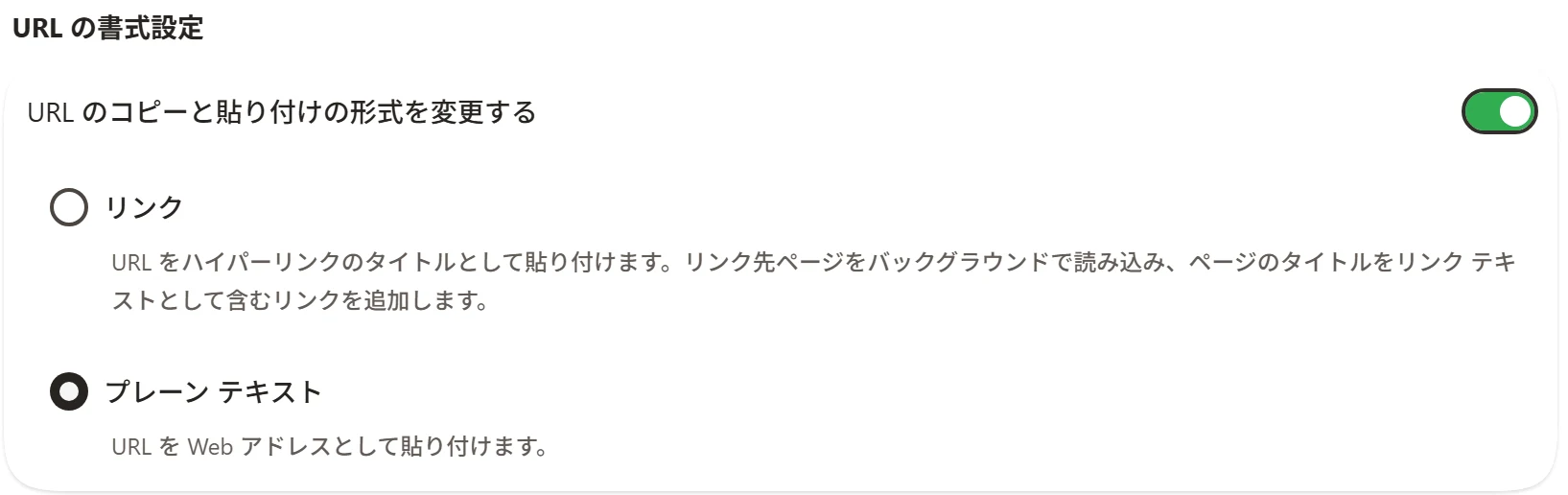
この設定で変えられるのは、「リンク」と「プレーン テキスト」の2つです。以前のバージョンにあった「共有、コピーして貼り付け」の画面や、ページ内のリンクをコピーするときのスイッチは、Edge 155では見つかりませんでした。
その都度テキストで貼り付ける
普段はリンクでよく、ときどきURLのテキストが欲しいという場合は、設定を変えずにショートカットキーで切り替えられます。貼り付け先のアプリで操作する点に注意してください。
- EdgeのアドレスバーでURLを選択し、[Ctrl]+[C]でコピーします。
- メールやWordなど、貼り付けたいアプリを開きます。
- [Ctrl]+[V]の代わりに、[Ctrl]+[Shift]+[V]を押します。URLがWebアドレスとして貼り付けられます。
Microsoftのサポートページでは、右クリックメニューの[名前を付けて貼り付け](リンク)や、[形式として貼り付け]>[プレーン テキスト]からも選べると案内されています(アプリによっては当てはまらないことがあります)。[Ctrl]+[Shift]+[V]が効かないときは、こちらをお試しください。
設定を変えたのにリンクになるときは
プレーン テキストを選んだはずなのにリンクで貼り付けられるときは、次の点を確認してください。
- 形式を変更するスイッチがオフ:[URL のコピーと貼り付けの形式を変更する]がオフのときは、既定の「リンク」形式のままです。オンにしてから形式を選んでください。
- 貼り付け先の自動書式設定:Wordやメールソフトには、URLを入力すると自動でリンクに変換する機能があります。コピー元ではなく貼り付け先の設定が原因です。
- 別のプロファイルで開いている:Edgeの設定はプロファイルごとです。別のプロファイルでは変更が反映されません。
 Edgeでサイトをお気に入りに登録する方法
よくある質問
Q. Ctrl+Vで貼り付けるとリンクになってしまうのはなぜですか?
Edgeの既定の貼り付け形式が「リンク」になっているためです。ページタイトルにリンクを付けた形でコピーされます。[設定]>[外観]>[ブラウザーのビヘイビアーと機能]の「URL の書式設定」で「プレーン テキスト」を選ぶと、URLそのものが貼り付けられるようになります。
Q. 設定を変えずに今回だけテキストで貼り付けられますか?
貼り付けるときに[Ctrl]+[Shift]+[V]を押すと、URLがWebアドレスとして貼り付けられます。設定を「リンク」のままにしておき、必要なときだけ使い分ける方法もあります。
Q. 設定を変えたのにリンクで貼り付けられます。
[URL のコピーと貼り付けの形式を変更する]のスイッチがオフのままになっていないか確認してください。オンにして「プレーン テキスト」を選ぶ必要があります。それでもリンクになる場合は、貼り付け先のアプリの自動書式設定が原因のこともあります。
Q. 貼り付け先によって結果が変わるのはなぜですか?
メモ帳などハイパーリンクに対応していないアプリでは、設定が「リンク」でもURLのテキストで貼り付けられます。メールやWordなど書式を扱えるアプリでのみリンク形式になります。
確認環境 Windows 11 / Microsoft Edge 155
最終更新 2026年10月18日
関連サイト(外部)