Microsoft Edgeで開いているページは、お気に入り(ブックマーク)として保存できます。追加方法はツールバーのアイコンをクリックする方法と、Ctrl+Dキーを使う方法の2通りです。保存先フォルダーの指定や、追加できないときの対処もあわせて解説します。
対象OS Windows 10、Windows 11
Edgeのお気に入り(ブックマーク)とは
お気に入りとは、Edgeのブックマーク機能のことです。登録したページは一覧で表示できるため、同じページを再訪問するときに便利です。フォルダーに分けて保存できるので、カテゴリ別にブックマークを整理することもできます。
追加方法は次の2通りです。どちらで登録しても保存される内容は同じなので、操作しやすいほうを選んでください。
- – ツールバーのアイコンをクリックする:保存先フォルダーを選びながら登録できます
- – Ctrl+Dキーを押す:1回のキー操作で登録できます
ツールバーのアイコンからお気に入りに追加する
開いているページを、ツールバーのアイコンから登録します。お気に入りバーやその他のお気に入りなど、保存先フォルダーを選びながら追加できる方法です。
- Edgeを起動し、お気に入りに追加したいページを開きます。
-
ページを開いたまま、ツールバー内にある
 (お気に入りに追加)アイコンをクリックします。
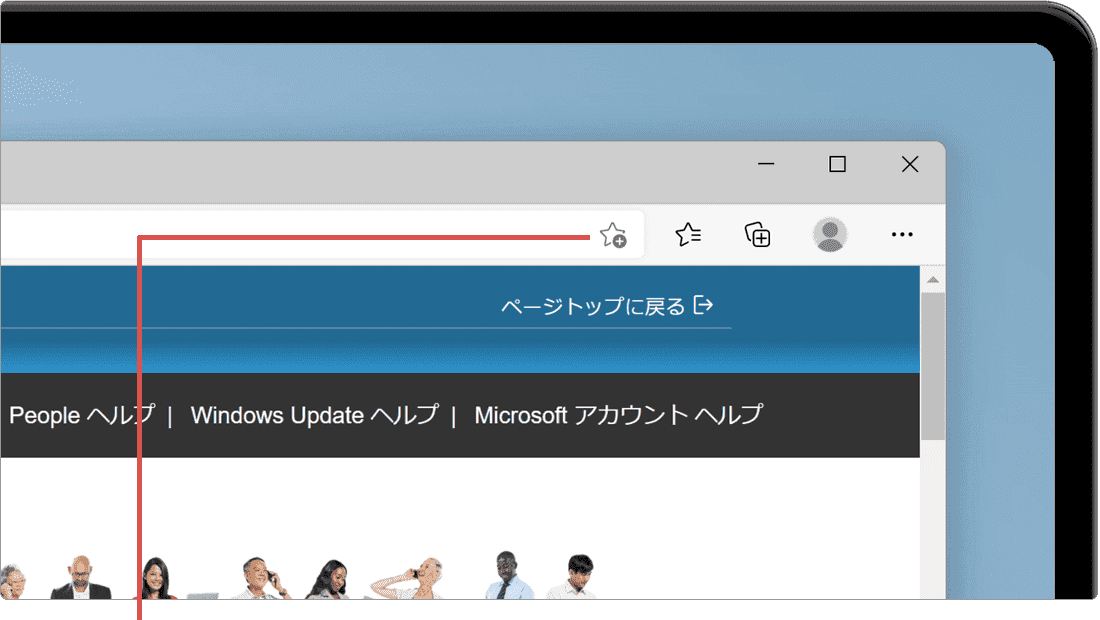
[お気に入りに追加]アイコンをクリックします。 -
メニューが開いたら、フォルダーのプルダウンメニューをクリックします。
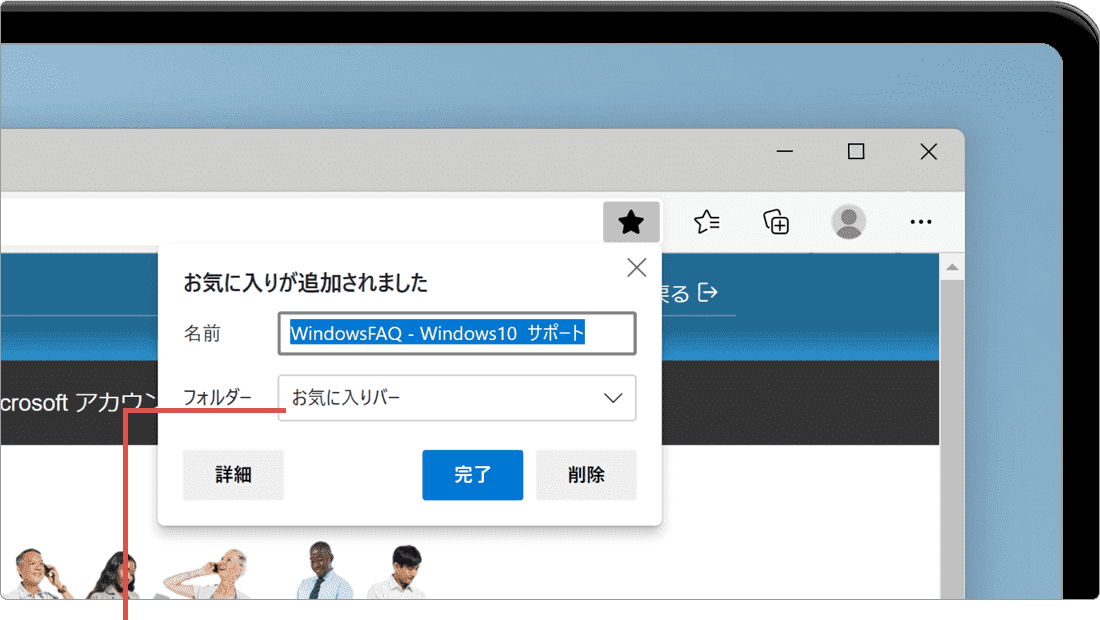
プルダウンメニューをクリックします。 -
表示されたメニューの中から、保存先のフォルダーを選択します。
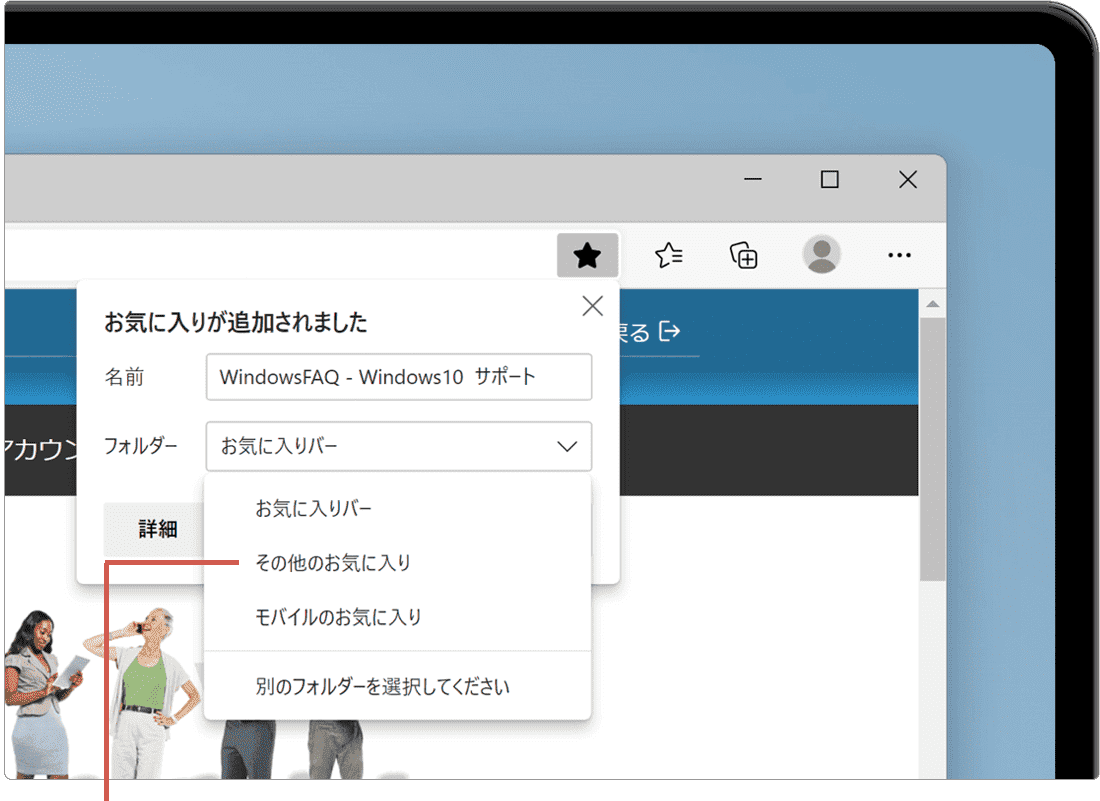
フォルダーを選択します。 -
[完了]ボタンをクリックします。指定したフォルダーにページが登録されます。
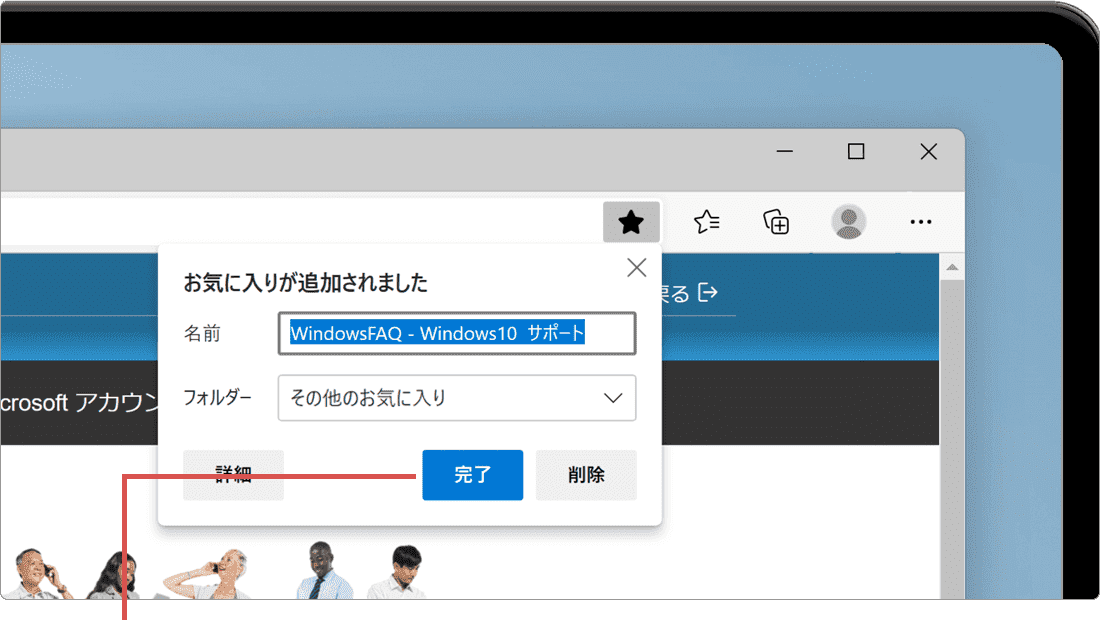
[完了]ボタンをクリックします。
保存先にお気に入りバーを指定すると、登録したページがアドレスバーの下に常に表示され、1クリックで開けるようになります。よく見るサイトはこちらに入れておくと便利です。
ショートカットキー(Ctrl+D)で追加する
キーボード操作だけで登録する方法です。マウスに持ち替える必要がないため、記事を読みながら次々にページを登録したいときに向いています。
- Edgeを起動し、お気に入りに追加したいページを開きます。
-
キーボードの Ctrl キーを押しながら、D キーを押します。
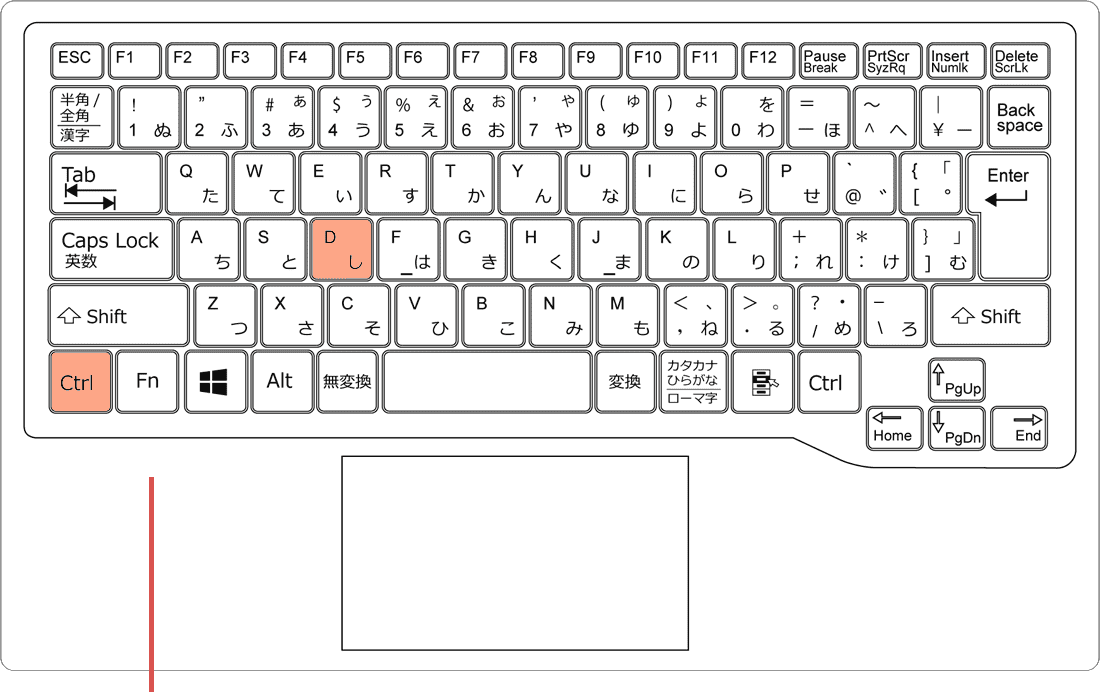
[Ctrl]+[D]キーを押します。 -
メニューが表示されたら、[完了]ボタンをクリックします。
[完了]ボタンをクリックします。
このメニューでも、フォルダーのプルダウンメニューから保存先を変更できます。追加をやめたいときは[削除]ボタンをクリックしてください。
お気に入りに追加できないときの確認ポイント
登録がうまくいかないときは、次の4点を順に確認してください。
- – アイコンが見当たらない:お気に入りに追加アイコンはアドレスバーの右端にあります。ウィンドウの幅が狭いとアイコンが隠れることがあるため、ウィンドウを最大化してから探してください。
- – [完了]を押さずに閉じてしまった:Edgeでは、メニューが表示された時点ですでに登録が完了しています。[完了]を押さなかった場合は既定のフォルダーに保存されているため、追加されていないわけではありません。
- – Ctrl+Dが効かない:ページ内の入力欄やPDFビューアーにカーソルがあると、キー操作がページ側に取られることがあります。ページの余白部分を一度クリックしてから押し直してください。
- – 同じページを二重に登録してしまった:お気に入りページの[その他のオプション]から[重複するお気に入りを削除する]でまとめて整理できます。手順はお気に入りを整理する方法で解説しています。
よくある質問
Q. 追加したお気に入りはどこで確認できますか?
Edgeの画面右上にある  (お気に入り)アイコンをクリックすると、登録したページの一覧が表示されます。アドレスバーに
 edge://favorites と入力して開くこともできます。
Q. 登録したページの名前を変更できますか?
できます。追加直後に表示されるメニューの[名前]欄で書き換えるか、お気に入り一覧で対象を右クリックして[編集]を選択してください。ページのタイトルが長い場合は、短くしておくと一覧で探しやすくなります。
Q. 保存先フォルダーを指定しないとどこに入りますか?
前回登録したときのフォルダーが引き継がれます。初めて登録する場合は[お気に入りバー]に保存されます。意図しない場所に入ってしまったときは、お気に入り一覧からドラッグして移動できます。
Q. 追加したお気に入りは他のパソコンでも見られますか?
Microsoftアカウントでサインインし、同期を有効にしている場合は、同じアカウントでサインインした別のパソコンやスマートフォンのEdgeにも反映されます。同期を使わずに移したい場合は、お気に入りをエクスポートする方法をご覧ください。
お気に入りが増えてきたら、フォルダー分けや並べ替えでお気に入りを整理すると探しやすくなります。画面の左側に一覧を固定して表示したい場合はお気に入りを常に表示する方法もあわせてご覧ください。
確認環境 Windows 11 / Microsoft Edge 150
最終更新 2026年7月28日
関連サイト(外部)