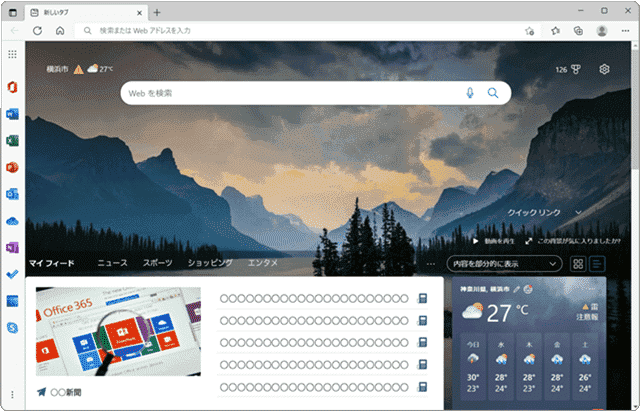
Edgeで新しいタブを開くと、検索ボックスやニュース、日替わりの背景が並んだ専用ページが表示されます。この表示内容は、ページ右上の[設定]ボタンから好みに合わせて変更できます。
対象OS Windows 10、Windows 11
変えられることと変えられないこと
この設定で変更できるのは、新しいタブページの中身です。レイアウト、背景、クイックリンク、ニュースの表示量などを自由に調節できます。
一方で、新しいタブをGoogleなど別のページに置き換えることはこの設定ではできません。ページごと変えたい場合は拡張機能が必要です。
新しいタブの表示内容を設定する
新しいタブページの表示内容をカスタマイズするには、ページ内に用意された[設定]ボタンから行います。
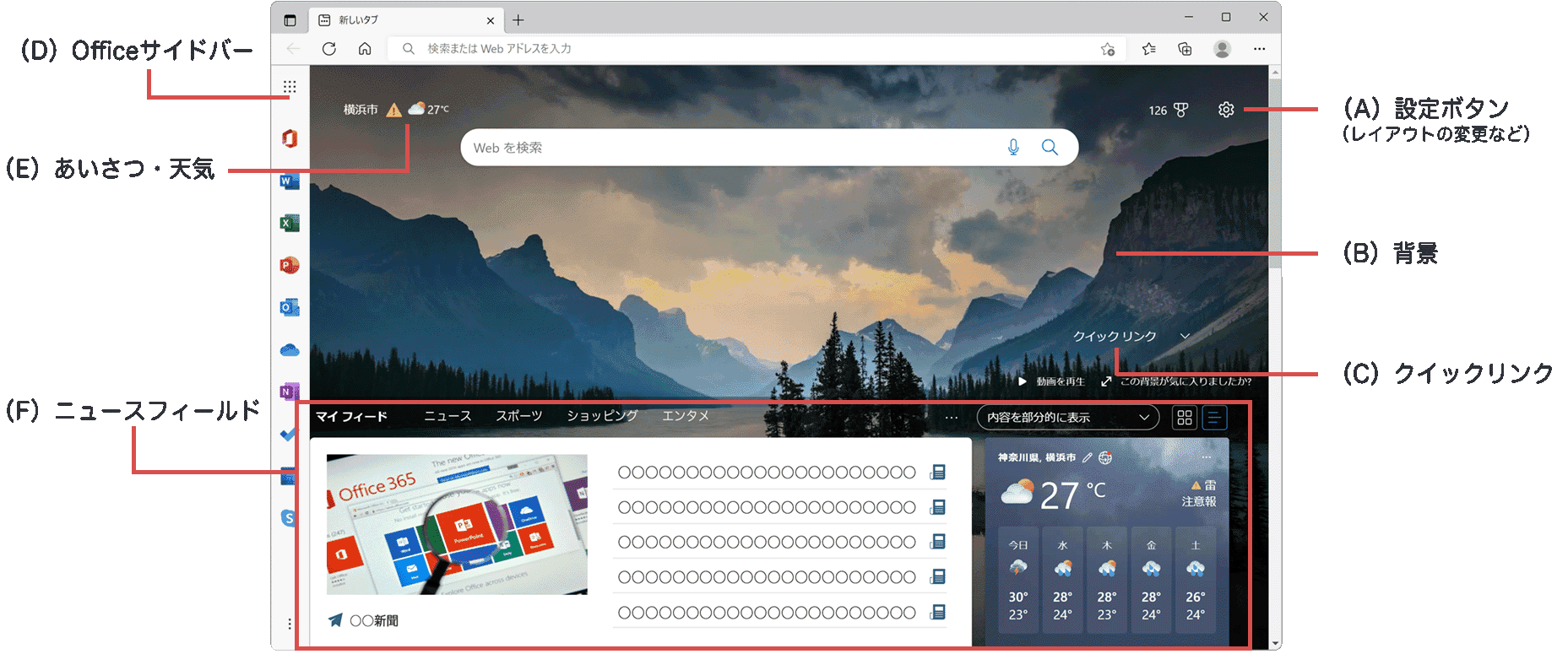
新しいタブの設定メニューを開く
新しいタブページの表示内容を変更するには、ページ内に用意された[設定]ボタンから行います。
-
Microsoft Edge
 で新しいタブを開き、ページ右上にある[設定]ボタンをクリックします。
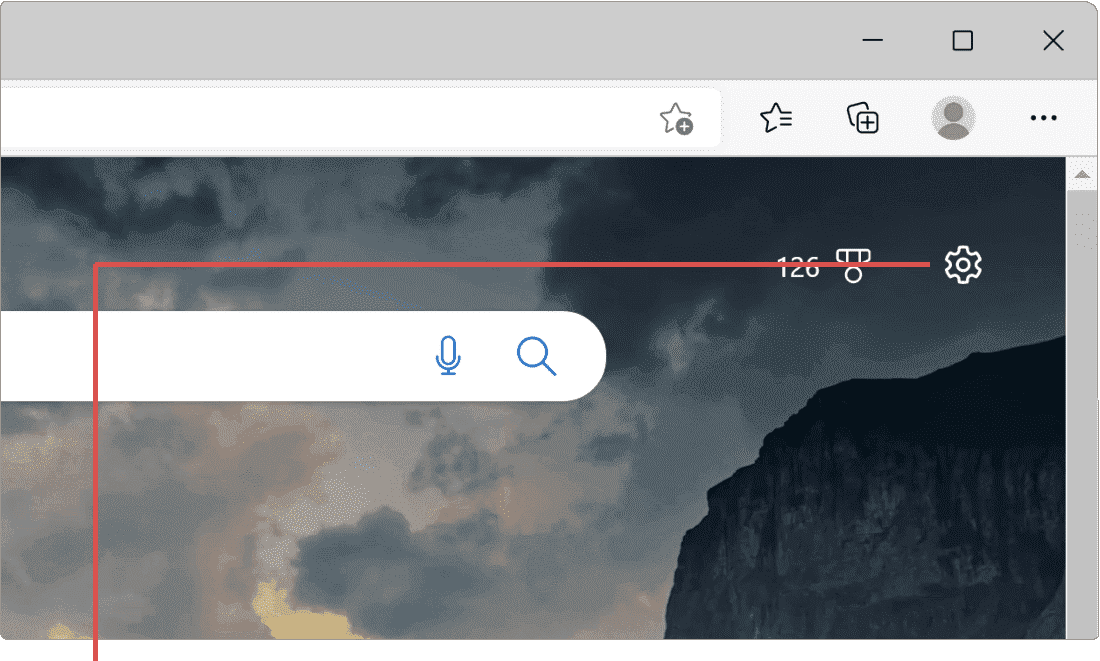
[設定]ボタンをクリックします。 -
新しいタブの設定メニューが開きました。
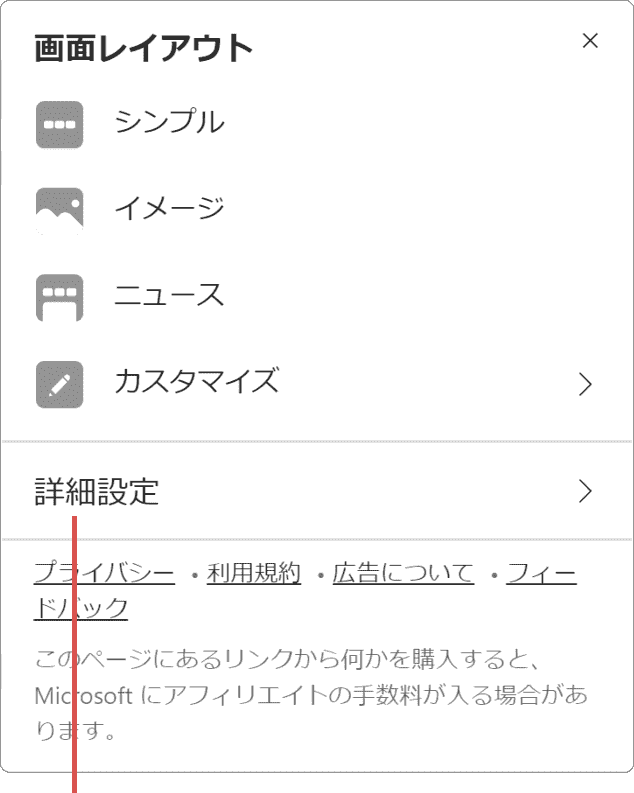
設定メニューが開きました。
新しいタブページのレイアウトを変更する
新しいタブページのレイアウトは、[シンプル]、[イメージ]、[ニュース]および[カスタマイズ]の中から選択することができます。
- – シンプル:検索ウインドウのみで構成されたページです。(背景、ニュースは表示されません)
- – イメージ:背景に今日の画像(動画)を表示します。
- – ニュース:ページ全体にニュースを表示します。
- – カスタマイズ:クイックリンクや背景の表示内容を好みに合わせてカスタマイズすることができます。
新しいタブの背景の設定
新しいタブの背景は、既定の今日の画像のほかにも、自身で用意した画像をアップロードして背景として利用することもできます。
- – オフ:背景を無効にします。
- – 日替わり画像の自動更新:日替わりの画像を背景として表示します。
- – 今日の画像または動画:背景に動画を表示します。バッテリー駆動の場合は、ページ下部にある[動画を再生]をクリックすると再生が開始されます。
- – 好みの画像:自身で用意した画像をアップロードして、新しいタブページの背景として利用します。アップロード可能なファイル形式は、JPEGとPNGです。
- – カスタムテーマ:Edgeで設定したテーマを背景にします。テーマは、[
 (設定など)]>[設定]>[外観]で設定することができます。
画面の表示内容の項目にあるプルダウンメニューを選択することにより、背景の表示範囲は次のように変化します: ニュースを表示(背景の表示範囲小)、 内容を部分的に表示(背景の表示範囲中)、 検索結果のみ表示(背景の表示範囲大)、 ニュースを非表示(背景を全画面表示)
クイックリンクの設定
クイックリンクは、検索ウインドウの下またはページトップに表示することのできるリンクのアイコンです。
- – オフ:クイックリンクを非表示にします。
- – 1行:クイックリンクを1行分だけ表示します。
- – 2行:クイックリンクを2行分表示します。
- – トップ:クイックリンクをページのトップにツールバーとして表示します。
[昇格したリンクを表示する]をオンにすると、よく閲覧するページおよびMicrosoftが提案するページのリンクが追加されます。 +(サイトの追加)ボタンをクリックして任意のページを追加することもできます。
クイックリンクの追加・削除方法
(クイックリンクを追加する)
- クイックリンク内にある+(サイトの追加)ボタンをクリックします。(トップに表示している場合は、[クイックリンク]>[Webサイトを追加])
- 追加したいページの名前とURLをそれぞれ入力します。
- [追加]ボタンをクリックします。
(クイックリンクを削除する)
- 削除したいクイックリンクにカーソルを合わせます。
- クイックリンクの右上に表示された[(オプションをさらに表示)]をクリックします。
- 表示されたメニューの中から[削除]をクリックします。
あいさつ・天気・ニュースの設定
新しいタブを開いたときに、ページ左上に表示されるあいさつ(こんにちは、こんばんは、など)および天気の表示を設定します。
[設定]>[カスタマイズ]>[あいさつを表示]をオンにします。
[あいさつを表示]をオフにした場合は、天気も非表示になります。(ニュースフィールド内にある天気は表示されます)
ニュースのフィールド内に表示されるコンテンツは、[パーソナライズ設定]で興味のあるジャンルに合わせてカスタマイズできます。ニュース自体を見たくない場合は、レイアウトを[シンプル]にするのが手っ取り早い方法です。
設定ボタンが見当たらないときは
思ったとおりに設定できないときは、次の点を確認してください。
- 設定ボタンがない:拡張機能で新しいタブを別のページに置き換えていると、Edge標準の設定ボタンは表示されません。拡張機能を一時的にオフにしてください。
- 変更が保存されない:InPrivateウィンドウでは設定が残りません。通常のウィンドウで操作してください。
- 会社や学校のPC:管理者が新しいタブの内容を固定していると、一部の項目が選べません。
 Microsoft Edgeのホームページ設定を変更する方法
よくある質問
Q. 新しいタブのニュースを非表示にできますか?
できます。ページ右上の[設定]ボタンを開き、レイアウトで[シンプル]を選ぶと検索ボックスだけの表示になります。[カスタマイズ]で「ニュースを非表示」を選ぶ方法もあります。
Q. 新しいタブに直接Googleを表示できますか?
ページそのものをGoogleに変えるには拡張機能が必要で、この設定画面では変更できません。検索だけGoogleにしたい場合は、既定の検索エンジンをGoogleに変える方法があります。
Q. 背景に自分の画像を使えますか?
使えます。[カスタマイズ]の背景で[好みの画像]を選び、JPEGまたはPNGの画像をアップロードします。背景を何も表示したくないときは[オフ]を選びます。
Q. 以前の表示に戻すにはどうすればいいですか?
この設定はいつでも変更できます。同じ[設定]ボタンを開き、レイアウトを元の項目に選び直すだけで戻ります。設定はプロファイルごとに保存されます。
確認環境 Windows 11 / Microsoft Edge 150
最終更新 2026年8月22日
関連サイト(外部)