Microsoftアカウントでサインインすると、Edgeのお気に入りや履歴、パスワードを、異なるデバイス間で同期することができます。
対象OS Windows 10、Windows 11
Edgeを同期するとどうなりますか?
Edgeで同期を有効にすると、お気に入りや閲覧の履歴、設定などを、異なるデバイス間(PC、スマホ版Edge)で共有して使用することができます。この機能を有効にするには、Microsoftアカウントでサインインする必要があります。
また、同期されたお気に入りなどのデータや設定はクラウド上に保存されるので、バックアップとしての役割も果たします。
同期するには、MicrosoftアカウントでEdgeにサインインする必要があります。
Edgeの同期設定方法
Edgeで同期を有効にする手順をご紹介します。
-
Edgeを起動し、画面右上の
 (設定など)をクリックします。
- 表示されたメニューの中から[設定]をクリックします。
-
Edgeの設定ページが開いたら、メニューの中の[プロファイル]をクリックします。
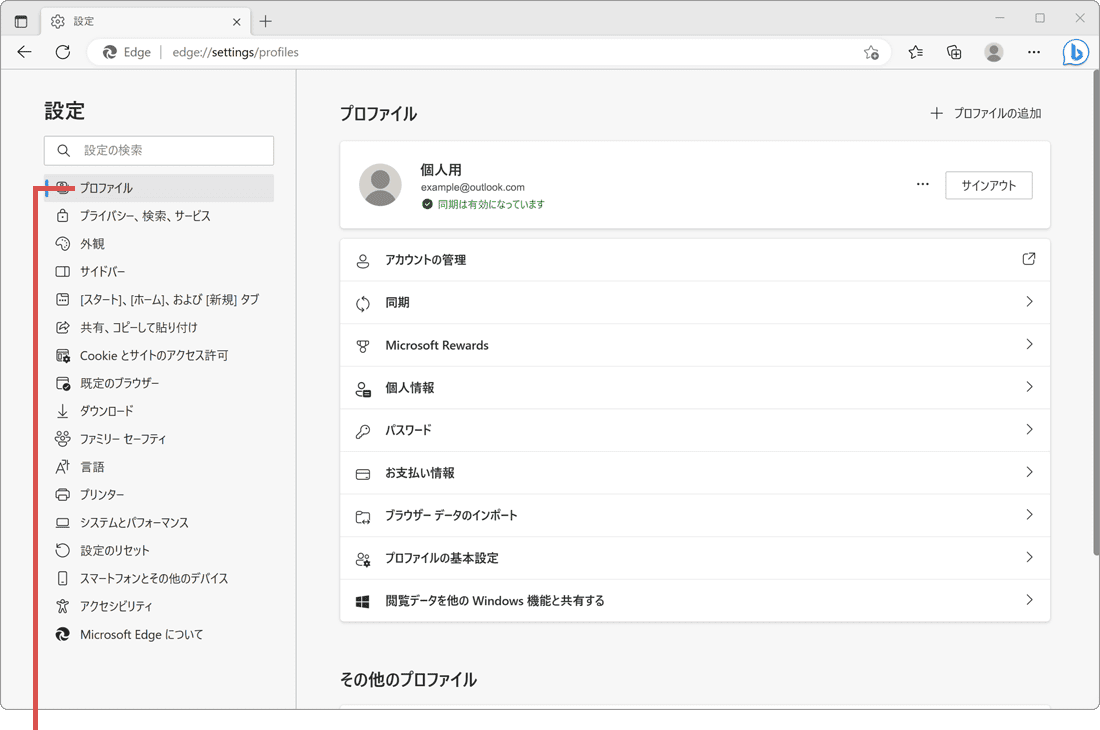
[プロファイル]をクリックします。 -
プロファイルのページが開いたら、項目内にある[同期]をクリックします。
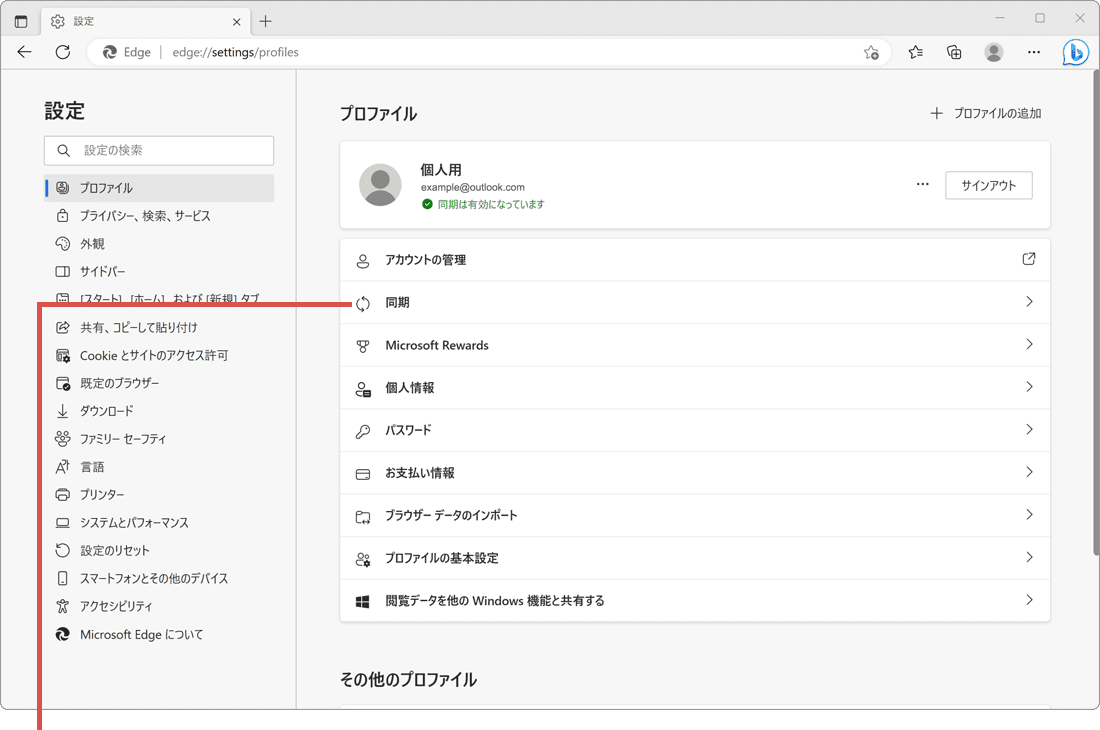
[同期]をクリックします。 -
お気に入りなど、データを共有したい項目のスイッチをオンにします。
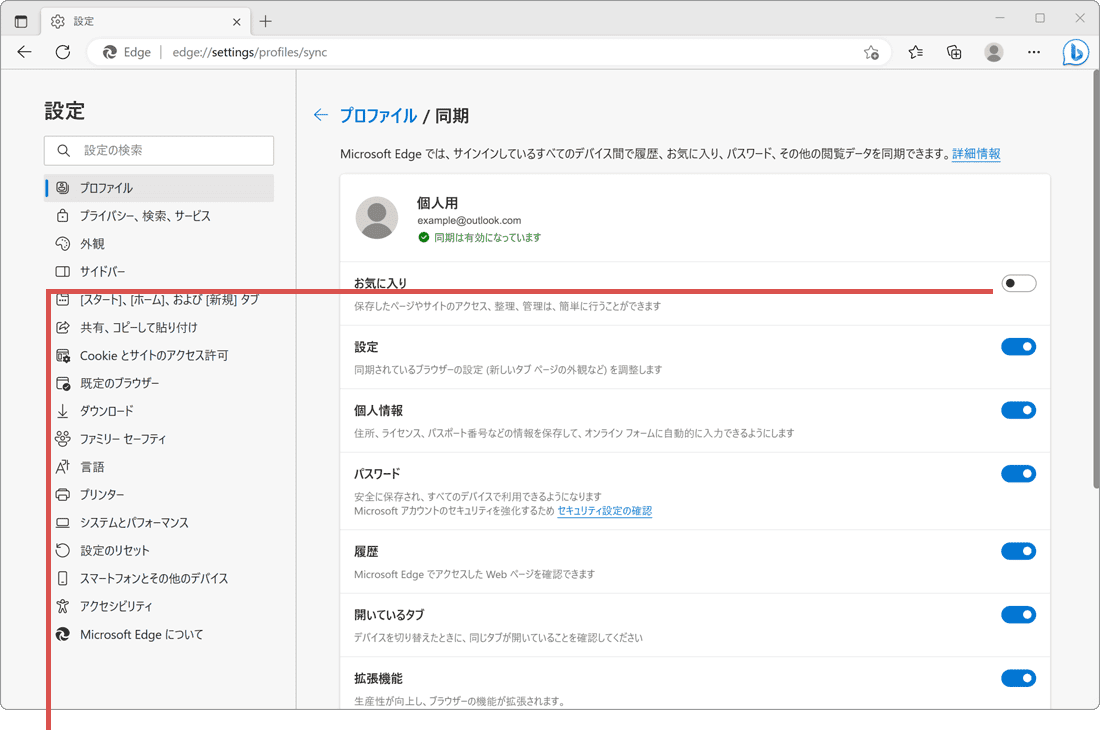
スイッチをオンにします。
同期できるデータ
Edgeで同期できるデータには、次のようなものがあります。項目ごとにオンオフを切り替えられます。
| 同期可能なデータ | 説明 |
|---|---|
| お気に入り | Edgeに登録されたブックマークです。スマホ版Edgeで登録したブックマークは、「モバイルのお気に入り」フォルダに登録されます。 |
| 設定 | 新しいタブ、ホームページ設定、外観などの設定です。 |
| 個人情報 | 保存された個人情報です。同期される内容は、(設定など)>[設定]>[プロファイル]>[個人情報]に登録されたものです。 |
| パスワード | Edgeに保存されたパスワードを同期します。 |
| 履歴 | 閲覧したページのアドレス(URL)と、閲覧日時が記録されたデータです。履歴をクリアすると、他のデバイスからも消去されます。 |
| 開いているタブ | Edgeで開いているタブです。異なるデバイスで、閲覧を切り替えるときに便利です。 |
| 拡張機能 | インストールされた拡張機能です。 |
| アプリ | Edgeで登録したアプリです。同期されるアプリは、(設定など)>[アプリ]に登録されたサイトです。 |
| お支払い情報 | アカウントに紐づけられた支払い情報です。同期される内容は、(設定など)>[設定]>[プロファイル]>[お支払い情報]に登録されたものです。 |
同期が反映されないときは
オンにしたのに他の端末で見当たらないときは、次の点を確認してください。
- アカウントが違う:両方の端末で同じMicrosoftアカウントにサインインしている必要があります。仕事用と個人用を分けていると見落としがちです。
- 項目ごとのスイッチがオフ:同期自体をオンにしても、共有したいデータのスイッチがオフだと反映されません。
- スマホのお気に入りが見えない:スマホ版で登録したものはPC側では「モバイルのお気に入り」フォルダーの中に入ります。
よくある質問
Q. 同期をオンにしたのに反映されません。
両方の端末で同じMicrosoftアカウントにサインインしているか確認してください。また、同期は項目ごとにオンオフを切り替えられるため、共有したいデータのスイッチがオンになっているかも見てください。反映に時間がかかる場合もあります。
Q. スマホで登録したお気に入りが見当たりません。
スマホ版Edgeで登録したお気に入りは、PC側では「モバイルのお気に入り」フォルダーの中に入ります。お気に入りバーには並ばないため、フォルダーを開いて確認してください。
Q. 同期をやめるとデータは消えますか?
同期をオフにしても、そのPCに保存されているお気に入りやパスワードは残ります。以降の変更が他の端末に反映されなくなるだけです。
Q. 履歴を消すと他のPCからも消えますか?
履歴の同期をオンにしている場合、一方の端末で履歴をクリアすると他の端末からも消去されます。片方だけ残したいときは、先に履歴の同期をオフにしてください。
確認環境 Windows 11 / Microsoft Edge 150
最終更新 2026年8月26日
関連サイト(外部)