Windowsアップデートを実行した後から、ネットワークに接続できない、インターネットに繋がらないなどの症状が発生した場合のトラブルシューティングです。簡単な手順から順に、「ネットワークロケーションの変更」「コマンドでの修復」「ネットワークのリセット」「システムの復元」を試します。
対象OS Windows 10、Windows 11
アップデート後にネットワークにアクセスできない
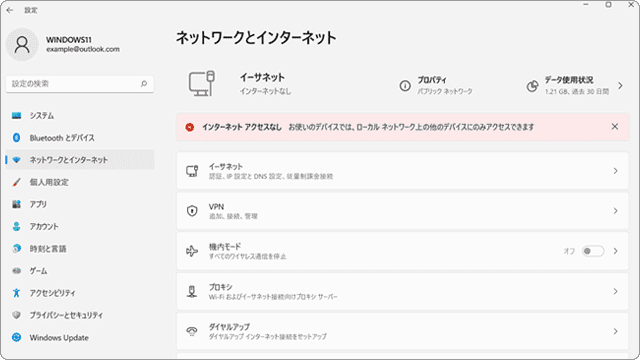
Windows Updateを実行した後から、ネットワーク接続に問題が発生することがあります。その主な症状は、「インターネットに接続できない」、「社内LANにアクセスできない」、「共有ファイルを開くことができない」などです。
問題の多くは一時的なもので、PCの再起動、またはネットワークアダプタを再接続することで解決する場合があります。また、Windowsのメジャーアップデートが行われた場合は、ネットワークアダプタのドライバ更新を行うことで改善する可能性があります。
再起動で解決しない時はネットワーク設定をリセット
PCやネットワークアダプタを再起動(再接続)しても、問題が解決しない時は、この記事を参考に、ネットワークロケーションの変更、コマンドによる修復、ネットワーク設定のリセットを順に実行してください。ネットワーク設定のリセットにより、ネットワーク関連の設定が初期化され、IPアドレスなどを再取得します。(リセット後、ネットワークの情報を手動で再設定する必要がある場合もあります)
ネットワーク設定のリセットを行っても改善が見られない場合、最終的にシステムの復元を実行することで、Windowsアップデートを実行する前の状態に戻すことができます。
ネットワークロケーションを変更する(LANでファイル共有ができない場合)
ネットワークのロケーションをパブリックからプライベートネットワークに変更します。この操作は、ファイル共有ができないときにお試しください。
Windows Updateを実行した後から、「このページにアクセスできません」、「接続を確認してください」などのエラーが表示されて、ネットワークに接続できないときの修復方法です。問題が発生したときは、ネットワークプロファイルの設定を変更し、接続が回復するか確認します。変化が見られない場合は、次のコマンドによる修復、またはネットワーク設定のリセットを実行してください。
ヒント: 公衆無線LANを利用している場合、ネットワークロケーションは変更しないでください。
-
 (スタート)ボタンをクリックします。
-
メニューの中から
 (設定)をクリックします。
-
Windowsの設定が開いたら、[ネットワークとインターネット]をクリックします。
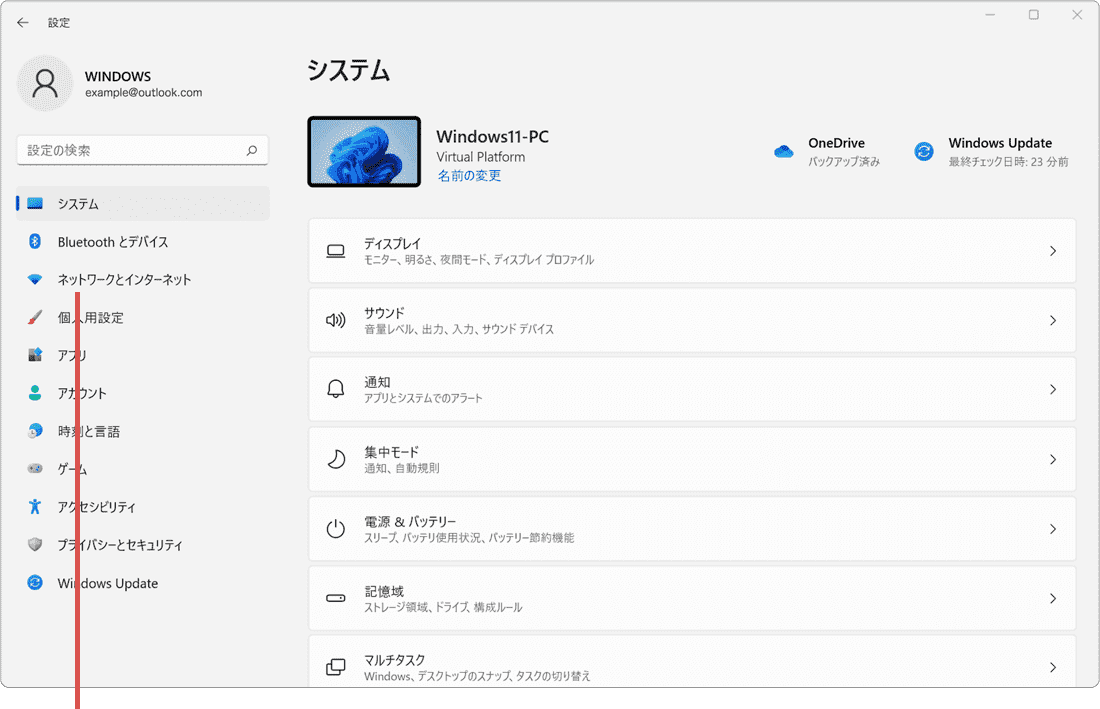
[ネットワークとインターネット]をクリックします。 -
ネットワークとインターネットに切り替わったら、[Wi-Fi]または[イーサネット]を選択します。
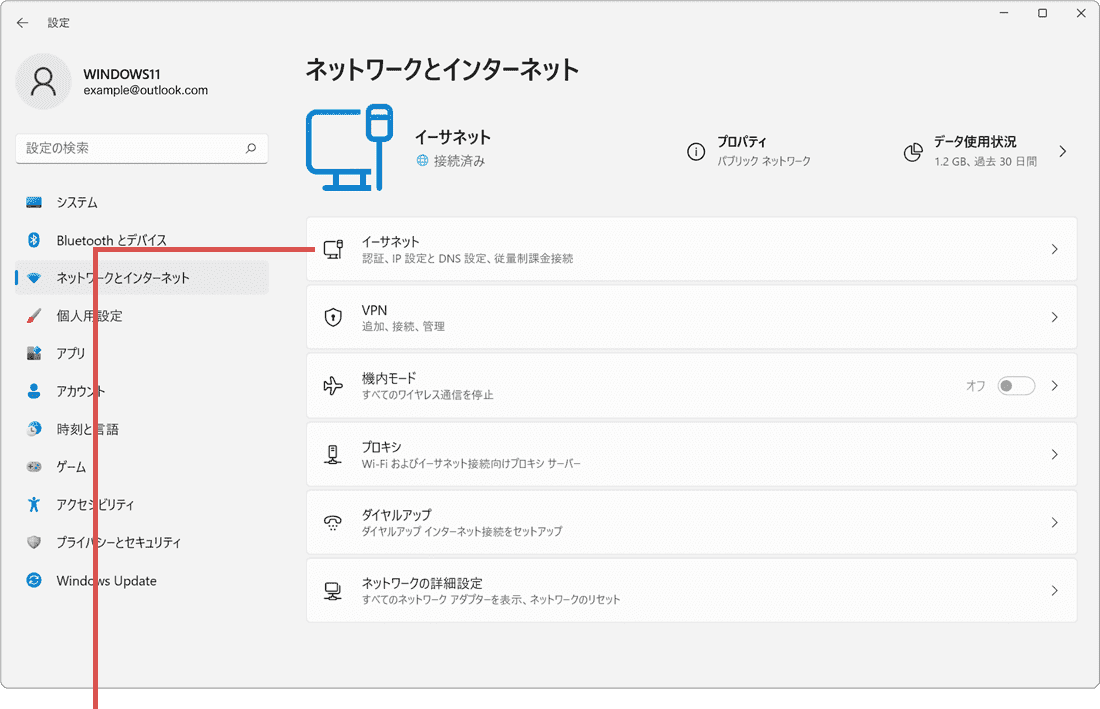
[Wi-Fi]または[イーサネット]を選択します。ヒント: 無線LANでインターネット(ネットワーク)を利用している場合は[Wi-Fi]、有線LANで接続している場合は、[イーサネット]を選択してください。
-
画面が切り替わったら、[プライベート]をクリックして選択します。
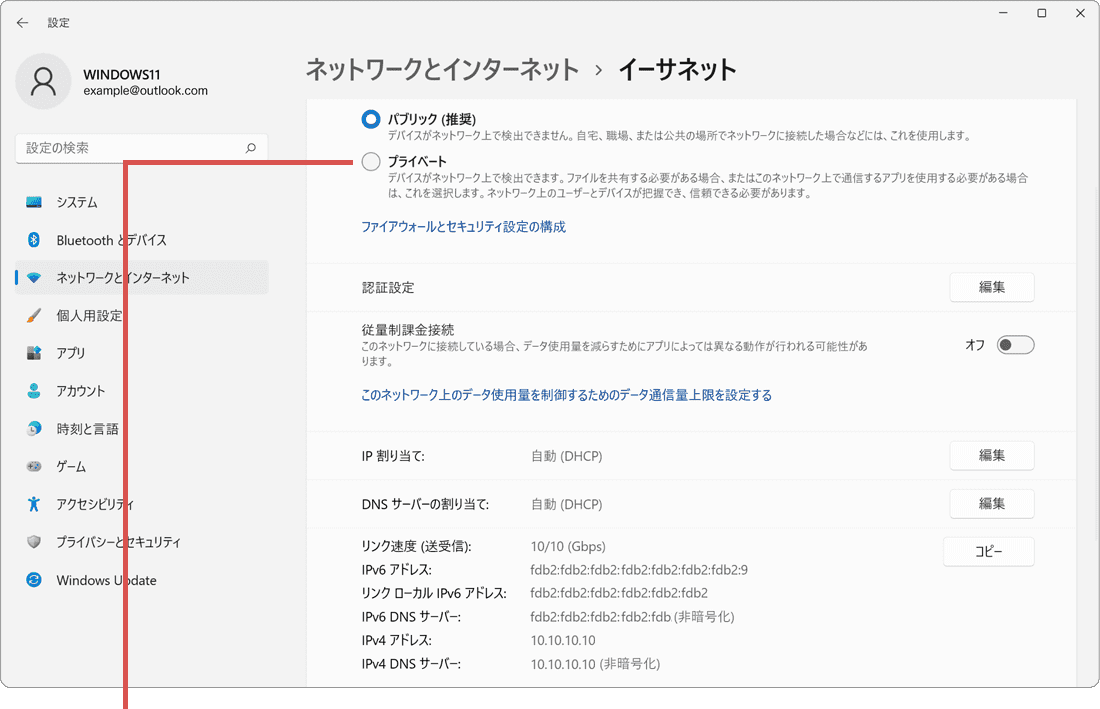
[プライベート]を選択します。
-
(スタート)ボタンをクリックします。
-
メニューの中から(設定)をクリックします。
-
Windowsの設定が開いたら、[ネットワークとインターネット]をクリックします。
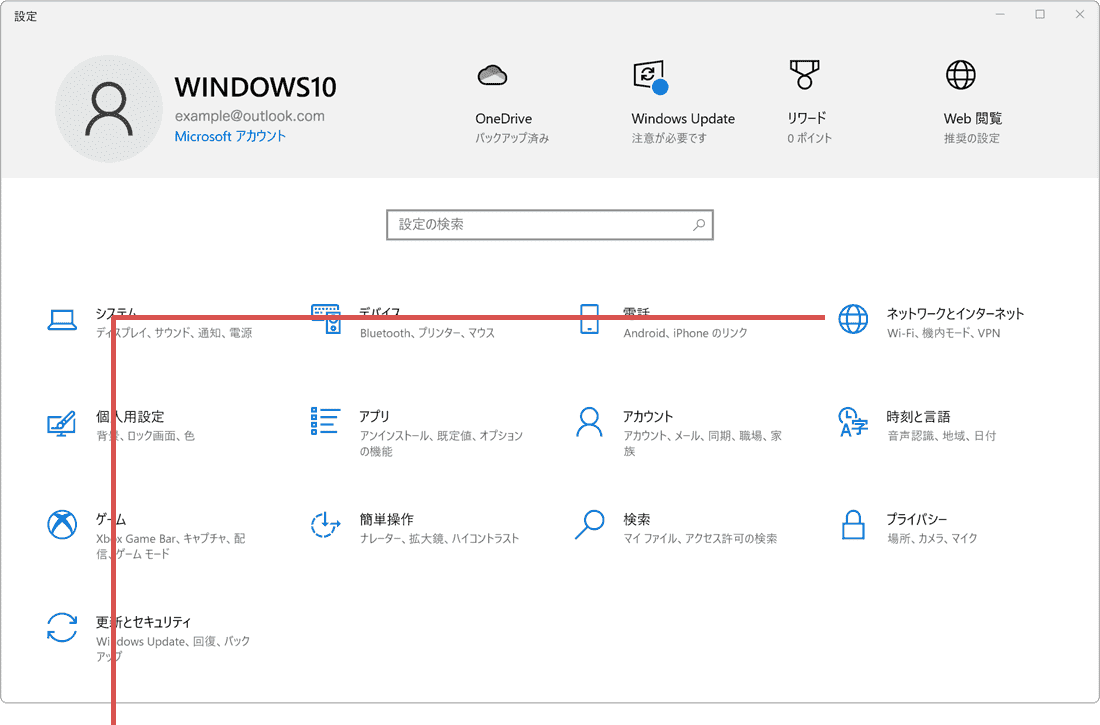
[ネットワークとインターネット]をクリックします。 -
ネットワークとインターネットが開いたら、メニューから[状態]を選択します。
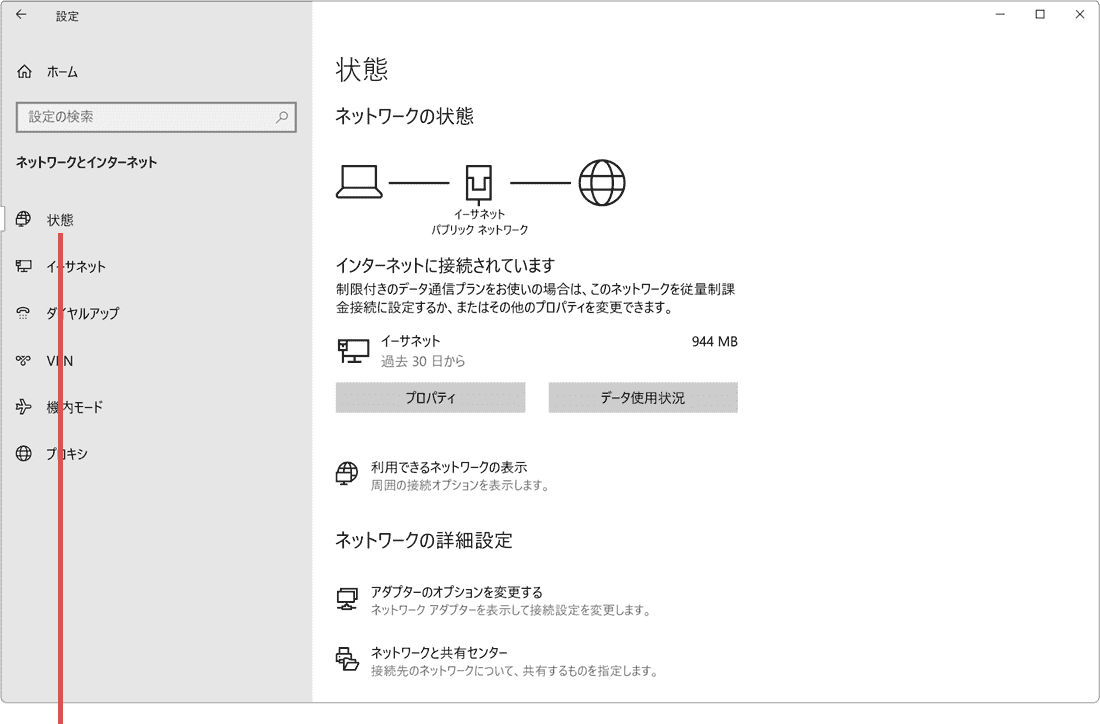
[状態]を選択します。 -
状態の画面に切り替わったら、[プロパティ]ボタンをクリックします。
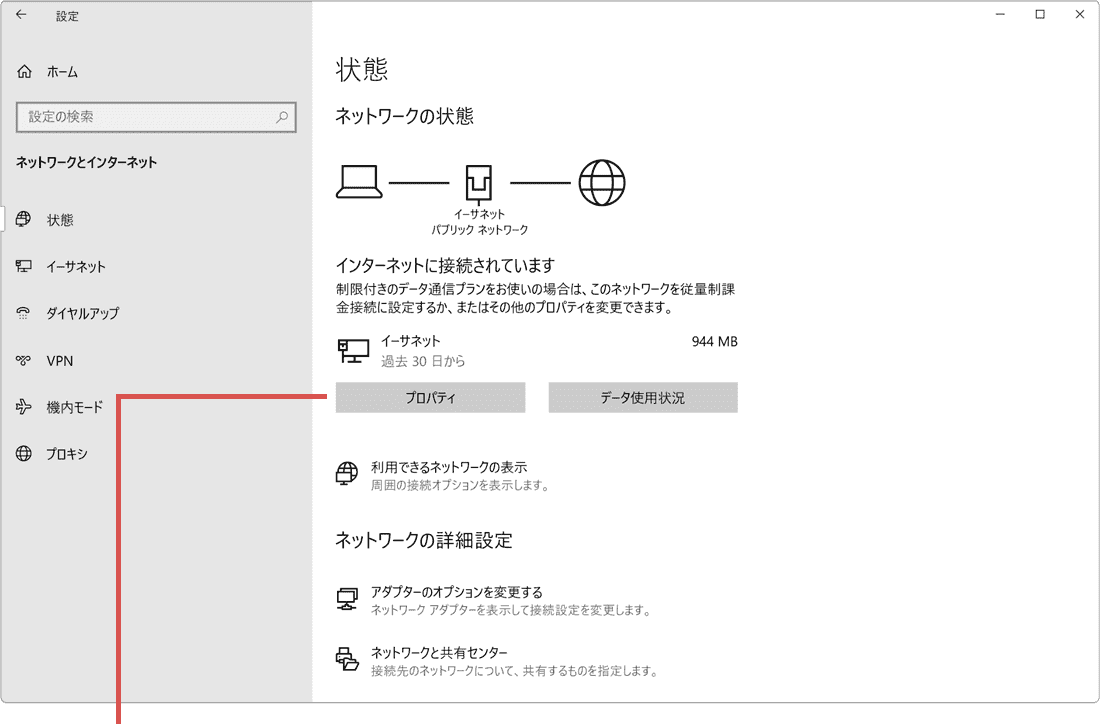
[プロパティ]ボタンをクリックします。 -
サブメニュー「ネットワークプロファイル」にある[プライベート]を選択します。
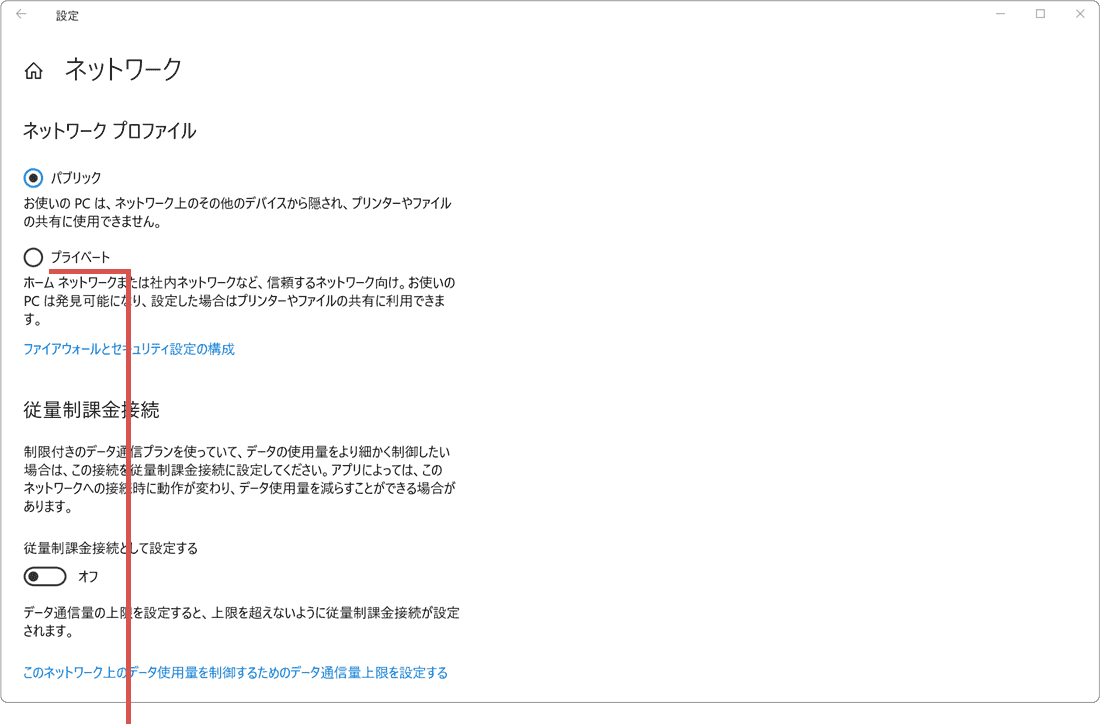
[プライベート]を選択します。
ヒント: 公衆無線LANなど不特定の人が接続できる環境で利用している場合は、ネットワークプロファイルを変更しないでください。(パブリックで利用してください)
コマンドでネットワーク接続を修復する
Windows Updateの後にネットワーク設定が壊れた場合は、管理者権限のコマンドでネットワークの設定を初期化し、IPアドレスを再取得します。次のコマンドは、Microsoftのサポート情報でもネットワーク接続の修復手順として案内されています。
- [スタート]ボタンを右クリックし、Windows 11では[ターミナル(管理者)]、Windows 10では[Windows PowerShell(管理者)]をクリックします。ユーザーアカウント制御が表示されたら、[はい]ボタンをクリックします。
-
下記のコマンドを1行ずつ入力して、Enter キーを押します。まず、通信の土台となる Winsock の設定をリセットします。
netsh winsock reset
-
続けて、TCP/IP の設定をリセットします。
netsh int ip reset
-
IPアドレスを解放し、再取得します。実行中は一時的に接続が切れます。
ipconfig /release
ipconfig /renew
-
DNSキャッシュ(名前解決の一時データ)を消去します。
ipconfig /flushdns
- すべてのコマンドを実行したら、画面を閉じてPCを再起動し、ネットワークに接続できるか確認します。
ヒント: 手順を始める前に、ネットワークアダプタの再接続(Wi-Fiの入/切、LANケーブルの抜き差し)も試してください。コマンドでも改善しない場合は、次のネットワークのリセットを実行します。
LANアダプタとネットワーク設定のリセット
ネットワークの設定を初期化して、問題を修復します。(ネットワークのリセットを行うとVPN接続用のクライアントソフト等の再インストールが必要な場合があります)
-
(スタート)ボタンをクリックします。
-
メニューの中から(設定)をクリックします。
-
Windowsの設定が開いたら[ネットワークとインターネット]をクリックします。
[ネットワークとインターネット]をクリックします。 -
画面が切り替わったら[ネットワークの詳細設定]をクリックします。
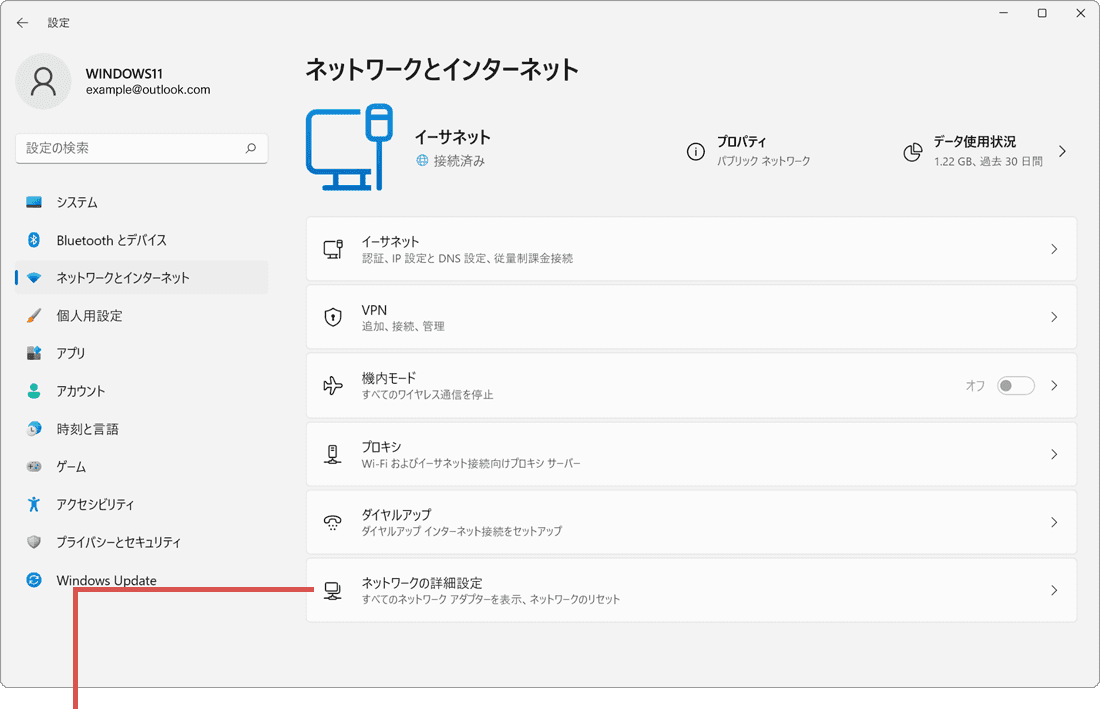
[ネットワークの詳細設定]をクリックします。 -
その他の設定の項目にある[ネットワークのリセット]をクリックします。
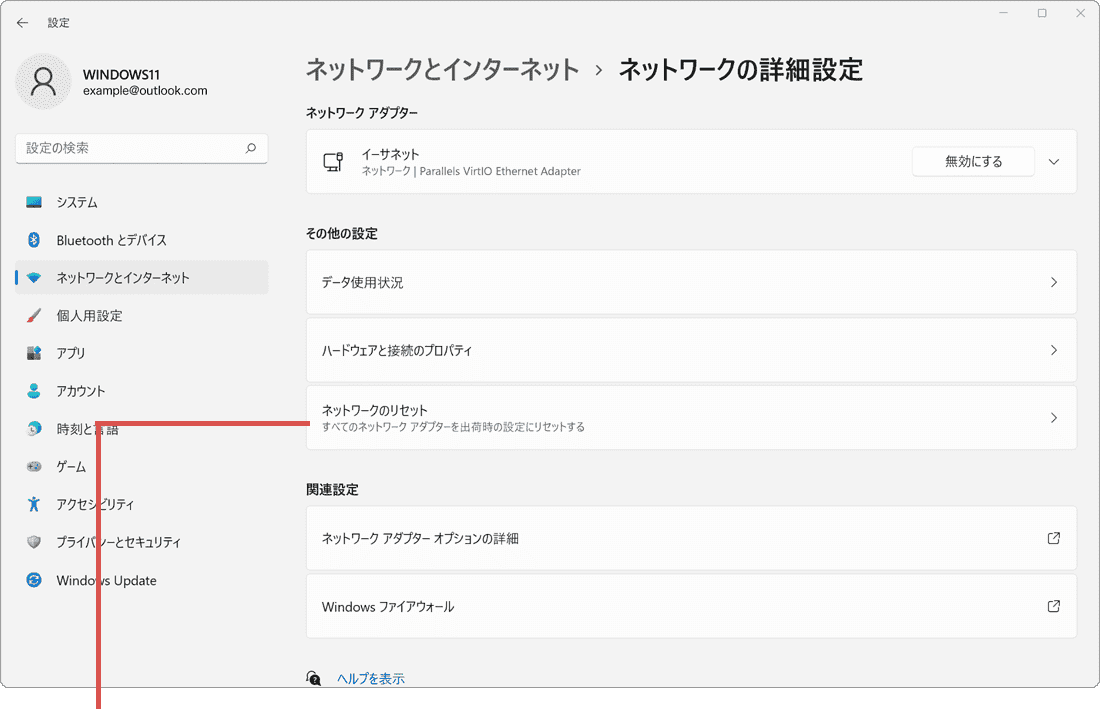
[ネットワークのリセット]を選択します。 -
ネットワークのリセットにある[今すぐリセット]ボタンをクリックします。
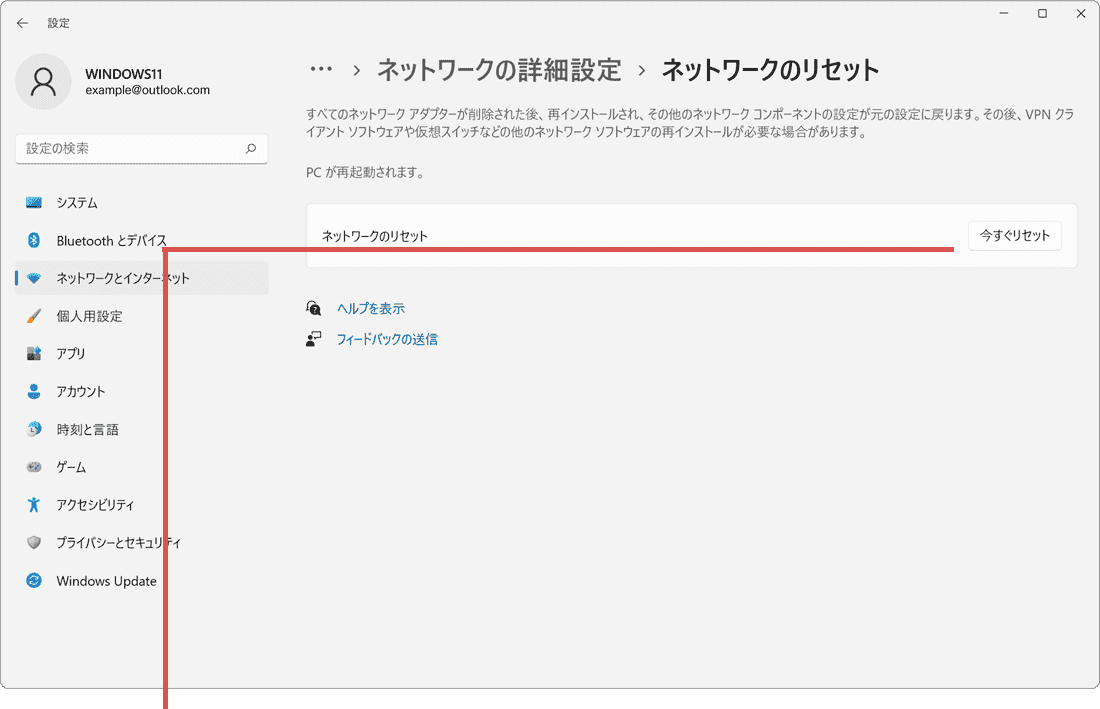
[今すぐリセット]ボタンをクリックします。 -
確認メッセージが表示されたら、[はい]ボタンをクリックします。
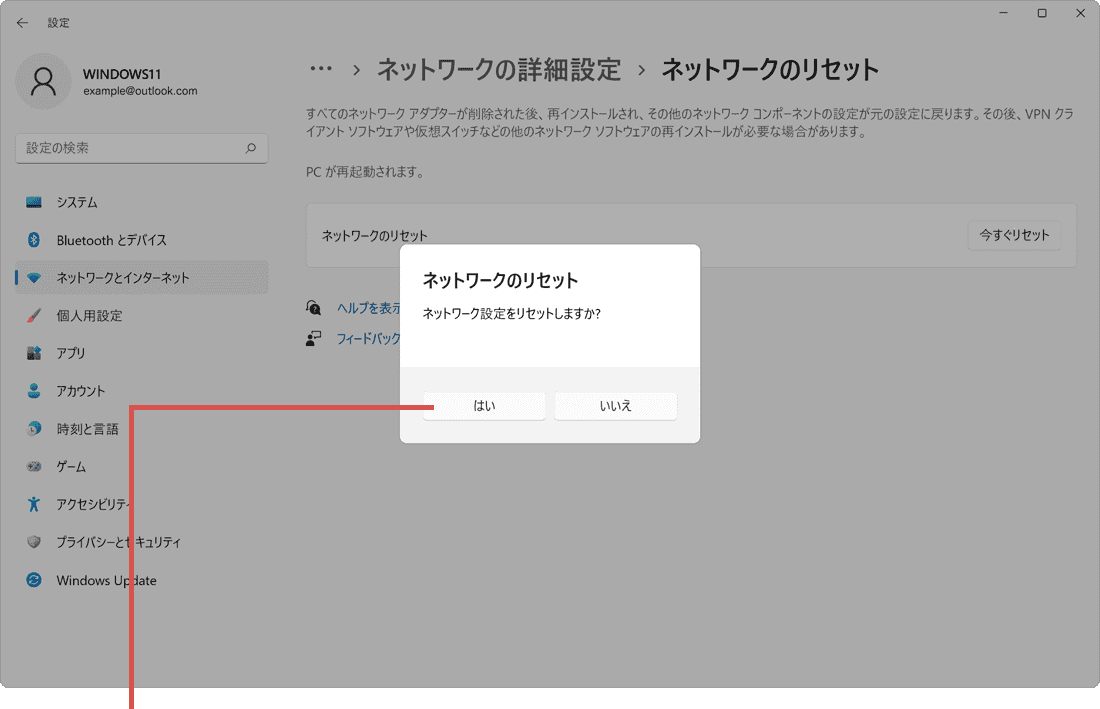
[はい]ボタンをクリックします。 -
「サインアウトしようとしています」と表示されたら、[閉じる]ボタンをクリックします。
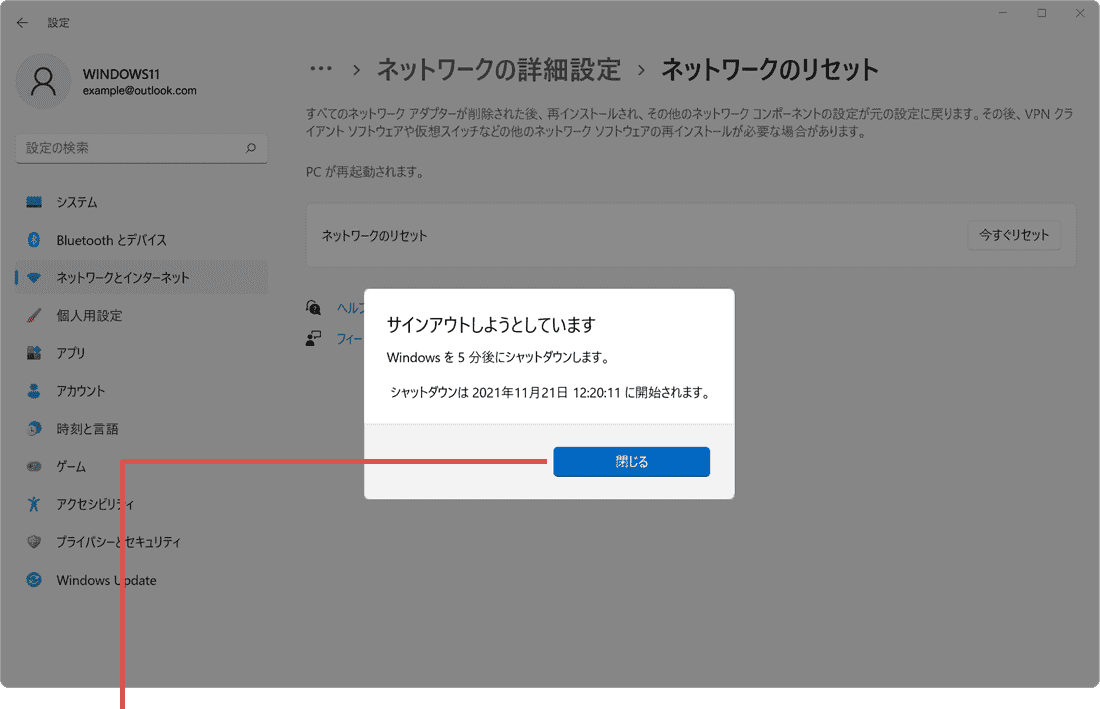
[閉じる]ボタンをクリックします。
-
(スタート)ボタンをクリックします。
-
メニューの中から(設定)アイコンをクリックします。
-
Windowsの設定が開いたら[ネットワークとインターネット]をクリックします。
[ネットワークとインターネット]をクリックします。 -
画面が切り替わったら、メニューの中から[状態]を選択します。
[状態]を選択します。 -
状態画面に切り替わったら、[ネットワークのリセット]をクリックします。
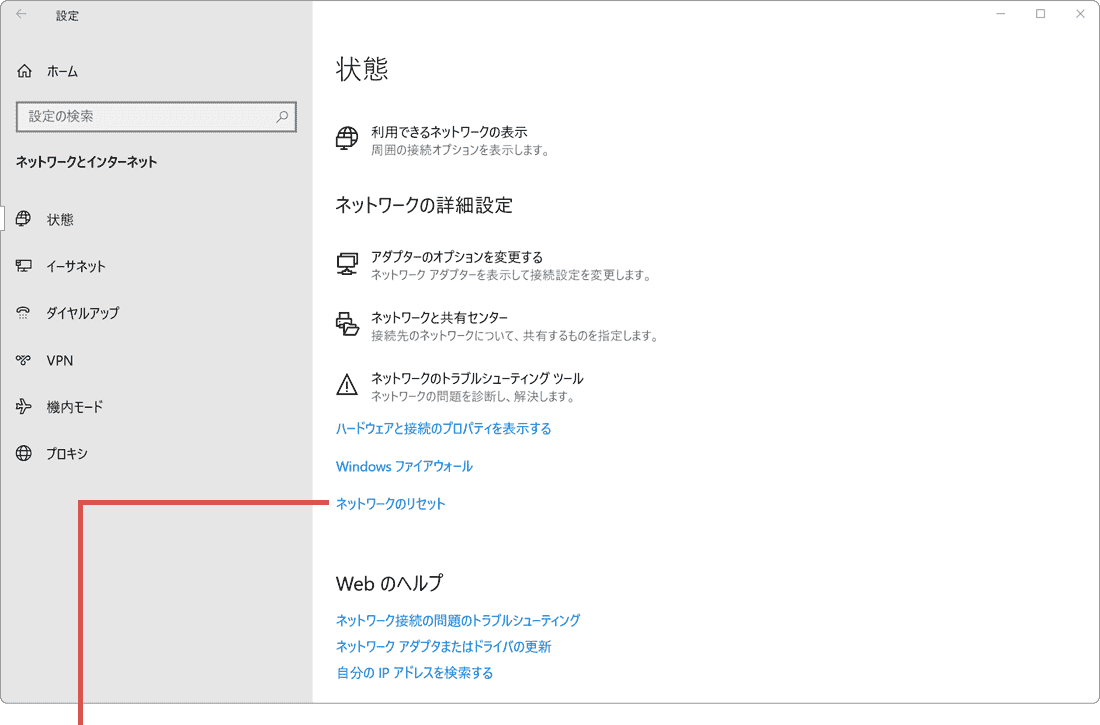
[ネットワークのリセット]をクリックします。 -
「ネットワークのリセット」画面に切り替わったら、[今すぐリセット]ボタンをクリックします。
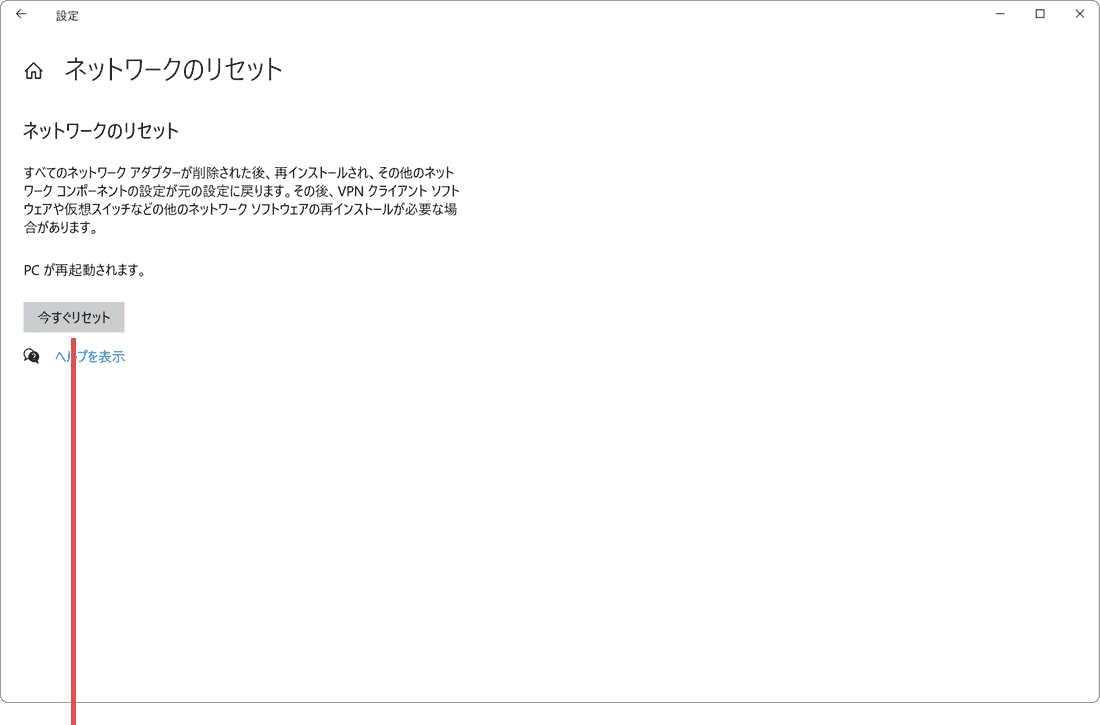
[今すぐリセット]ボタンをクリックします。 -
確認メッセージが表示されたら、[はい]ボタンをクリックします。
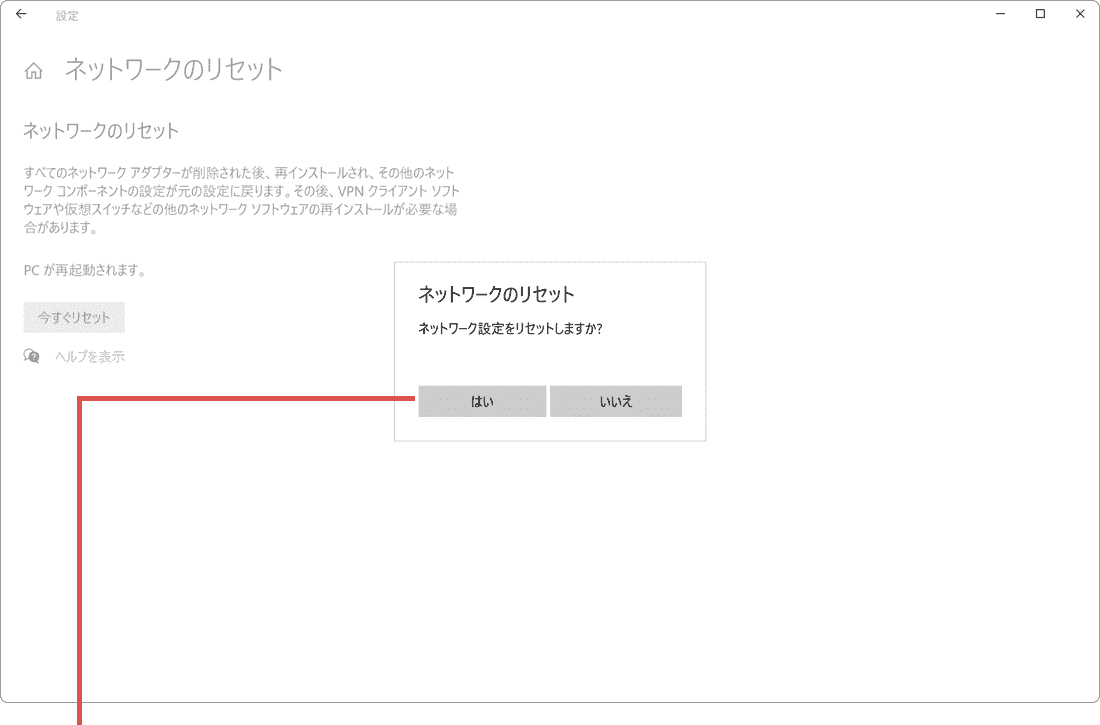
[はい]ボタンをクリックします。 -
「サインアウトしようとしています」と表示されたら、[閉じる]ボタンをクリックします。
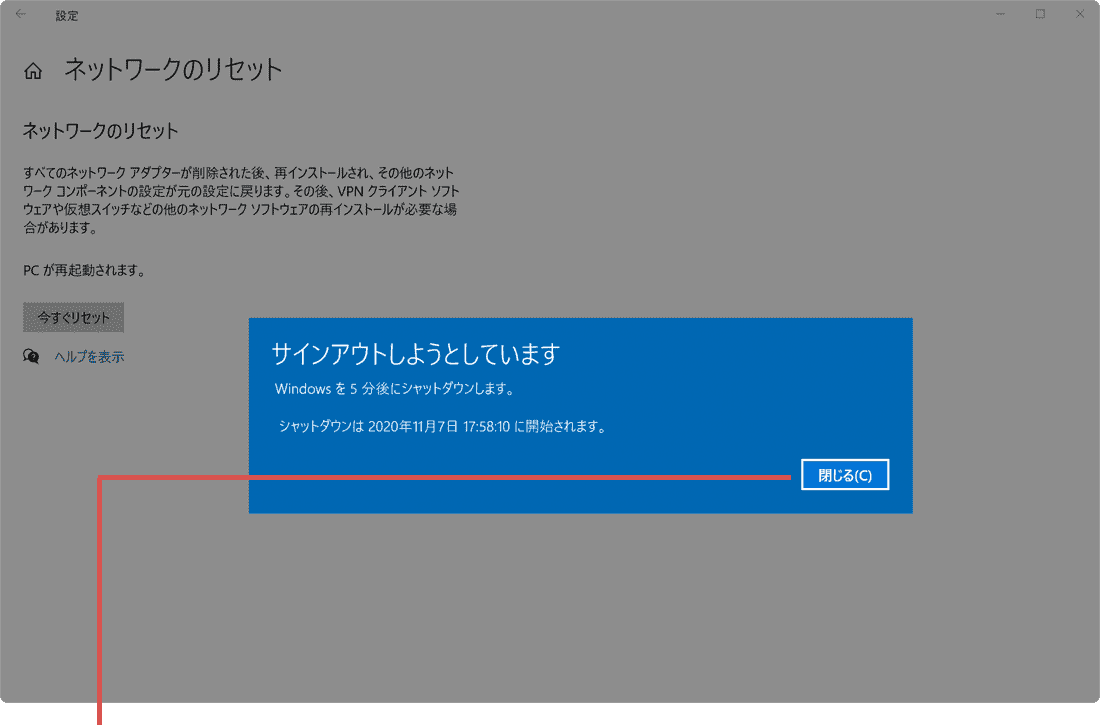
[閉じる]ボタンをクリックします。
ヒント: 5分後にWindowsは自動でシャットダウンされます。未保存のデータがあれば、シャットダウン前に保存してください。
Windowsアップデート前の状態に戻す
システムの復元を使って、PCをアップデート前の状態に戻します。システムの復元でアップデート前の状態に戻すと、Windows Updateによる更新は取り消されます。
原因となるWindows Updateの更新プログラムが特定できている場合は、更新プログラムを個別に削除することもできます。システムの復元の詳しい手順は、システムの復元の方法も参照してください。
ヒント: システムの復元で選択した復元ポイントのあとにインストールしたアプリや設定は削除されます。ユーザーのデータは削除されませんが、万が一に備え、データをバックアップしてください。
-
(スタート)ボタンを右クリックします。
- [ファイル名を指定して実行]を選択します。
-
「ファイル名を指定して実行」が開いたら、名前欄に rstrui.exe と入力します。
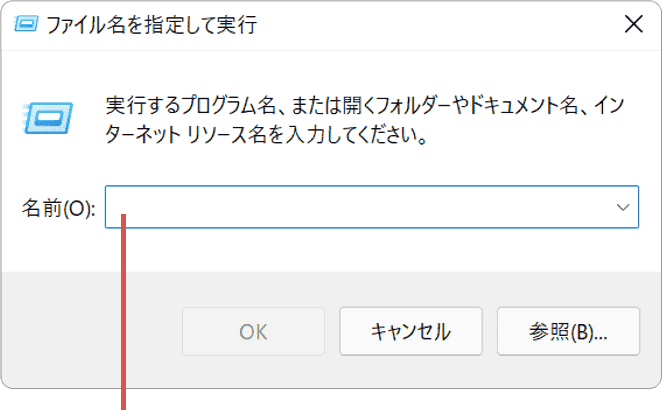
コマンドを入力します。 -
コマンドを入力したら、[OK]ボタンをクリックします。
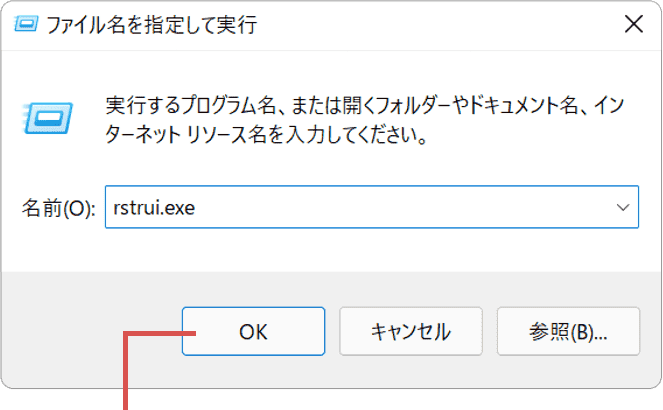
[OK]ボタンをクリックします。 -
「システムの復元」が起動したら、[別の復元ポイントを選択する]を選択します。
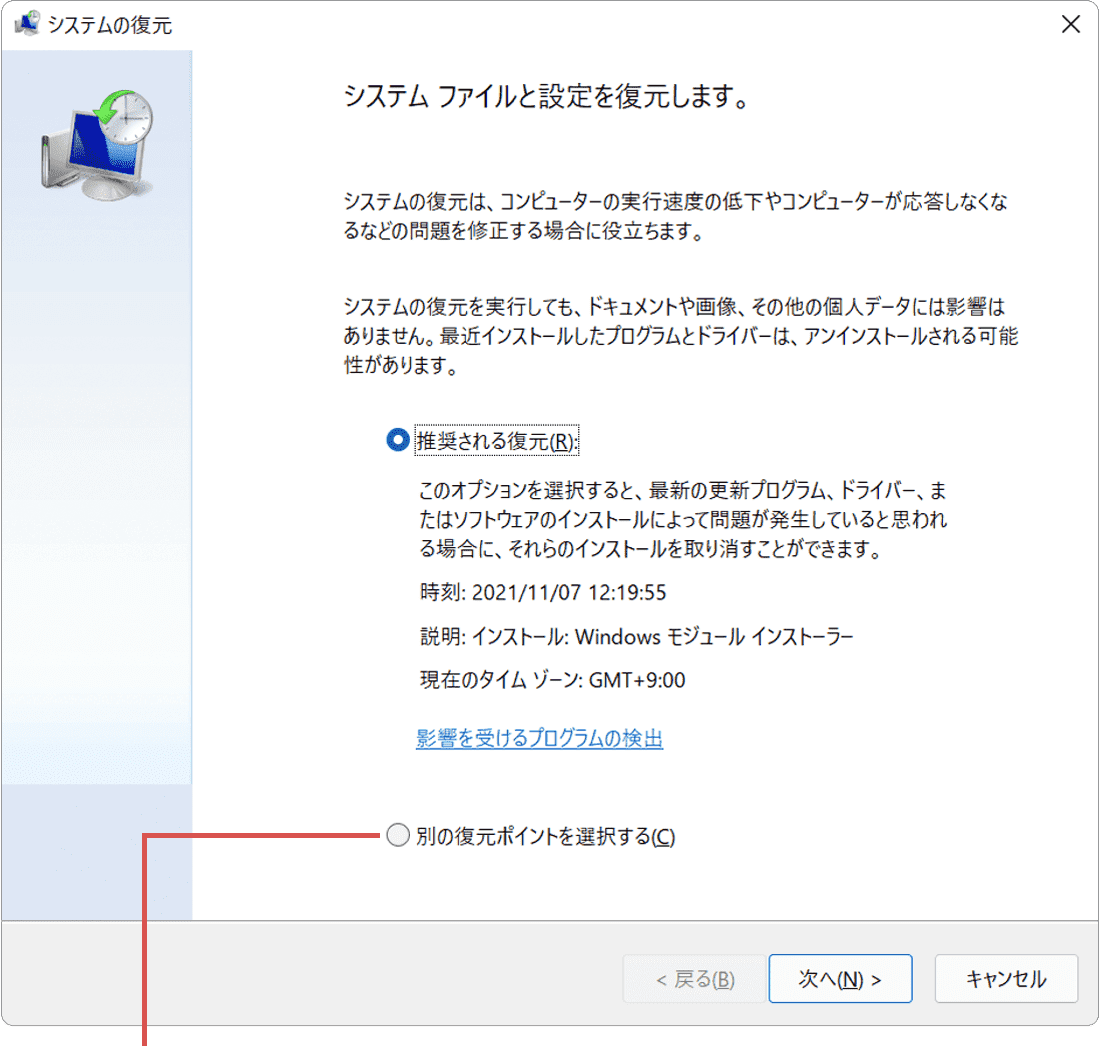
[別の復元ポイントを選択する]を選択します。 -
別の復元ポイントを選択するを選択したら、画面右下にある[次へ]ボタンをクリックします。
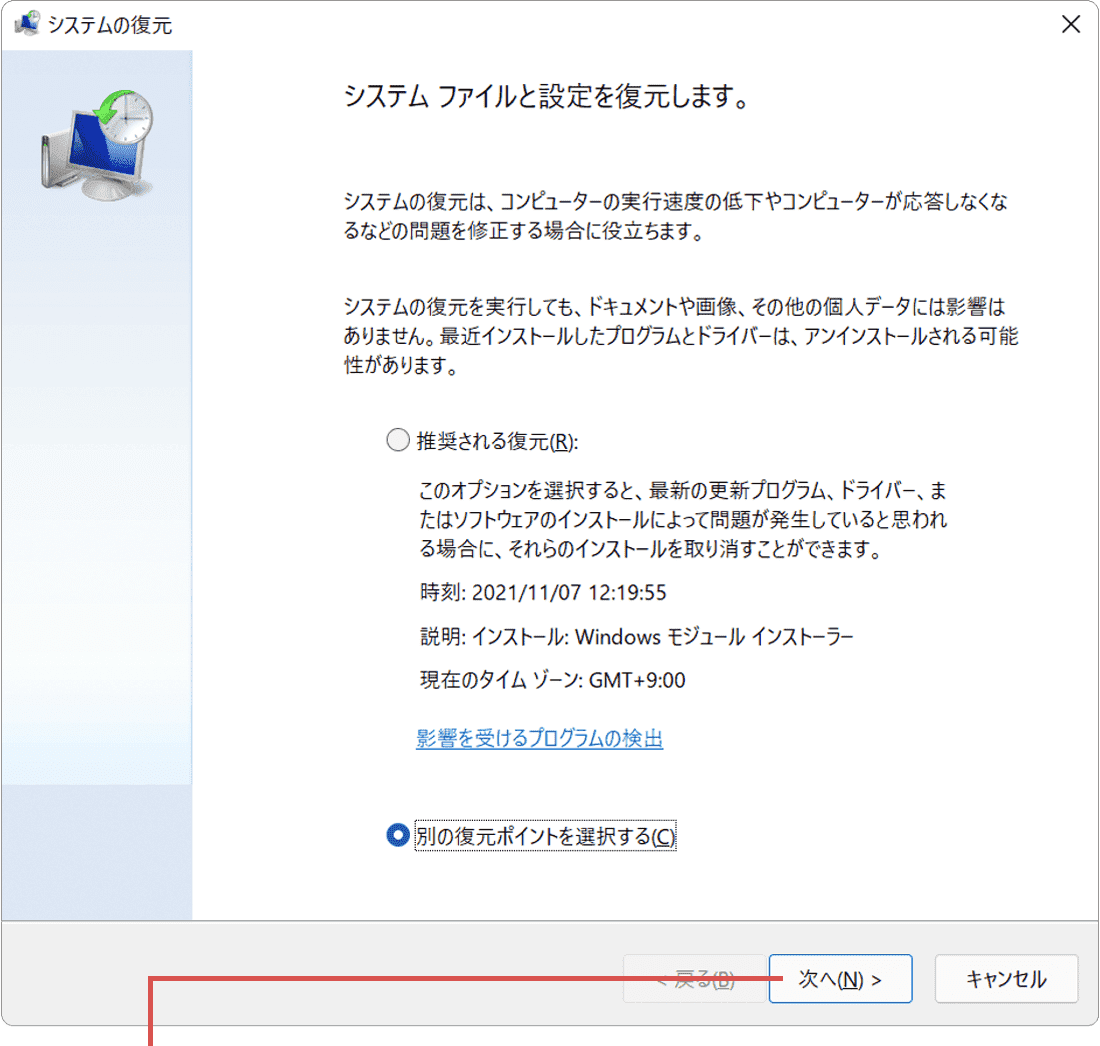
[次へ]ボタンをクリックします。 -
表示された復元ポイントの一覧から、Windows Update前の復元ポイントを選択します。
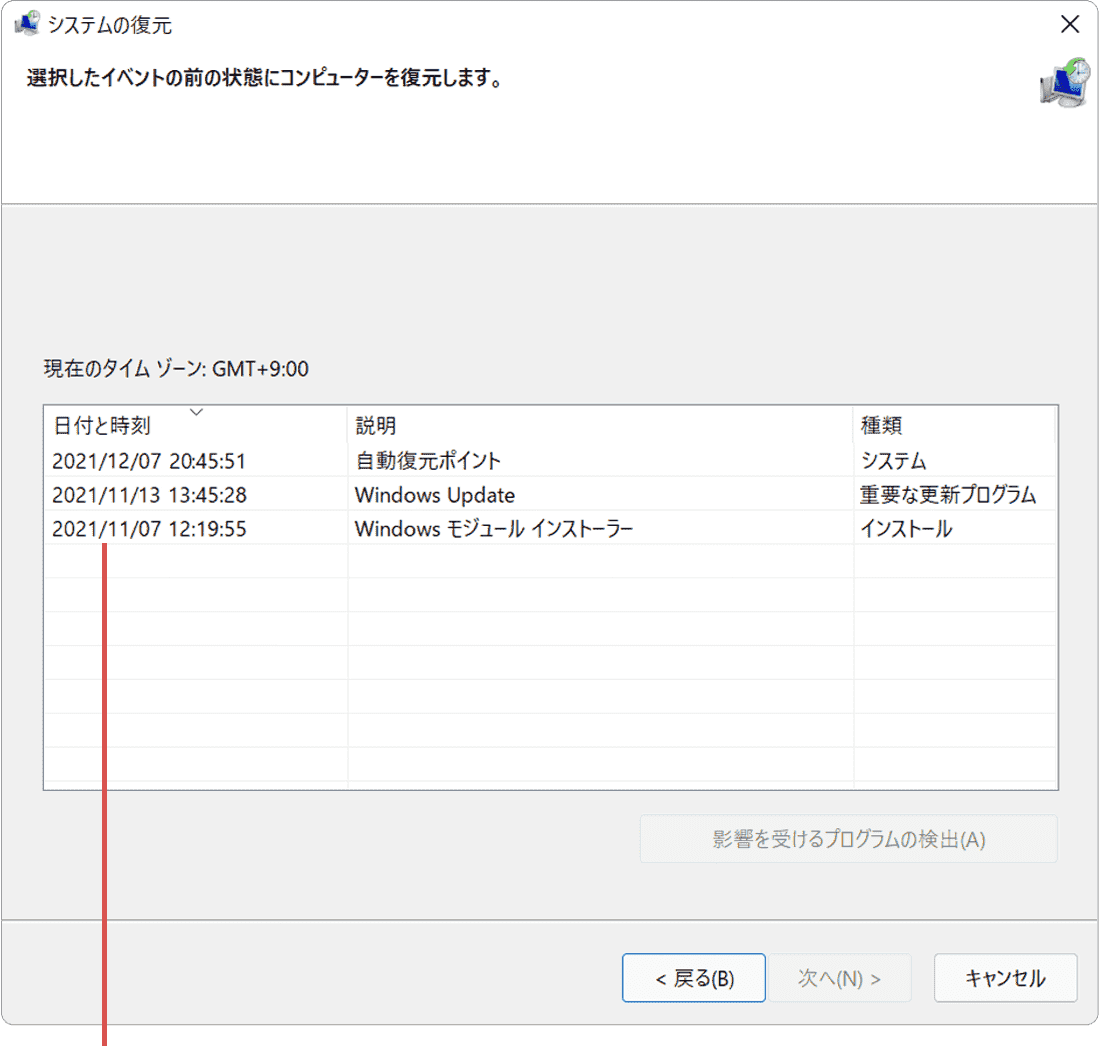
復元ポイントを選択します。 -
復元ポイントを選択したら、[次へ]ボタンをクリックします。
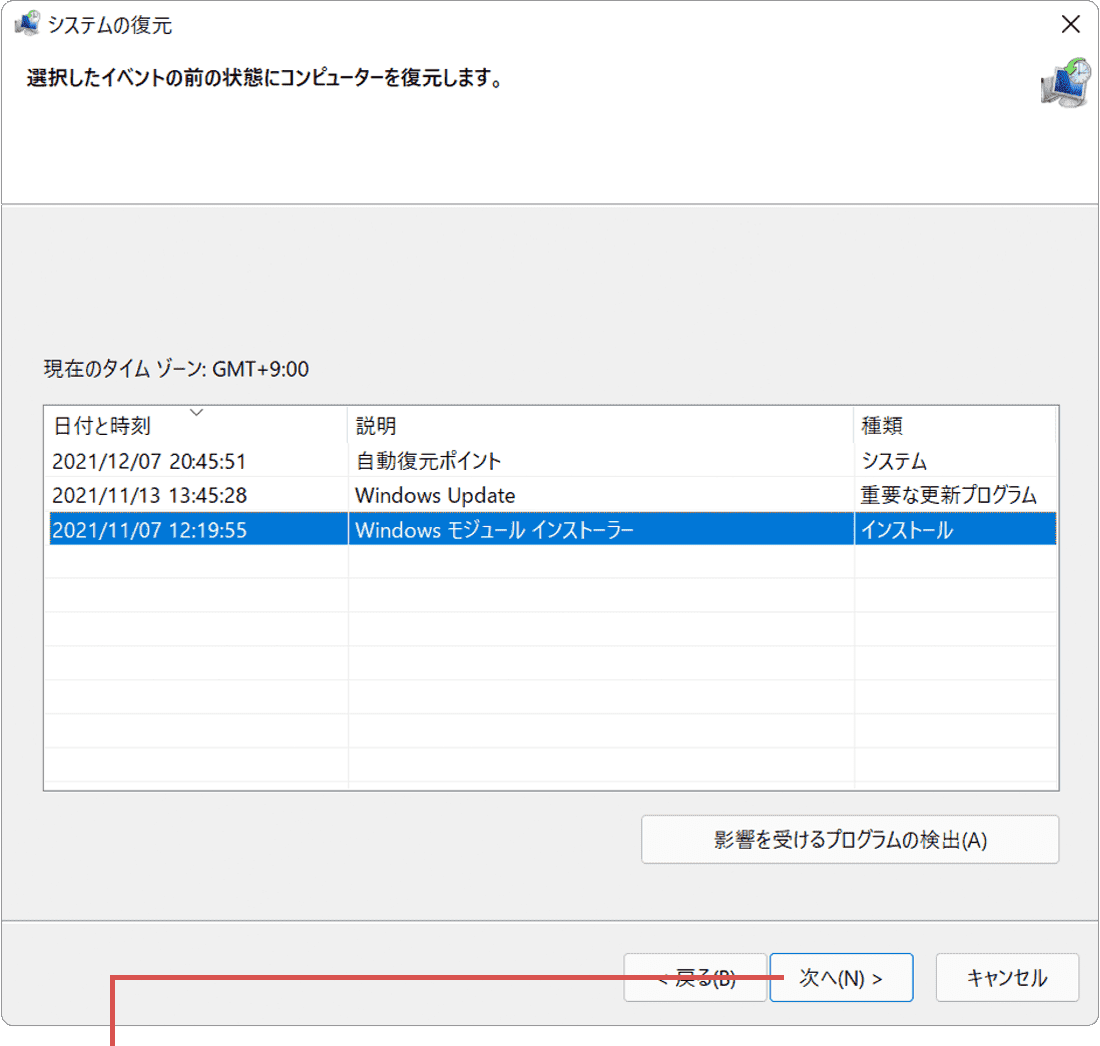
[次へ]ボタンをクリックします。ヒント: [影響を受けるプログラムの検出]ボタンをクリックすると、選択した復元により削除されるプログラムやデバイスドライバーを確認することができます。
-
復元ポイントの確認画面が表示されたら、画面右下にある[完了]ボタンをクリックします。
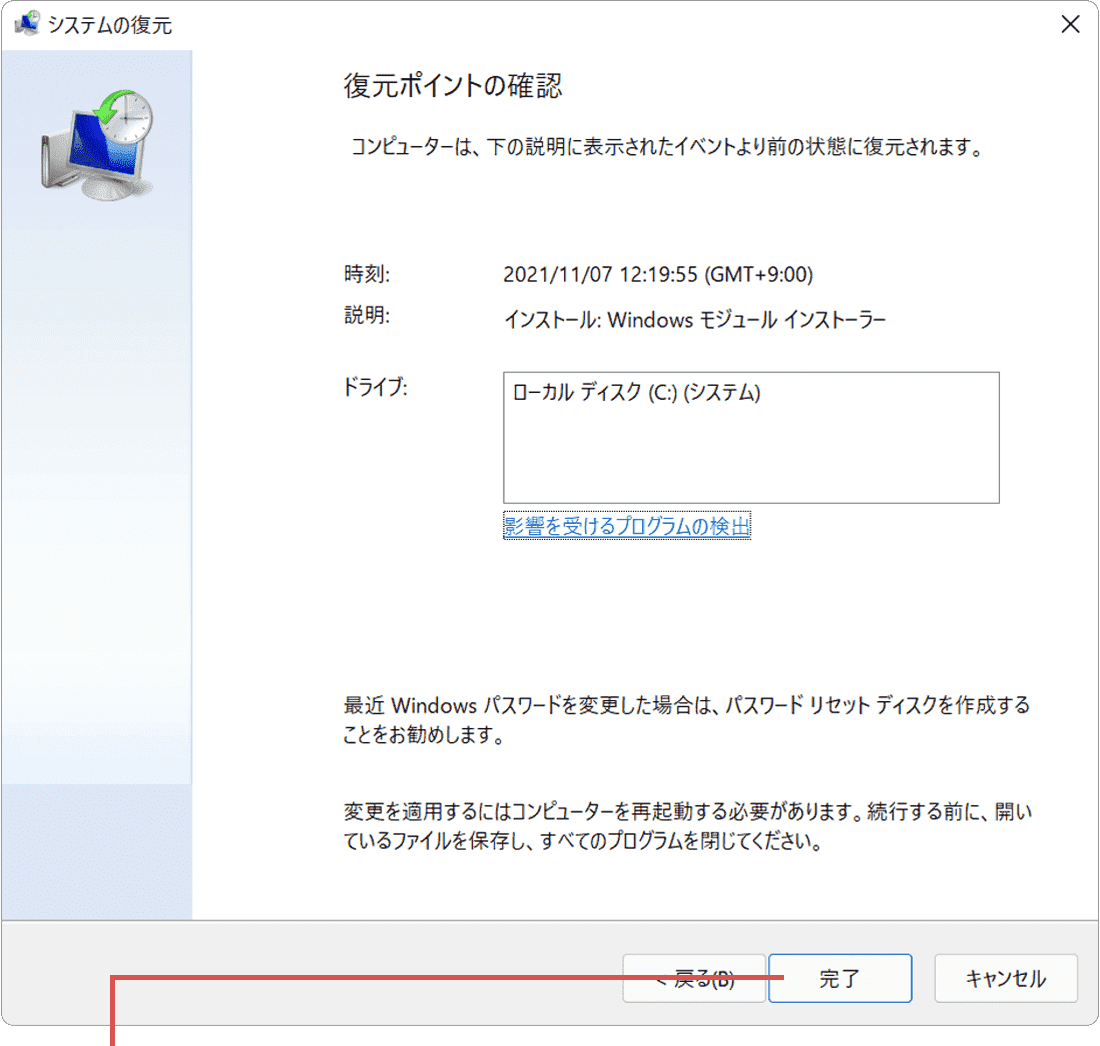
[完了]ボタンをクリックします。 -
確認メッセージが表示されたら、[はい]ボタンをクリックします。
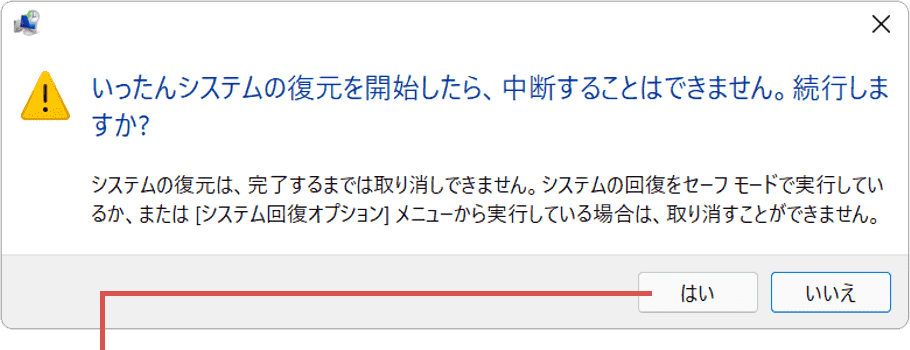
[はい]ボタンをクリックします。
ヒント: [はい]ボタンをクリックすると、PCが再起動します。未保存のデータは、再起動する前に保存してください。システムの復元が完了するまでに時間がかかることがあります。PCの電源を切らず完了するまでお待ちください。
つまずきやすいポイントと対処
- ネットワークのリセット後に、Wi-Fiへ自動で接続されない:リセットによりネットワーク設定が初期化されるため、Wi-Fiのパスワード(セキュリティキー)の再入力が必要になる場合があります。事前にパスワードを確認しておいてください。
- VPNや仮想環境の通信ができなくなった:VPN接続用のクライアントソフトや仮想スイッチの再設定が必要になる場合があります。業務で使っている場合は、リセットの前に設定内容を控えてください。
- コマンドが「アクセスが拒否されました」で失敗する:管理者権限で起動していません。[スタート]ボタンを右クリックして、[管理者]と付いたメニューから開き直してください。
- 社内LANだけ繋がらない:会社のPCは管理者の設定(ネットワークプロファイルなど)で制御されている場合があります。変更する前に、社内の情報システム担当者へ確認してください。
よくある質問
Q. Windows Update後にネットワークに繋がらないとき、最初に何を試せばよいですか?
A. まずPCを再起動し、ネットワークアダプタ(Wi-Fiの入/切、LANケーブルの抜き差し)を再接続してください。多くは一時的な不具合で、これで解消する場合があります。解消しない場合は、ネットワークロケーションの変更、コマンドでの修復、ネットワークのリセットの順に試します。
Q. ネットワークのリセットをすると、何が初期化されますか?
A. ネットワーク関連の設定が初期化され、IPアドレスなどを再取得します。VPN接続用のクライアントソフトなどは、再インストールが必要になる場合があります。実行前に、未保存のデータを保存してください。
Q. 有線LANとWi-Fiで、対処法は違いますか?
A. 基本的な対処法は同じです。ネットワークロケーションを変更する手順だけは、無線LANなら[Wi-Fi]、有線LANなら[イーサネット]を選んで操作してください。
Q. システムの復元を実行すると、データは消えますか?
A. ユーザーのデータは削除されませんが、選択した復元ポイントの後にインストールしたアプリや設定は削除されます。万が一に備え、実行前にデータをバックアップしてください。
関連記事:Windows 10/11で「インターネットなし」と表示されるときの対処法、Windowsで時刻がずれる、時刻の同期に失敗するときの対処法もあわせてご覧ください。
確認環境 Windows 11 / Windows 10
最終更新 2026年10月
関連サイト(外部)