Microsoft Edgeのお気に入りを画面の左側に表示したいと思ったことはありませんか。 Edgeは標準機能ではお気に入りの表示位置を変更できませんが、無料の拡張機能「ブックマークサイドバー」を使えば、画面左側にお気に入りをサイドバー表示できます。 本記事では、ブックマークサイドバーのインストールから左側表示の設定手順、便利な使い方までを画像付きで解説します。
対象OS Windows 10、Windows 11
Edgeのお気に入りは標準機能で左側に表示できない
Edgeの標準機能では、お気に入りバーを画面上部に表示するか、お気に入りパネルを画面右側に表示することは可能ですが、画面左側に固定表示することはできません。 Internet Explorerのように左側にお気に入りを表示したい場合は、拡張機能を使う必要があります。
Edge標準のお気に入りバーの表示方法については、Edgeのお気に入りバーを表示・追加するをあわせてご覧ください。
ブックマークサイドバーとは|Edgeのお気に入りを左側に表示する拡張機能
ブックマークサイドバーは、Edgeのお気に入りを画面の左右どちらかにサイドバー表示できる無料の拡張機能です。 表示位置や表示スタイル、並び替え方法を細かく設定でき、Edgeの標準機能では難しいカスタマイズが可能になります。

Edgeのお気に入りサイドバーやスタートページを拡張
ブックマーク サイドバー
- 【アプリ概要】
- ブックマークサイドバーをインストールすると、画面の左側をクリックしてお気に入りにアクセスすることができます。また、Edgeで新しいタブを開いた時に、指定した任意のページを開くことができます。
- 開発元:Philipp König
ブックマークサイドバーのインストール方法
はじめに、ブックマークサイドバーをインストールしましょう。ブックマークサイドバーは、Edgeアドオンのページから、無料でダウンロードできます。
-
Edgeでブックマークサイドバー(Edge アドオン)
のページを開き、右上にある[インストール]ボタンをクリックします。
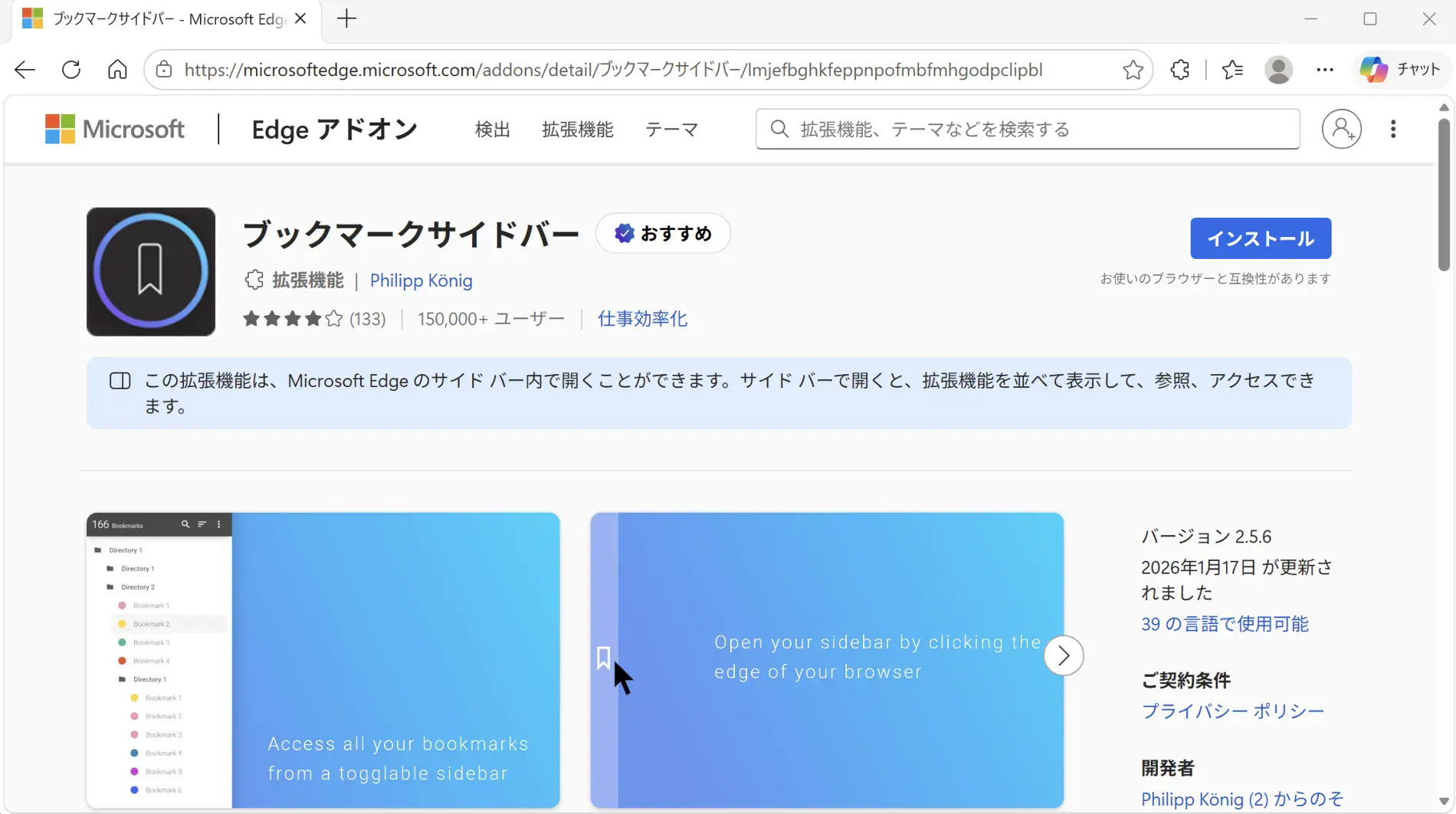
- 画面右上に「"ブックマークサイドバー”を Microsoft Edge に追加しますか?」とメッセージが表示されたら、[拡張機能の追加]ボタンをクリックします。(インストールが開始されます)
ブックマークサイドバーのセットアップ手順(お気に入りを画面の左側に表示する方法)
ブックマーク サイドバーのインストールが完了したら、セットアップを行いましょう。インストール後に表示されるセットアップでは、ブックマークツールバーの配置、スタイル、表示方法を設定することができます。ブックマークサイドバーは表示スタイルを使用者の好みに合わせてカスタマイズできますが、ここではお気に入りをEdgeの画面左側に表示させる手順を紹介します。
ブックマークサイドバーのセットアップは、あとから行うこともできます。
サイドバーの配置を「左」にする
-
ブックマークサイドバーのインストールが完了したら、画面左側に表示された「Webサイトのトップに開く」の項目にある[今すぐセットアップ]ボタンをクリックします。
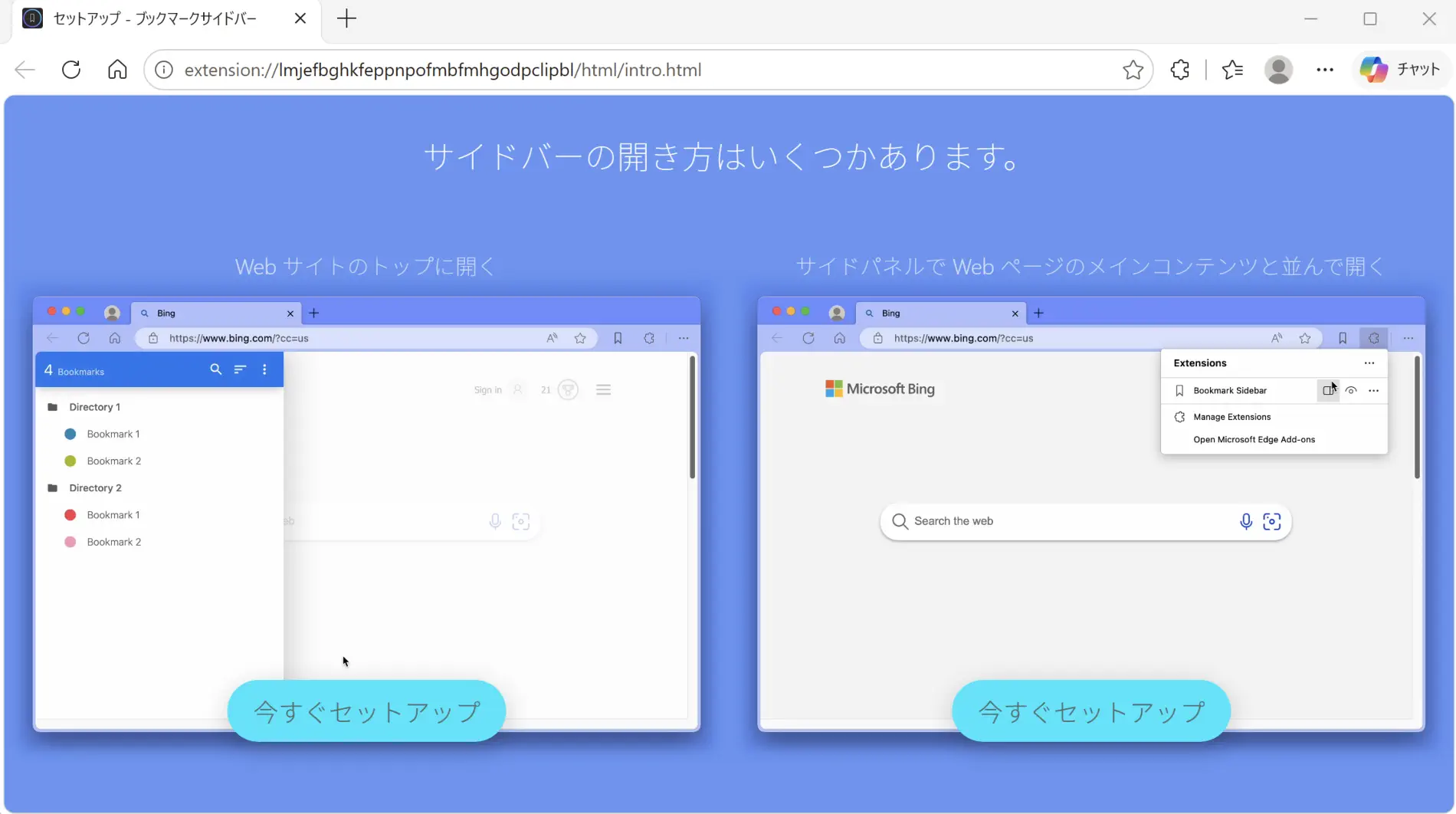
- 「サイドバーをどのように開きたいですか?」と表示されたら、[左クリック]、[右クリック]、[マウスオーバー]、[アイコンをクリック]の中から、ブックマークサイドバーを開く時の動作を選択します。
- 「あなたのサイドバーをどこに配置しますか?」と表示されたら「左」をクリックします。
- 「どちらのスタイルが好きですか?」と表示されたら、[明るい]、[暗い]、[自動]の中から好きなスタイルを選択します。
- 「今すぐそれを試すことができます」と表示されたら、[私はこれで終了です]をクリックしてセットアップ完了です。(セットアップ画面のタブはそのまま閉じてください)
[自動]を選択すると、Edgeの設定に合わせて「明るい(ライト)」または「暗い(ダークモード)」の表示が自動で切り替わります。
ブックマークサイドバーの外観をカスタマイズする
ブックマークサイドバーは、フォント・アイコンサイズ・ヘッダーのスタイルを設定ページから変更できます。自分の使いやすいレイアウトに整えておくと、日常の操作がよりスムーズになります。
ブックマークサイドバーの設定ページを開く
ブックマークサイドバーの設定ページでは、外観や動作のカスタマイズなどを行うことができます。ブックマークサイドバーの初期設定をやり直したい場合も、こちらの設定ページから行なってください。
- ブックマークサイドバーを開き、ヘッダーにある アイコンをクリックします。
- 表示されたメニューの左下にある 設定アイコンをクリックして、設定ページを開きます。(グレーアウトしているように見えますが、クリック可能です)
- 設定ページで外観や動作設定を変更した後は、画面上部に表示される[変更内容を保存]ボタンをクリックすると、設定が反映されます。
お気に入り(ページタイトル)の表示フォントを変更する
- ブックマークサイドバーの設定ページを開き、[外観]>[一般]にある[書体]のプルダウンメニューをクリックし、好みのフォントを選択します。
- 画面上部に表示される[変更内容を保存]ボタンをクリックします。
アイコンサイズやブックマークサイドバーの表示サイズ(幅)、ヘッダーの表示をカスタマイズする
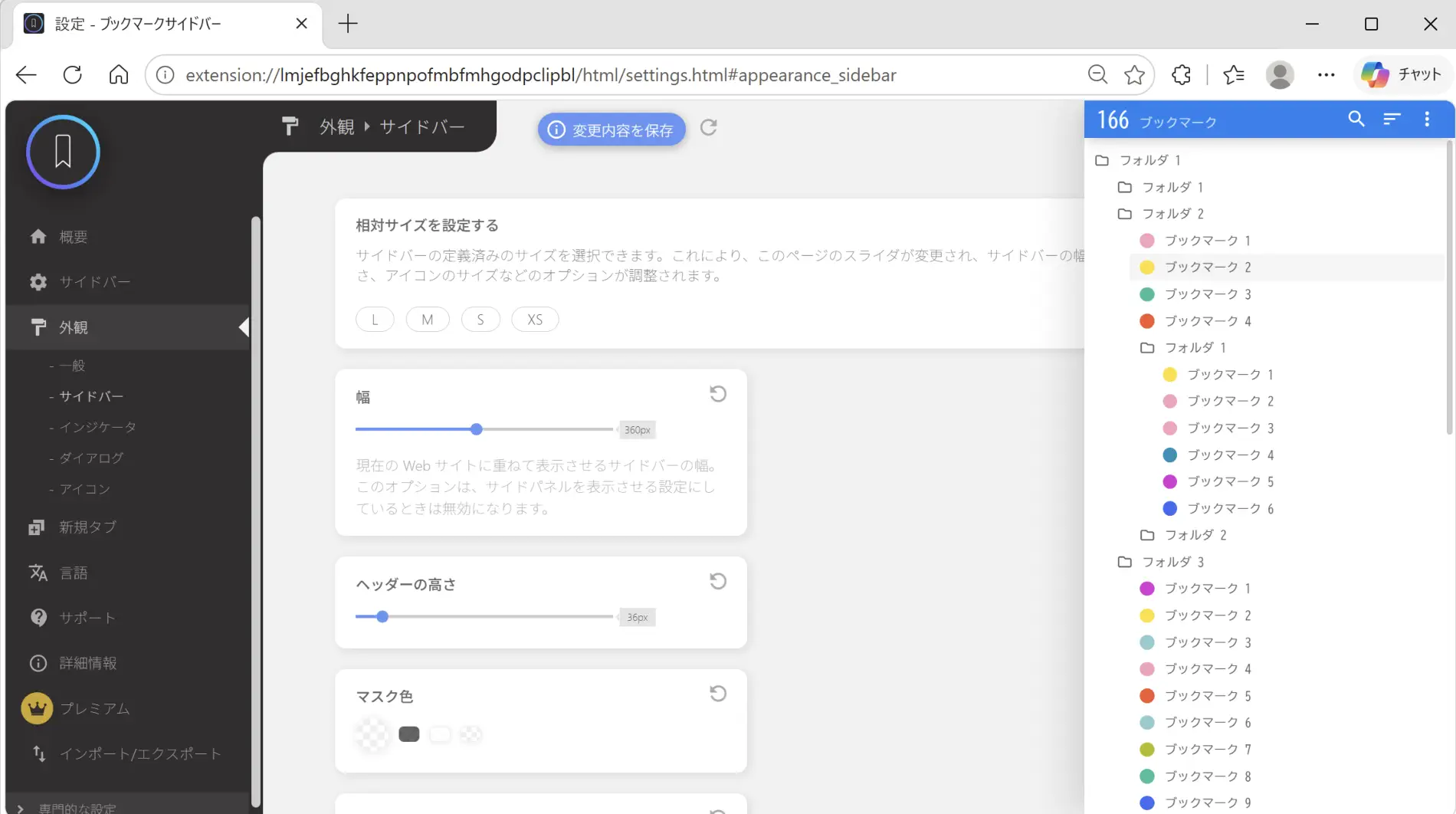
- ブックマークサイドバーの設定ページを開き、[外観]>[サイドバー]をクリックします。
- 「相対サイズを設定する」の項目にある[L]、[M]、[S]、[XS]の中から、好みの表示サイズを選択します。(画面右に表示されるブックマークサイドバーのプレビューで表示サイズを確認してください)
- 各表示項目を個別に調整したい場合は、「幅」や「ヘッダーの高さ」、「ブックマーク フォントサイズ」にあるスライダーを使って、表示サイズを調整します。
- 調整が完了したら、画面上部に表示される[変更内容を保存]ボタンをクリックして設定を反映させます。
- 拡張機能が有効になっているか確認する(Edgeメニュー → 拡張機能 → 管理)
- ブックマークサイドバーのアイコンが非表示になっていないか確認する
- マウスオーバー表示の場合、画面端ぎりぎりまでカーソルを移動できているか確認する
- Edgeを再起動する/拡張機能を再インストールする
[サイドバー]>[ショートカットキーの設定]で、ブックマークサイドバーにショートカットキーを割り当てることもできます。
ブックマークサイドバーの便利な使い方
マウスオーバーでサッと表示する
ブックマークサイドバーは、画面端にマウスカーソルを合わせるだけでサイドバーを表示できます。 常時表示にすると画面が狭くなりますが、マウスオーバー表示にすれば必要なときだけお気に入りを呼び出せるため、作業領域を広く保てます。
お気に入りを利用頻度順・登録順で並び替える
ブックマークサイドバーには、利用頻度順・登録順・名前順など複数の並び替え方法が用意されています。 よく使うサイトを上に集めたいときは利用頻度順、最近追加した順で見たいときは登録順といった具合に、用途に合わせて切り替えられます。
お気に入りの順番が勝手に変わるのを防ぐ
Edgeの標準機能では、お気に入りを任意の順番で並び替えても、稀に順序が自動で変わってしまうことがあります。 ブックマークサイドバーで管理すれば、自分で並べた順序が保持されるため、お気に入りを整理して使いたい方に向いています。
ブックマークサイドバーが表示されないときの対処法
ブックマークツールバーの評価レビュー
Internet Explorerのお気に入りバーのように、Edgeでもお気に入りを画面の左側に出したいと感じる方は多いはずです。 しかしEdgeの標準機能では、お気に入りの表示位置を変更することはできません。 ブックマークサイドバーを使えば、それが手軽に実現できます。
最初は多少の慣れが必要かもしれませんが、マウスオーバーで表示できる点はとても便利です。 また、Edgeでお気に入りを並び替えると、稀に順番が勝手に変わってしまうことがありますが、ブックマークサイドバーではそれが起こりません。 利用頻度順や登録順など、複数の並び替え方法を選べるのも使い勝手の良いポイントです。
お気に入りを左側に表示するだけでなく、便利な機能が充実しているため、Edgeをよく使う方にはおすすめの拡張機能です。
よくある質問(FAQ)
Edgeの標準機能でお気に入りを左側に表示できますか?
Edgeの標準機能では、お気に入りを画面の左側に固定表示することはできません。左側に表示するには、ブックマークサイドバーなどの拡張機能を使う必要があります。
ブックマークサイドバーは無料ですか?
ブックマークサイドバーは無料で利用できます。一部の高度な機能は有料になりますが、お気に入りを左側に表示する基本機能は無料の範囲で十分使えます。
ブックマークサイドバーを入れてもお気に入りが表示されません
拡張機能が有効になっているか、表示方法(常時表示/マウスオーバー)の設定が意図どおりかをご確認ください。Edgeの再起動や拡張機能の再インストールで解消する場合もあります。
関連記事
参考:Microsoft Edge で拡張機能のサイト アクセス許可を変更する(マイクロソフト)
 公開日: 2022/01/21 ・
最終更新日: 2026/05/09 ・
公開日: 2022/01/21 ・
最終更新日: 2026/05/09 ・
 著者:まきばひつじ ・
 この記事をシェアする