Edgeのお気に入りは、プロファイルを作成していない場合、C:\Users\(ユーザー名)\AppData\Local\Microsoft\Edge\User Data\Default\ に保存されています。このフォルダー内の「Bookmarks」というファイルが、お気に入りの実データです。
対象OS Windows 10、Windows 11
お気に入りの実体は「Bookmarks」ファイルです
Edgeのお気に入り(ブックマーク)は、拡張子のないBookmarksというファイルにまとめて保存されています。フォルダー構造や並び順もこの1ファイルに含まれます。
保存先は、プロファイルを作っているかどうかで変わります。
| 状態 | 保存先フォルダー |
|---|---|
| プロファイルを作っていない | …\Edge\User Data\Default\ |
| プロファイルを2つ目以降作った | …\Edge\User Data\Profile 1\ など連番のフォルダー |
なお、AppData 以下は隠しフォルダーのため、エクスプローラーでたどっても途中で見えなくなります。下の手順のようにパスを直接指定して開くのが確実です。
保存先フォルダーを開く
「ファイル名を指定して実行」にパスを入力する方法です。隠しフォルダーの表示をオンにしなくても開けます。
-
 (スタート)ボタンを右クリックし、[ファイル名を指定して実行]をクリックします。
-
名前の欄に下記のパスを入力します。
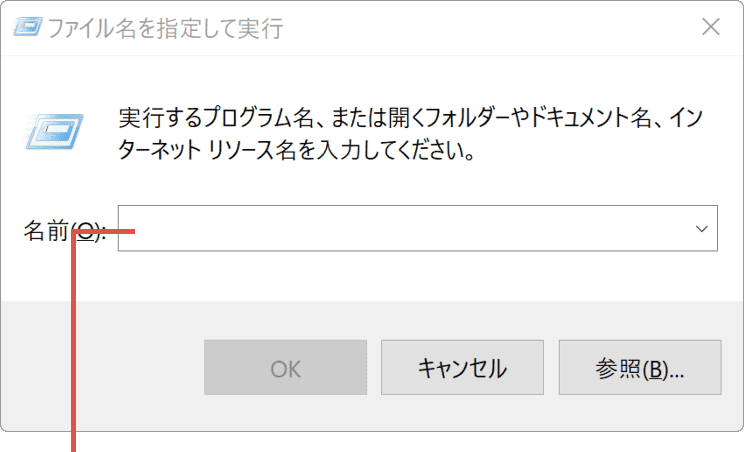
パスを入力します。%LOCALAPPDATA%\Microsoft\Edge\User Data\Default
-
入力したら、画面下の[OK]ボタンをクリックします。
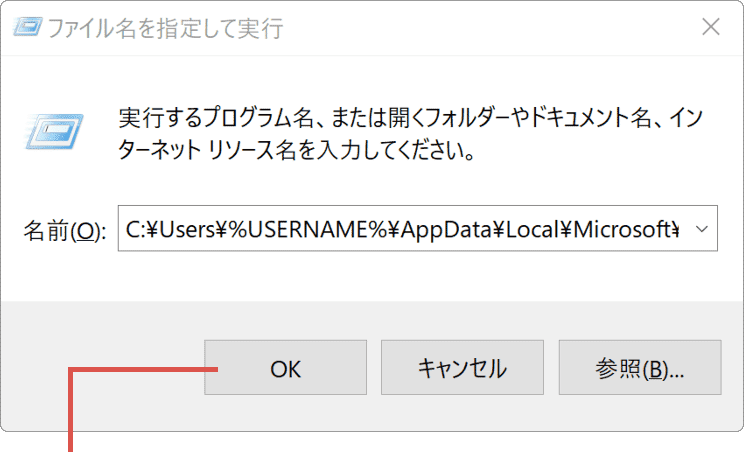
[OK]ボタンをクリックします。 -
保存場所が開きました。フォルダー内の「Bookmarks」がお気に入りのデータです。
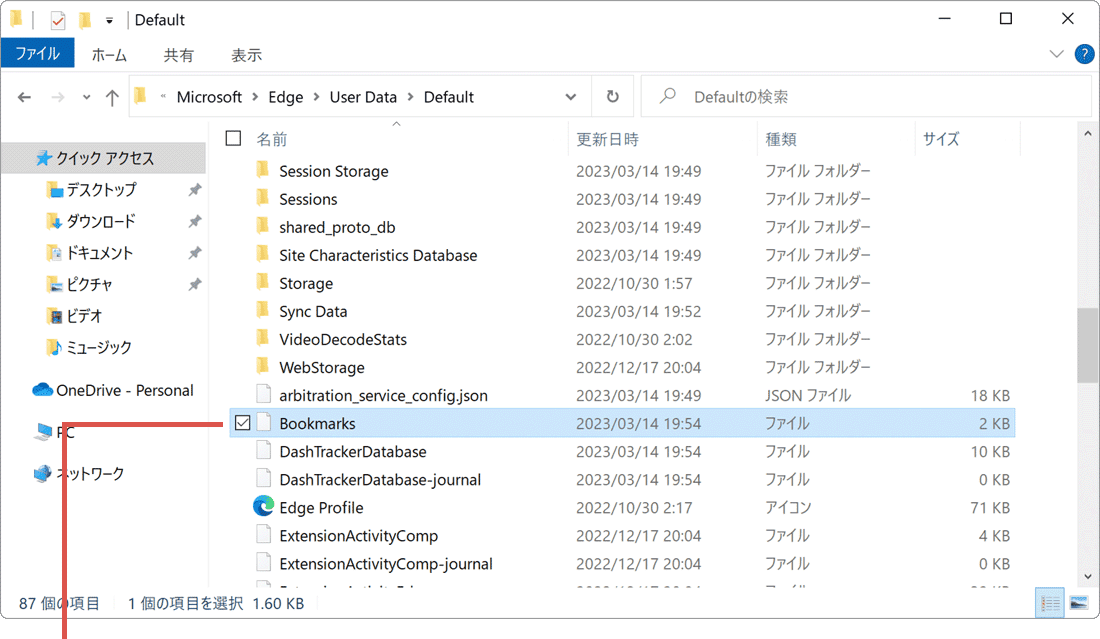
保存場所が開きました。
%LOCALAPPDATA% はWindowsが自動でユーザー名に置き換える変数です。ユーザー名を調べなくてもそのまま貼り付けて使えます。エクスプローラーのアドレスバーに貼り付けても同じです。
プロファイルを作っている場合の探し方
仕事用・個人用などでプロファイルを分けている場合、目的のお気に入りは Default ではなく Profile 1、Profile 2 などに入っています。どのフォルダーがどのプロファイルかは、次の方法で確認できます。
-
確認したいプロファイルでEdgeを開き、アドレスバーに
edge://versionと入力して Enter キーを押します。 -
「プロファイル パス」の行に、そのプロファイルの保存先が表示されます。末尾が
DefaultかProfile 1かを確認してください。
Bookmarksファイルを扱うときの注意
保存場所を開けると、ファイルを直接コピーしてバックアップしたくなりますが、次の点にご注意ください。
- – Edgeを閉じてから操作する:Edgeが起動中はBookmarksファイルを使用中のため、コピーや差し替えが反映されないことがあります。
- – バックアップはエクスポート機能が安全:ファイルをコピーするより、お気に入りをエクスポートする方法でHTMLファイルに書き出すほうが確実です。
- – 同名の「Bookmarks.bak」は前回起動時の控え:同じフォルダーにある
Bookmarks.bakは、Edgeが自動で作るバックアップです。上書きされるため、長期保存には使えません。 - – 同期をオンにしている場合は上書きに注意:古いBookmarksを戻すと、同期先の他のデバイスにも反映されます。
よくある質問
Q. AppDataフォルダーが表示されません。
AppData は隠しフォルダーのため、既定では表示されません。エクスプローラーの[表示]>[表示]>[隠しファイル]にチェックをつけるか、上記のようにパスを直接入力して開いてください。
Q. Bookmarksファイルをダブルクリックしても開けません。
拡張子がないため、関連づけられたアプリがありません。中身を見るだけならメモ帳などのテキストエディターで開けます。ただし編集して保存するとお気に入りが壊れることがあるため、閲覧のみにとどめてください。
Q. 別のパソコンにBookmarksファイルをコピーすれば移行できますか?
可能ですが推奨しません。Edgeのバージョン差や同期の状態によっては反映されないことがあります。エクスポートとインポートを使うのが確実です。
Q. プロファイル名とフォルダー名が一致しません。
フォルダー名は作成順の Default、Profile 1… で固定され、表示名を変えても連動しません。どのフォルダーかは edge://version の「プロファイル パス」で確認できます。
お気に入りをバックアップしたい場合はお気に入りをエクスポートする方法、複数のデバイスで共有したい場合はお気に入りを複数のデバイス間で同期する方法をご覧ください。
確認環境 Windows 11 / Microsoft Edge 150
最終更新 2026年8月19日
関連サイト(外部)