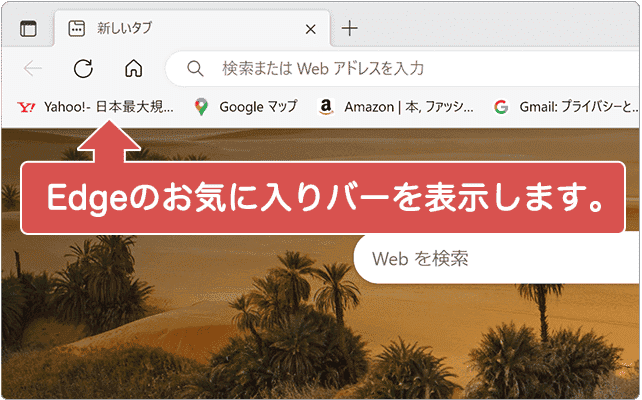
Edge(エッジ)のお気に入りバーを表示すると、アドレスバーの下にブックマークが横1行で並び、登録したページを1クリックで開けるようになります。Edgeを再起動しても表示は維持されます。
対象OS Windows 10、Windows 11
お気に入りバーとは(サイドバーとの違い)
お気に入りバーとは、アドレスバーの真下に表示される横1行のブックマーク欄のことです。よく見るサイトをここに置いておけば、メニューを開かずに1クリックでアクセスできます。
名前が似ている「お気に入りのサイドバー」とは別の機能です。使い分けは次のとおりです。
| お気に入りバー | お気に入りのサイドバー | |
|---|---|---|
| 表示位置 | アドレスバーの下(横) | 画面の左右どちらか(縦) |
| 表示できる件数 | 1行分(幅に依存) | 一覧をスクロールして全件 |
| 向いている使い方 | 毎日開く数件を固定する | 多くのお気に入りを探しながら使う |
お気に入りバーを表示する
Edgeの設定メニューから操作します。[常に表示]と[新しいタブのみ]のどちらかを選べます。
-
Edgeを起動し、画面右上にある
 (設定など)>[設定]と順にクリックします。
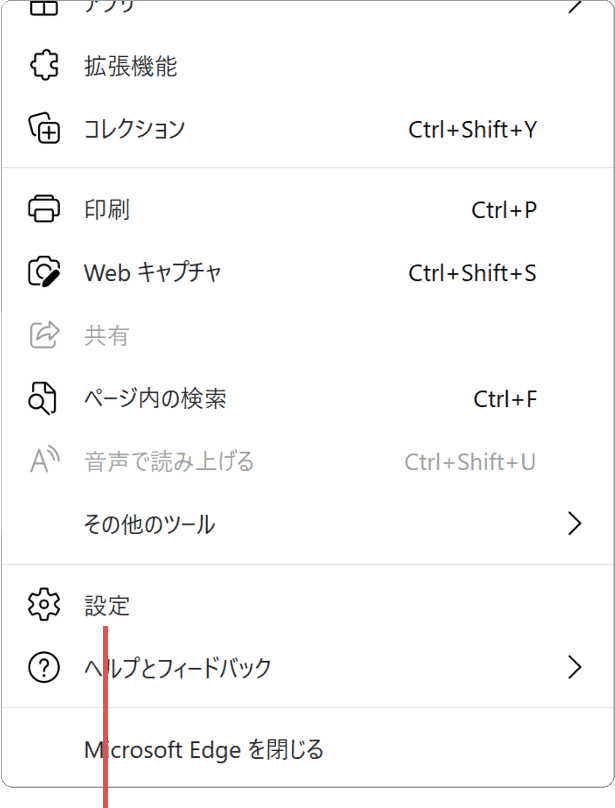
(設定など)>[設定]とクリックします。 -
設定ページが開いたら、画面左のメニューから[外観]を選択します。
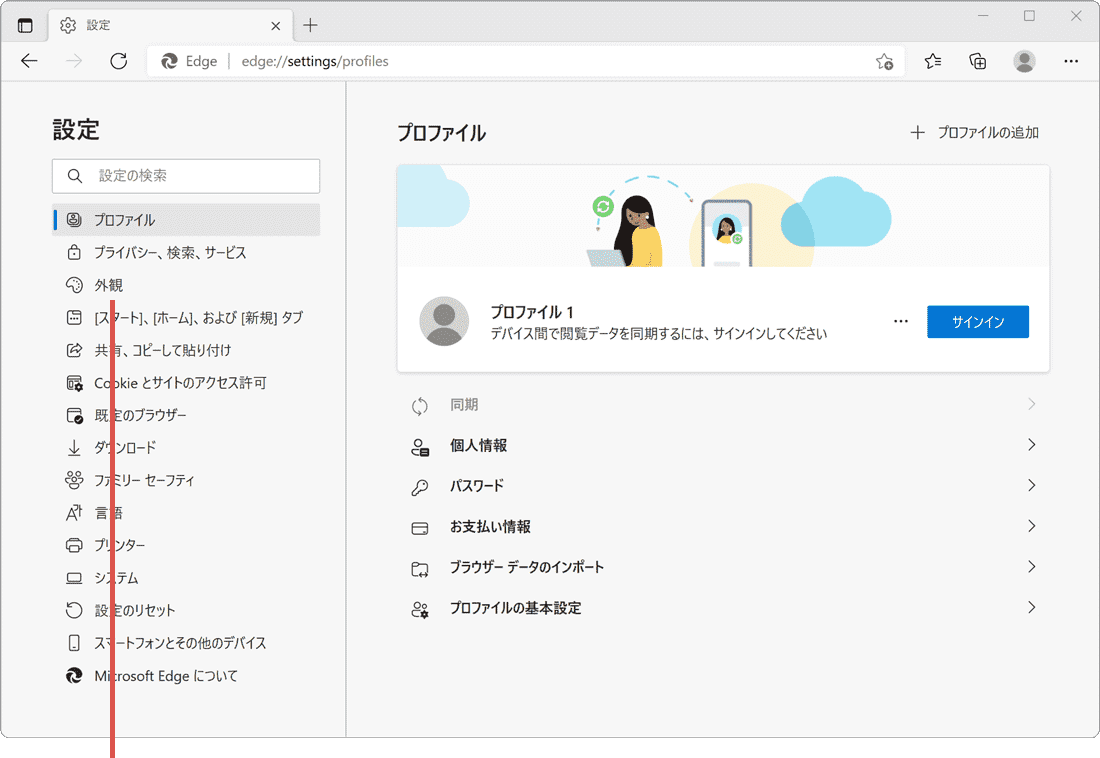
[外観]を選択します。 -
[お気に入りバーの表示]のプルダウンメニューをクリックし、[常に表示]を選択します。
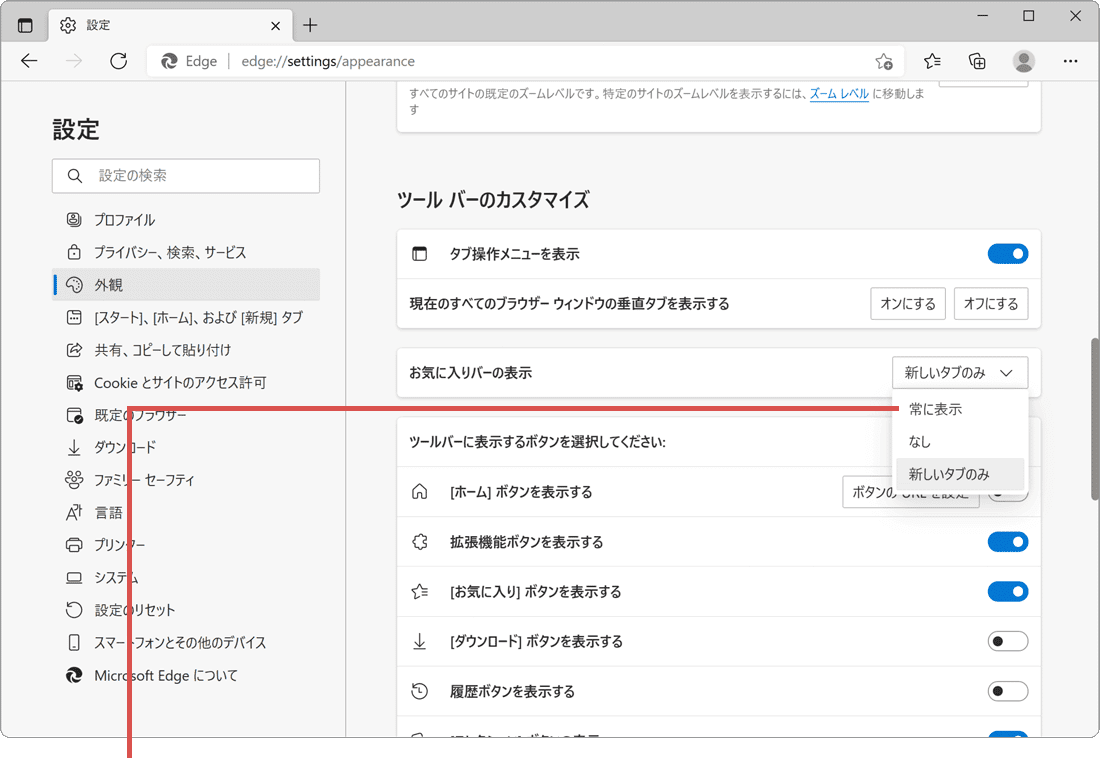
[常に表示]をクリックします。 -
アドレスバーの下にお気に入りバーが表示されました。
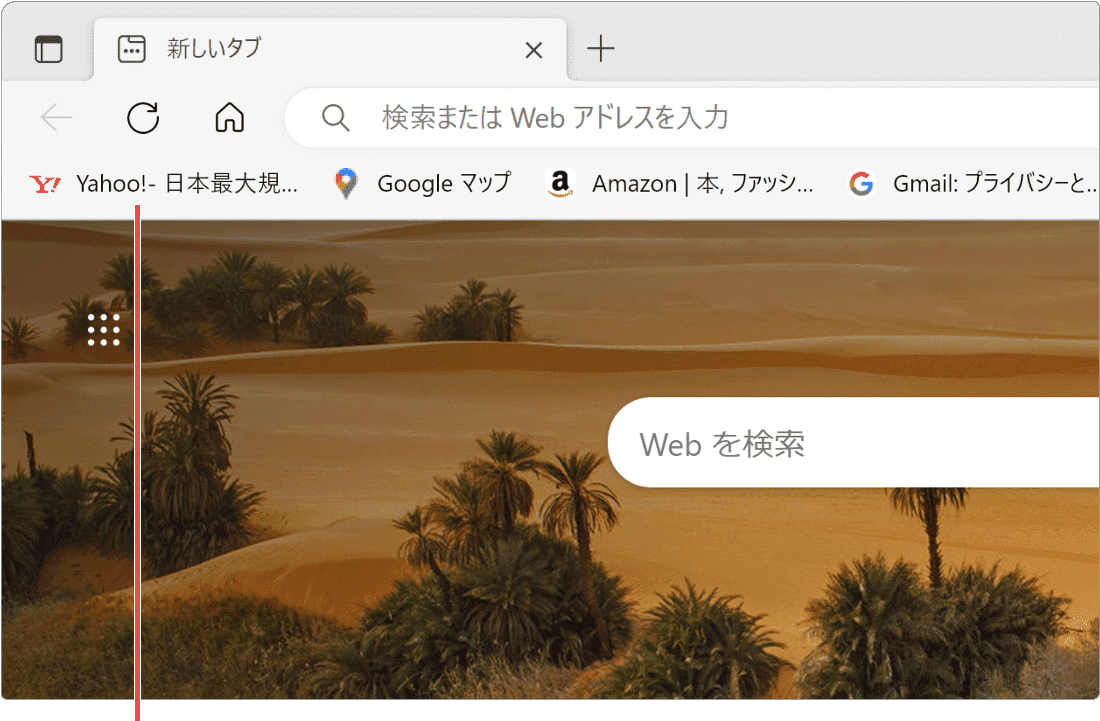
お気に入りバーが表示されました。
表示方法は次の3つから選べます。画面を広く使いたい場合は[新しいタブのみ]が使いやすいです。
- – 常に表示:どのページを開いていても固定で表示されます。
- – 新しいタブのみ:新しいタブを開いたときだけ表示されます。
- – なし:表示しません。
設定を開かなくても、Ctrl+Shift+Bキーで表示・非表示を切り替えられます。一時的に隠したいときに便利です。
お気に入りバーにページを追加する
お気に入りバーに並ぶのは、保存先として[お気に入りバー]を指定して登録したページだけです。登録時にフォルダーを選ぶのがポイントです。
-
登録したいページを開き、
 (お気に入りに追加)ボタンをクリックします。
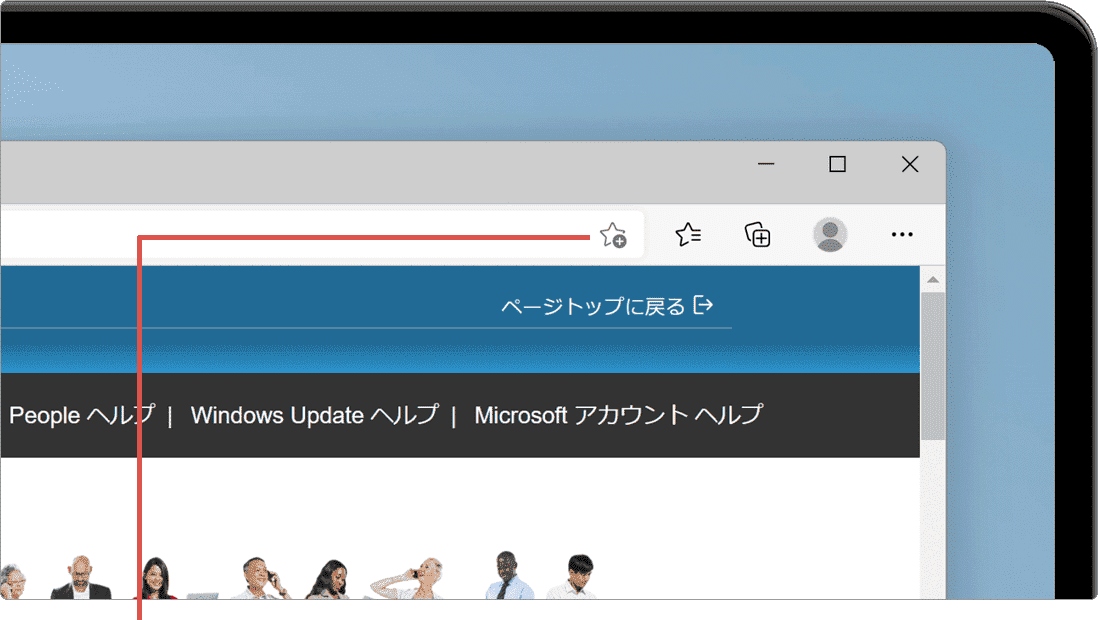
(お気に入りに追加)ボタンをクリックします。 -
フォルダーのプルダウンメニューで[お気に入りバー]を選択します。
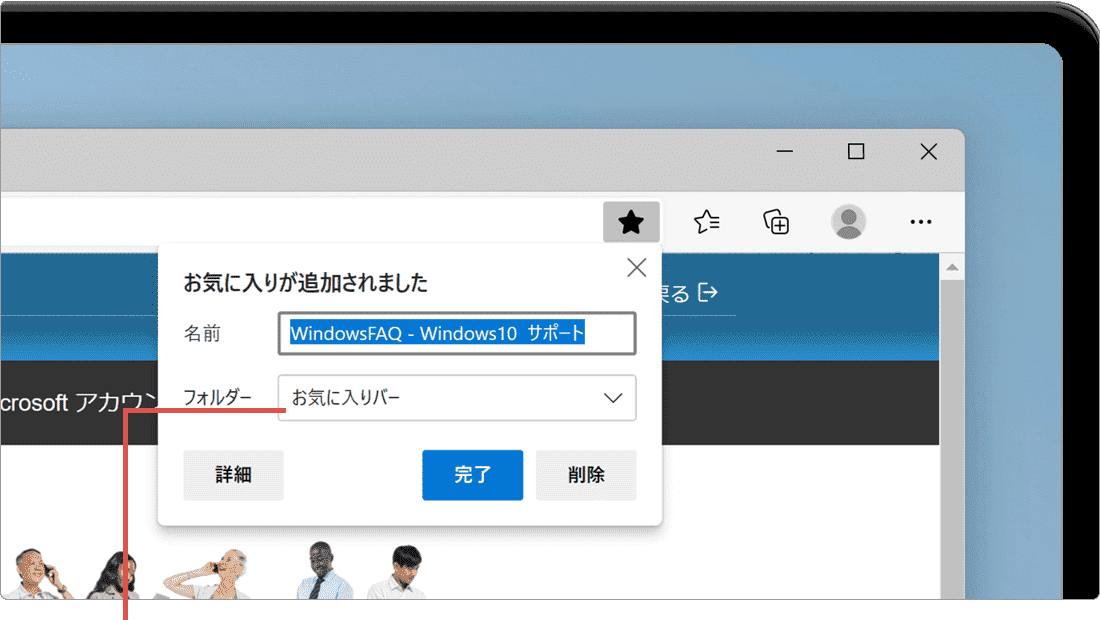
[お気に入りバー]を選択します。 -
[完了]ボタンをクリックします。お気に入りバーにページが追加されます。
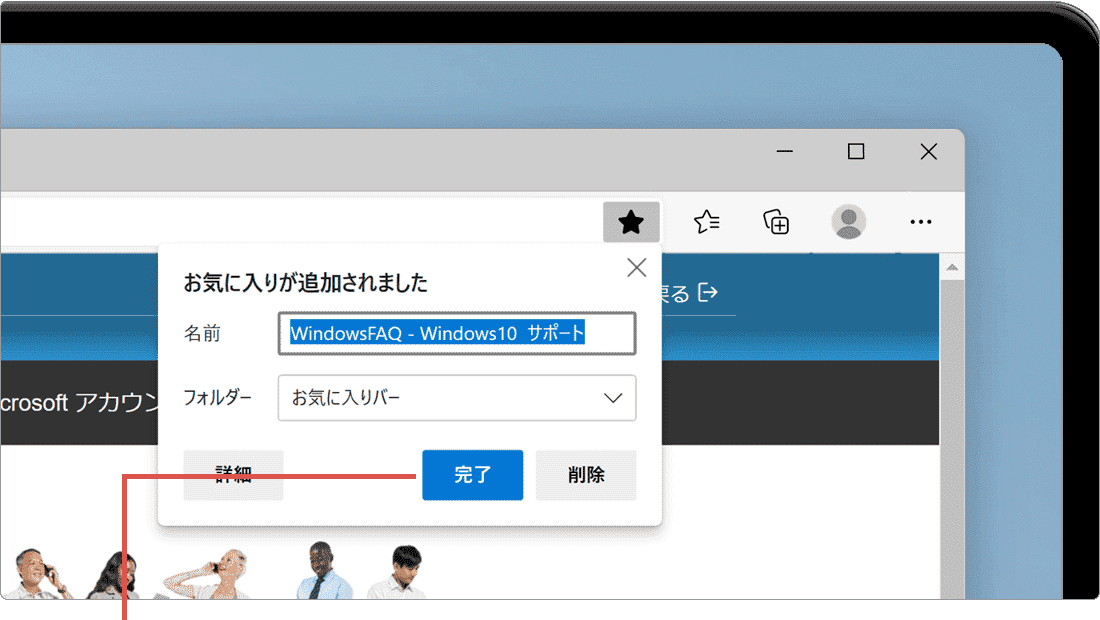
[完了]ボタンをクリックします。
アイコンのみの表示に切り替えて件数を増やす
お気に入りバーは1行しかないため、サイト名が長いとすぐに埋まります。アイコン(ファビコン)だけの表示に切り替えると、同じ幅に並べられる件数が大幅に増えます。
-
お気に入りバーに並んでいるブックマークを右クリックします。
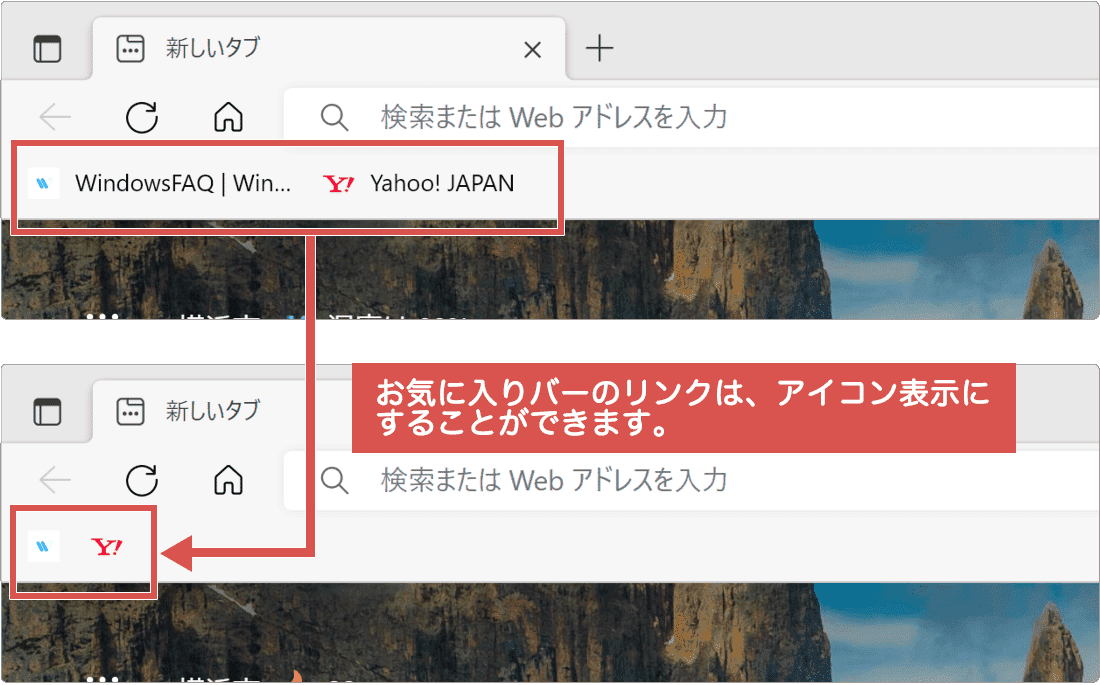
ブックマークを右クリックします。 - [アイコンのみを表示]をクリックします。もう一度クリックするとアイコン+テキストの表示に戻ります。
アイコン表示への切り替えはブックマーク1件ずつ行う必要があります。まとめて変更する機能はありません。
フォルダーを作成して整理する
ブックマークが増えてきたら、フォルダーにまとめるとバーの幅を節約できます。作成したフォルダーには、既存のブックマークをドラッグして移動できます。
- お気に入りバーの何もない部分を右クリックします。
- [フォルダーの追加]をクリックします。
-
フォルダー名を入力して[保存]ボタンをクリックします。
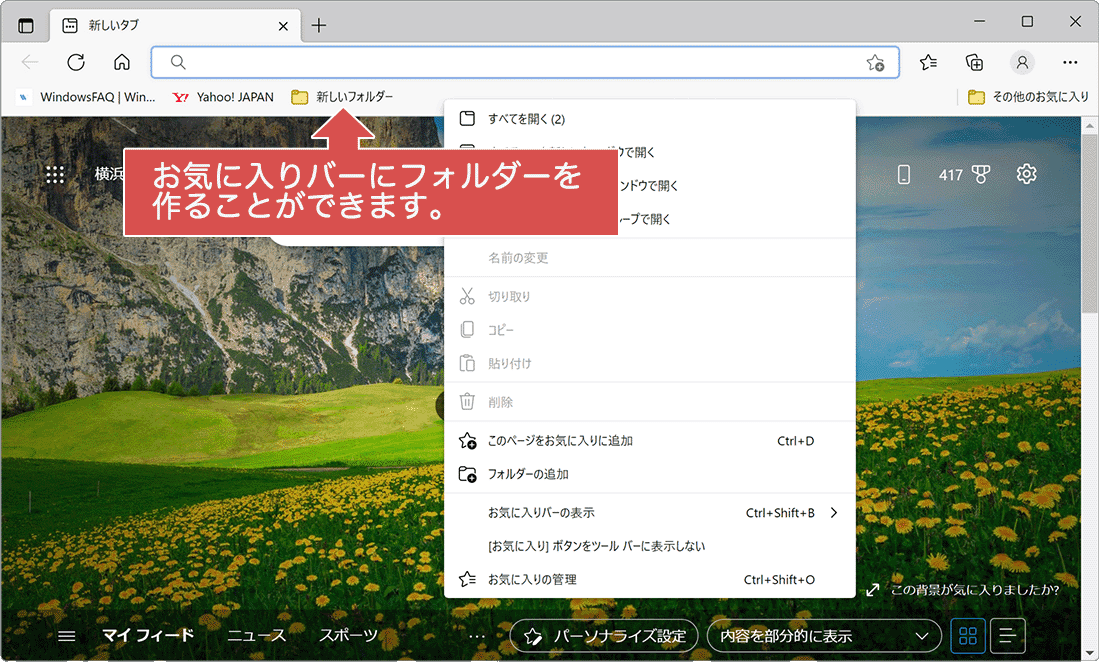
フォルダー名を入力して保存します。
お気に入りバーでつまずきやすいポイント
設定したはずなのに思ったとおりにならないときは、次を確認してください。
- – バーは出たが中身が空:バーに表示されるのは[お気に入りバー]フォルダーに入っているページだけです。別のフォルダーに登録したページは、お気に入り一覧からバーにドラッグして移動してください。
- – タブを開くと消える:表示設定が[新しいタブのみ]になっています。[常に表示]に変更してください。
- – 入りきらないページが出てこない:幅を超えた分は右端の(>>)ボタンにまとめられます。アイコンのみの表示にするか、フォルダーにまとめると解消できます。
- – 並び順を変えたい:バー上のブックマークはマウスドラッグで入れ替えられます。件数が多い場合はお気に入りを整理する方法で一覧画面からまとめて並べ替えると楽です。
よくある質問
Q. 設定したのにお気に入りバーが表示されません。
表示設定が[新しいタブのみ]になっていないか確認してください。また、Ctrl+Shift+Bキーを誤って押して非表示になっていることもあります。
Q. お気に入りバーを二段以上にできますか?
できません。お気に入りバーは1行固定です。多くのページを並べたい場合は、アイコンのみの表示にするか、フォルダーにまとめてください。
Q. お気に入りバーとサイドバーは併用できますか?
併用できます。毎日開く数件をお気に入りバーに、それ以外をサイドバーで探すという使い分けが便利です。
Q. お気に入りバーのページを削除するには?
バー上のブックマークを右クリックして[削除]を選択します。削除するとお気に入り自体が消えるため、残しておきたい場合は別のフォルダーにドラッグして移動させてください。
お気に入りの一覧を画面の端に固定して使いたい場合はお気に入りを常に表示する方法をご覧ください。ページの登録方法はお気に入りに追加する方法、他ブラウザからの移行はブックマークをインポートする方法で解説しています。
確認環境 Windows 11 / Microsoft Edge 150
最終更新 2026年7月28日
関連サイト(外部)