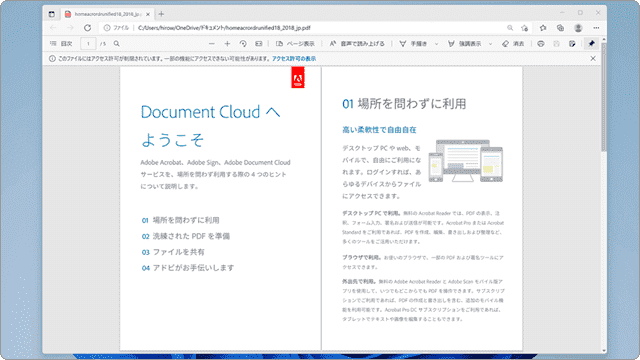
Microsoft Edge(エッジ)でWeb上のPDFファイルが開けない・真っ白のまま表示されないときの対処法です。原因はPDFファイル側とEdge側に分かれるため、切り分けながら順に試すのが近道です。
対象OS Windows 10、Windows 11
PDFが開けない主な原因
EdgeでPDFファイルを開けないとき、主に次のような原因が考えられます。どれが当てはまるかで対処が変わります。
- – ダウンロードに時間がかかっている:容量が大きいPDFは表示までに時間がかかります。まずファイルをダウンロードして直接開き、表示の問題かダウンロードの問題かを切り分けます。
- – Edgeのキャッシュが壊れている:キャッシュが破損していると正常に読み込めません。キャッシュのクリアや設定のリセットが有効です。
- – PDFを常にダウンロードする設定になっている:Edgeの設定次第で、ブラウザ内で表示せず毎回ダウンロードする動作になります。
- – PDFファイル自体が壊れている:他のPDFが開けるかを確認すると切り分けられます。
切り分けのため、まず別のPDFが開けるか確認してください。下記のサンプルファイルが開ければ、Edge側ではなく該当のPDFファイルに問題がある可能性が高くなります。
→PDFのサンプルファイル(サイズ:56KB)
PDFをダウンロードして開いてみる
最初に試したい切り分けです。ダウンロードして開ければ、単に読み込みに時間がかかっていただけと判断できます。
-
Microsoft Edgeを起動し、PDFファイルのリンクを右クリックします。
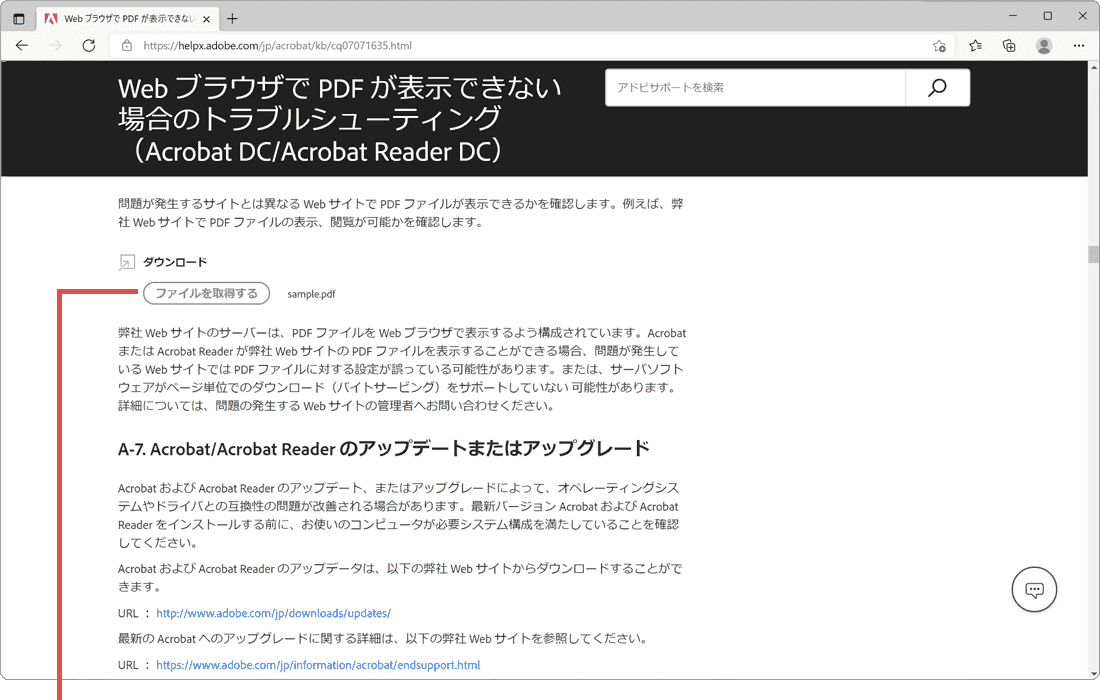
リンクを右クリックします。 -
表示されたメニューの中から[名前を付けてリンクを保存]をクリックします。
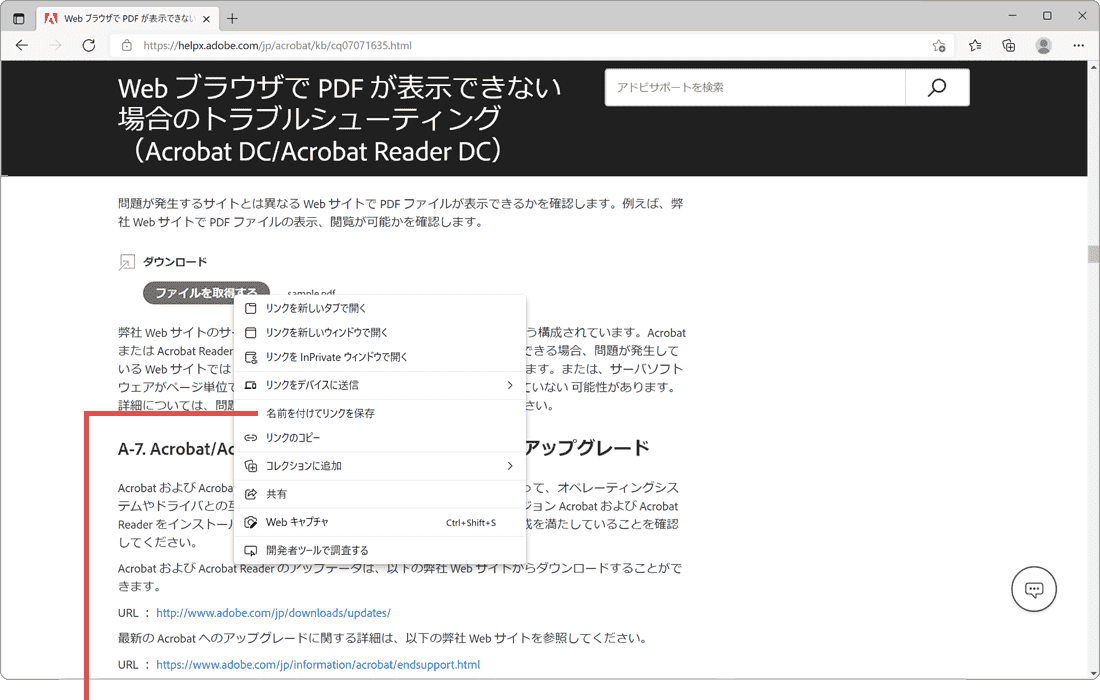
[名前を付けてリンクを保存]をクリックします。 -
保存先を指定して[保存]ボタンをクリックします。
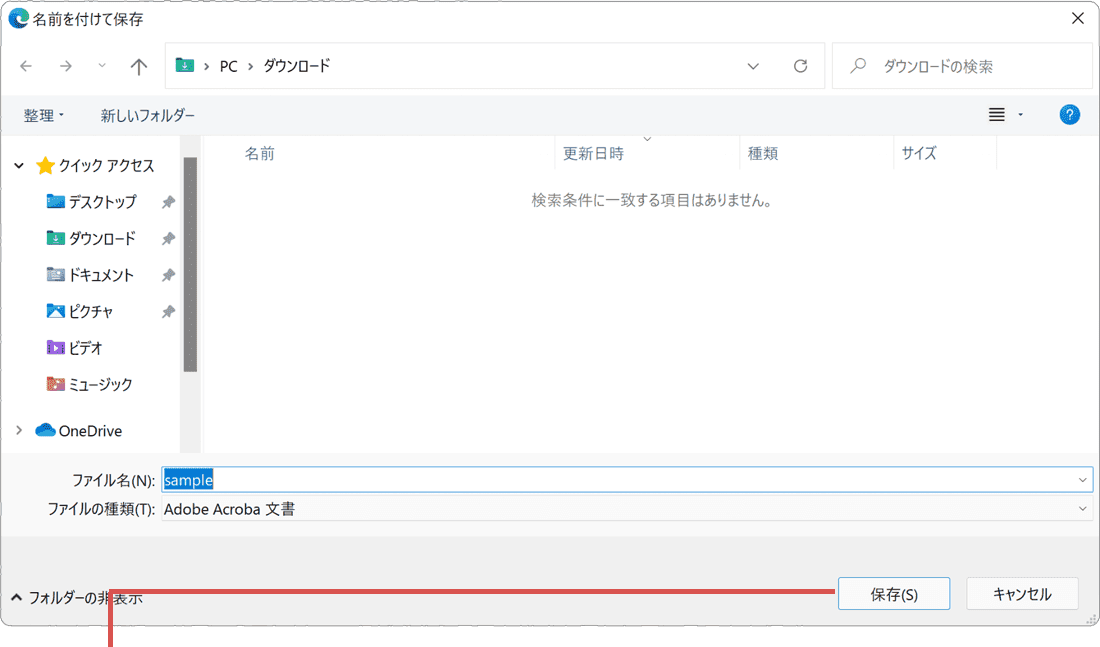
[保存]をクリックします。 -
ダウンロードが完了したら、[ファイルを開く]をクリックします。
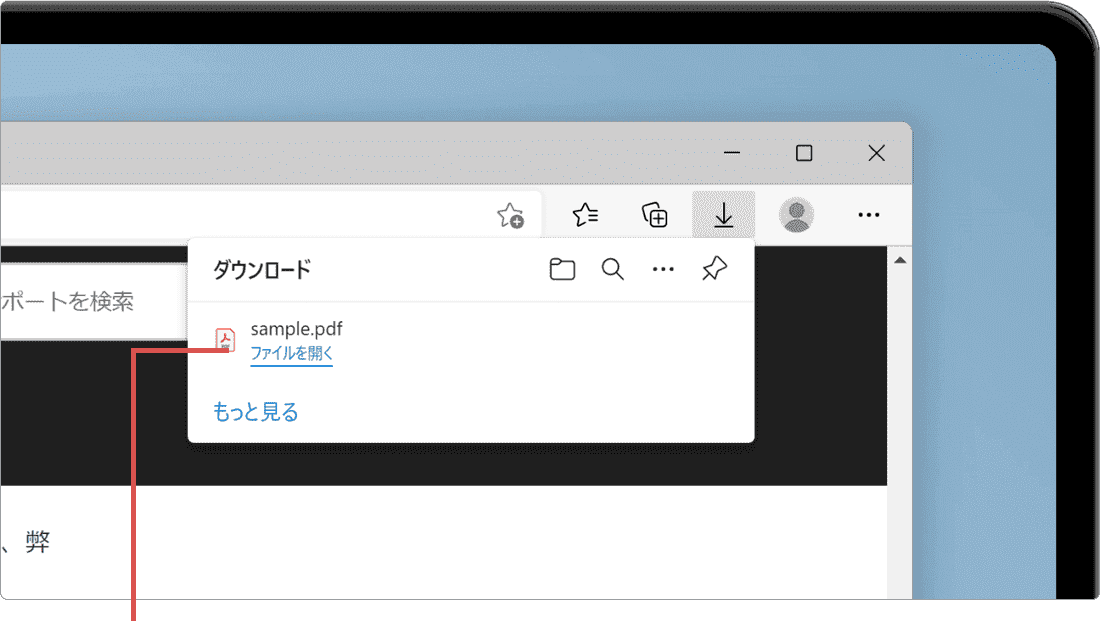
[ファイルを開く]をクリックします。 -
ダウンロードしたPDFファイルが開けるか確認します。
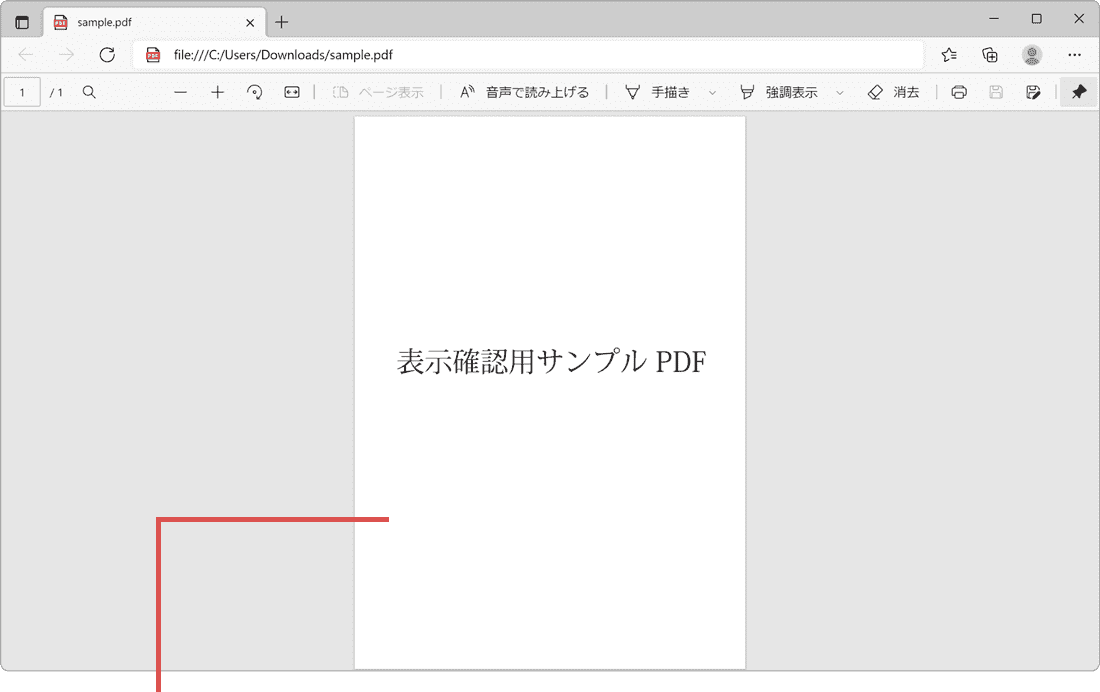
PDFファイルが開けるか確認します。
ダウンロードすれば開ける場合は、読み込みに時間がかかっていたと考えられます。ダウンロードしても開けない場合は、別のPDFファイルで試してください。他のPDFが開けるなら該当ファイルの破損、他も開けないならEdge側の問題です。
Edgeのキャッシュをクリアする
キャッシュが破損していると、PDFを正しく読み取れないことがあります。キャッシュのみを削除するため、お気に入りやパスワードには影響しません。
-
Microsoft Edgeを起動し、画面右上にある
 (設定など)アイコンから[設定]をクリックします。
-
メニューの中から[プライバシー、検索、サービス]をクリックします。
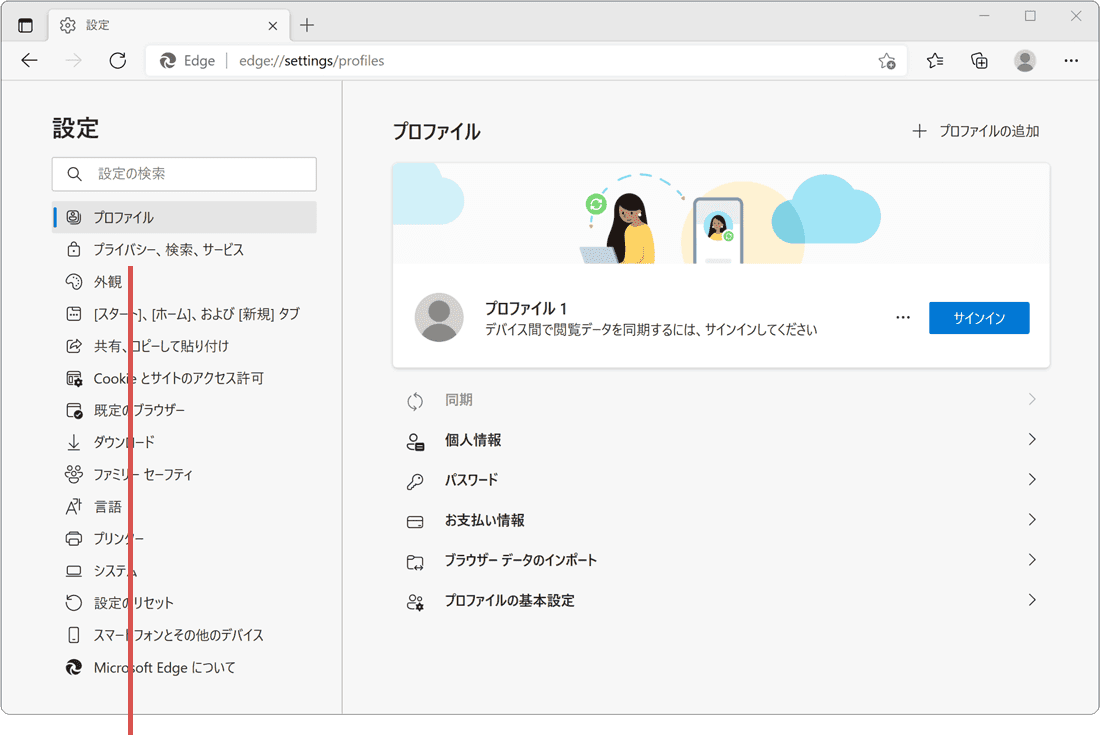
[プライバシー…]をクリックします。 -
「今すぐ閲覧データをクリア」の[クリアするデータの選択]ボタンをクリックします。
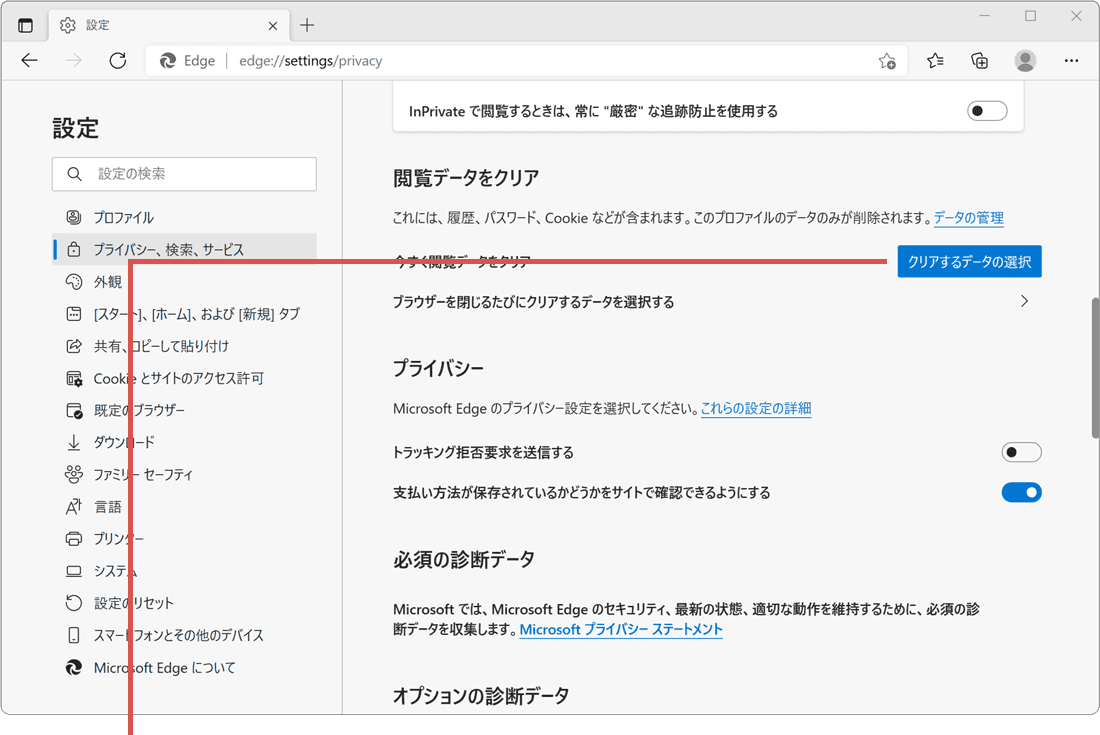
[クリアするデータの選択]をクリックします。 -
時間の範囲のプルダウンメニューで[すべての期間]を選択します。
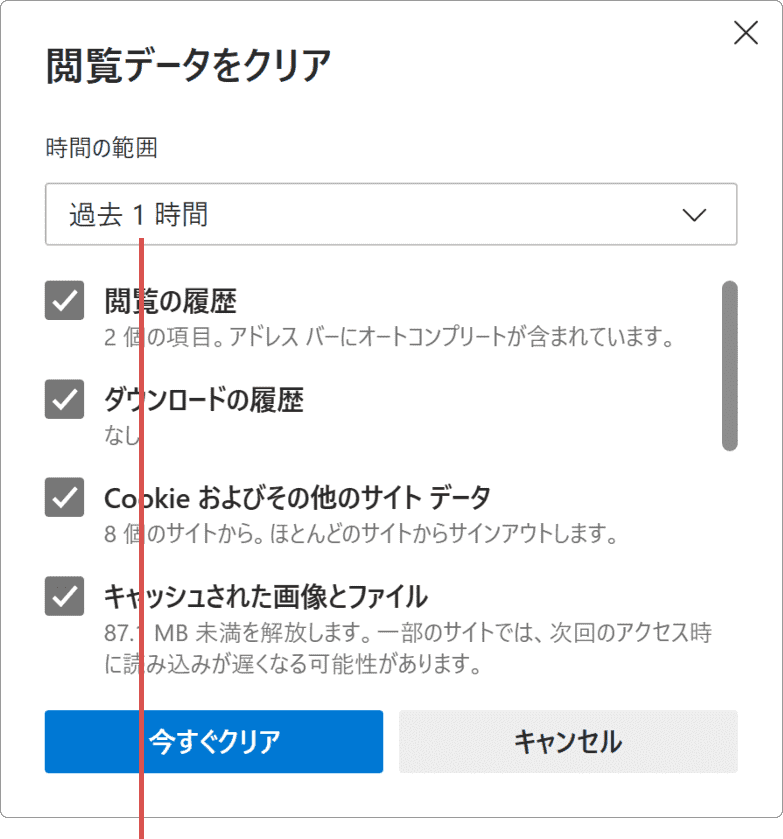
[すべての期間]を選択します。 -
[キャッシュされた画像とファイル]にチェックをつけ、他の項目はチェックを外します。
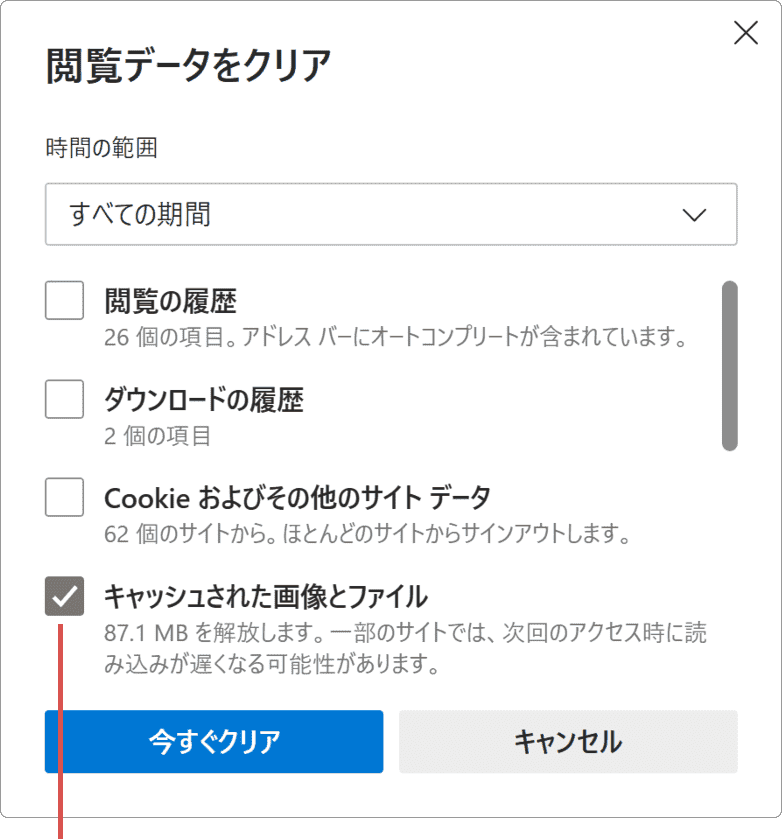
[キャッシュされた画像とファイル]のみチェック。 -
[今すぐクリア]ボタンをクリックし、PDFが開けるか確認します。
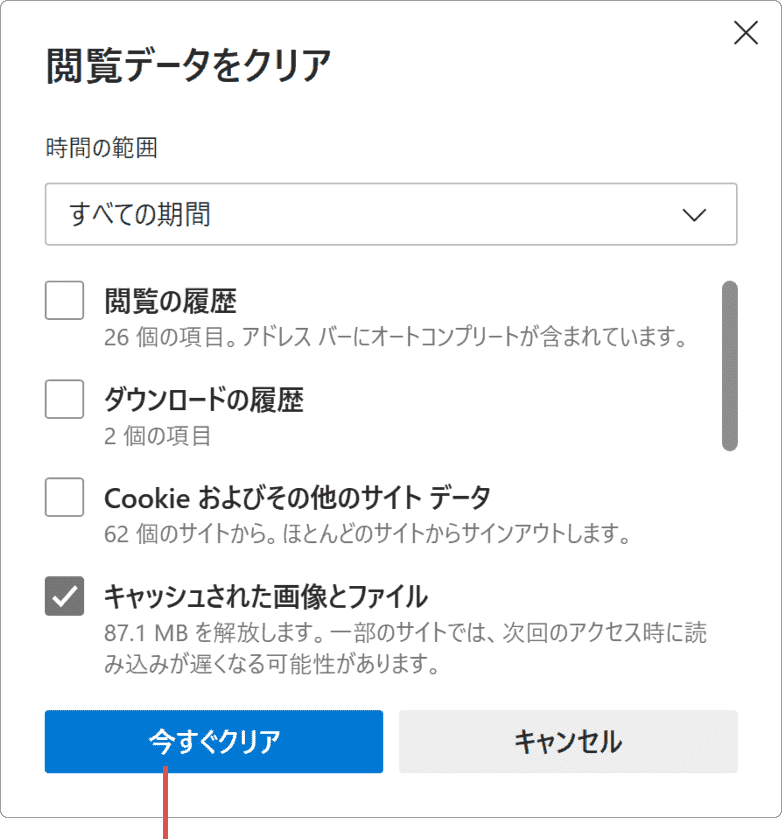
[今すぐクリア]をクリックします。
指定できる期間は、過去1時間・過去24時間・過去1週間・過去4週間・すべての期間です。Edge終了時に自動で削除するよう設定することもできます。詳しくはEdgeのキャッシュをクリアする方法をご覧ください。
PDFの表示設定を確認する
Edgeには、PDFをブラウザ内で表示せず常にダウンロードする設定があります。これがオンになっていると、リンクをクリックしても画面には表示されず、ダウンロードだけが実行されます。「開けない」と感じる原因の一つです。
-
Edgeのアドレスバーに
edge://settings/content/pdfDocumentsと入力して Enter キーを押します。 - [常にPDFファイルをダウンロード]のトグルスイッチを確認します。
- ブラウザ内で表示したい場合は、このスイッチをオフにしてPDFを開き直します。
設定画面から開く場合は、[設定]>[Cookieとサイトのアクセス許可]>[PDFドキュメント]の順に進みます。項目名や配置はEdgeのバージョンによって変わることがあります。
Edgeの設定をリセットする
キャッシュのクリアで解決しないときは、Edgeの設定を初期状態に戻します。お気に入り・履歴・保存済みのパスワードは削除されません。
-
Microsoft Edgeを起動し、画面右上にある(設定など)アイコンから[設定]をクリックします。
-
メニューの中から[設定のリセット]をクリックします。
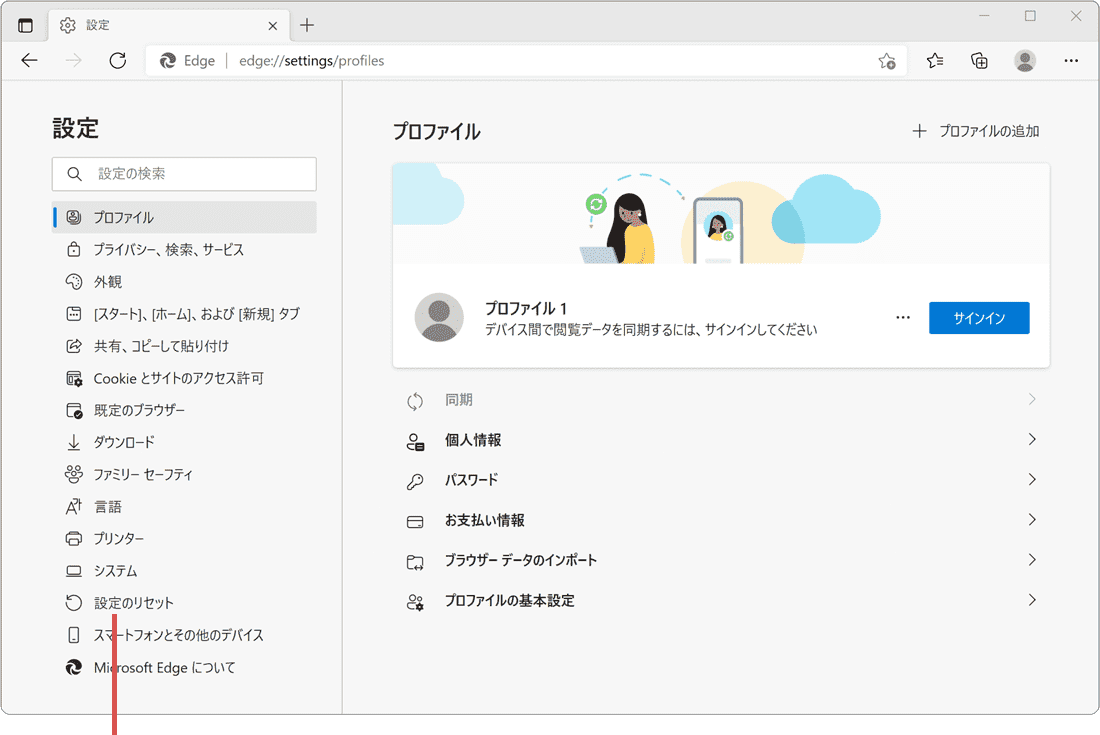
[設定のリセット]を選択します。 -
[設定を復元して既定値に戻します]をクリックします。
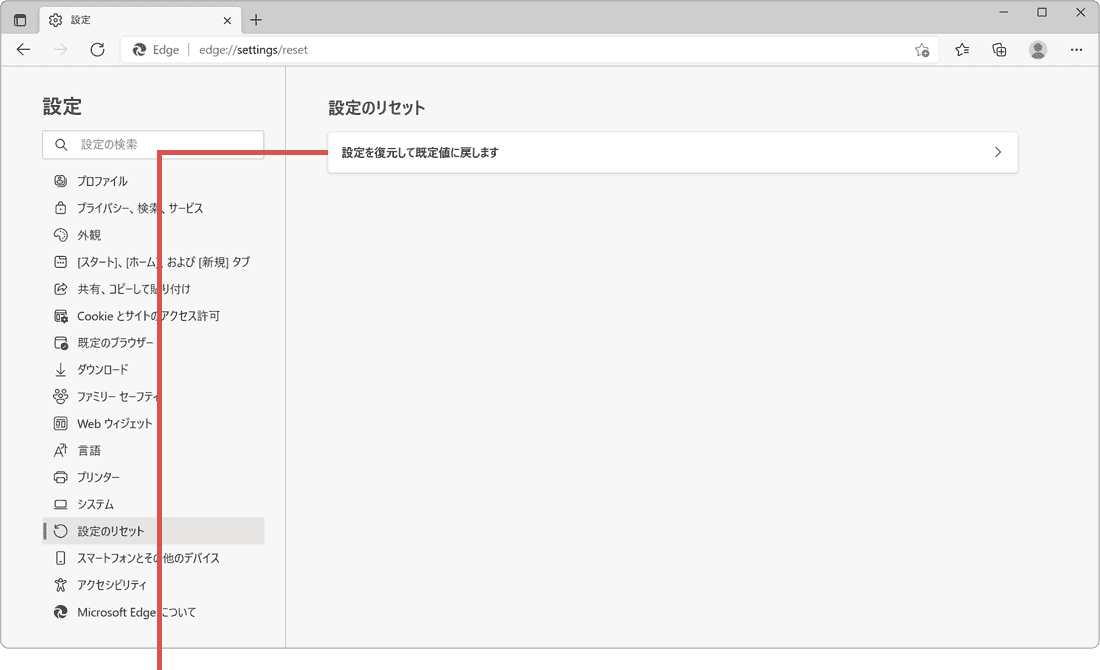
[設定を復元して既定値…]をクリックします。 -
確認メッセージが表示されたら、[リセット]ボタンをクリックします。
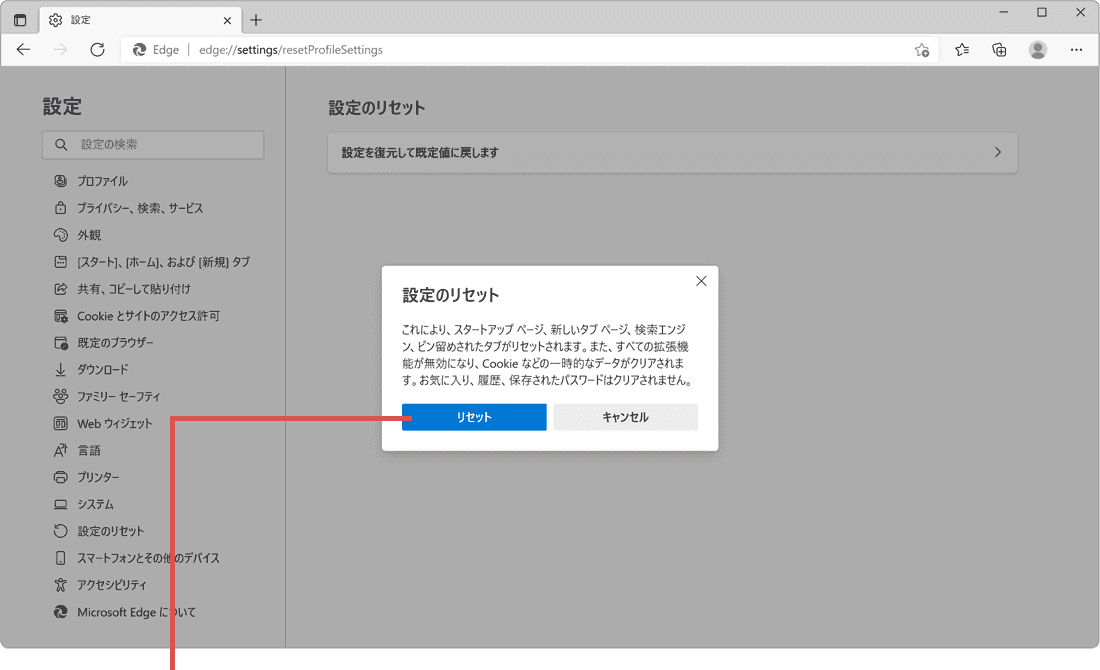
[リセット]をクリックします。
リセットしてもお気に入り・履歴・保存済みのパスワードには影響しません。拡張機能は無効化され、スタートページなどの設定は初期値に戻ります。Edge自体が起動しない場合はEdgeが起動しないときの解決方法をご覧ください。
Adobe Acrobat Readerで開く
ここまでで解決しない場合は、別のPDFリーダーを使う方法があります。Adobe Acrobat Readerは無料で、Edgeのビューアーより機能が豊富です。
-
アドビ社のページを開き、[Acrobat Readerをダウンロード]をクリックします。
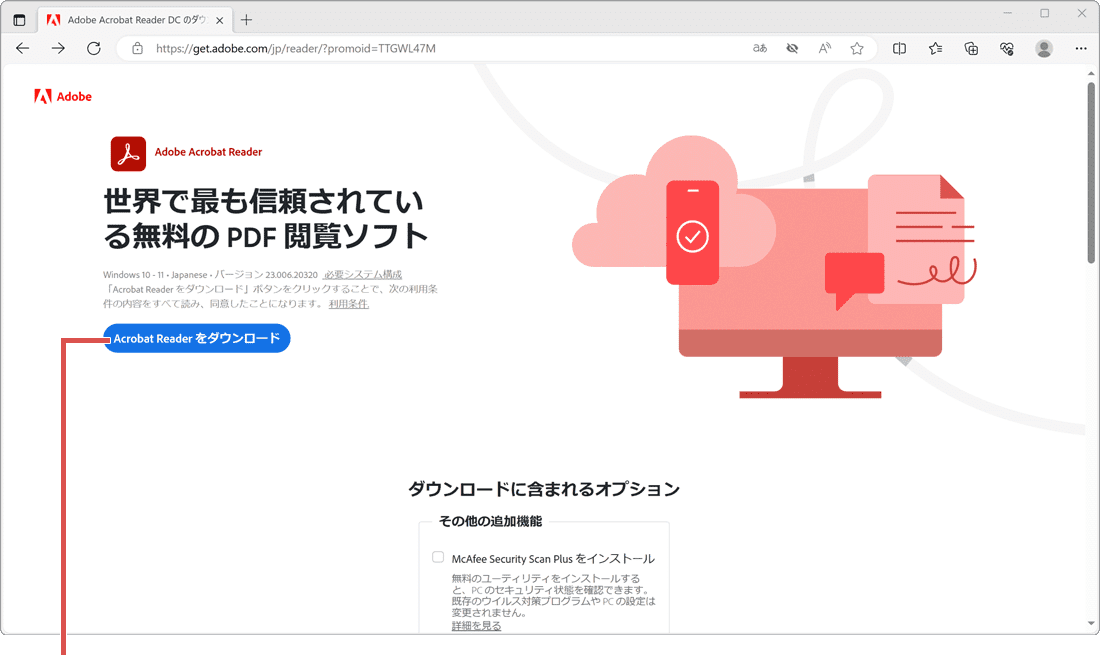
[ダウンロード]をクリックします。 -
ダウンロードが完了したら、[開く]ボタンをクリックします。
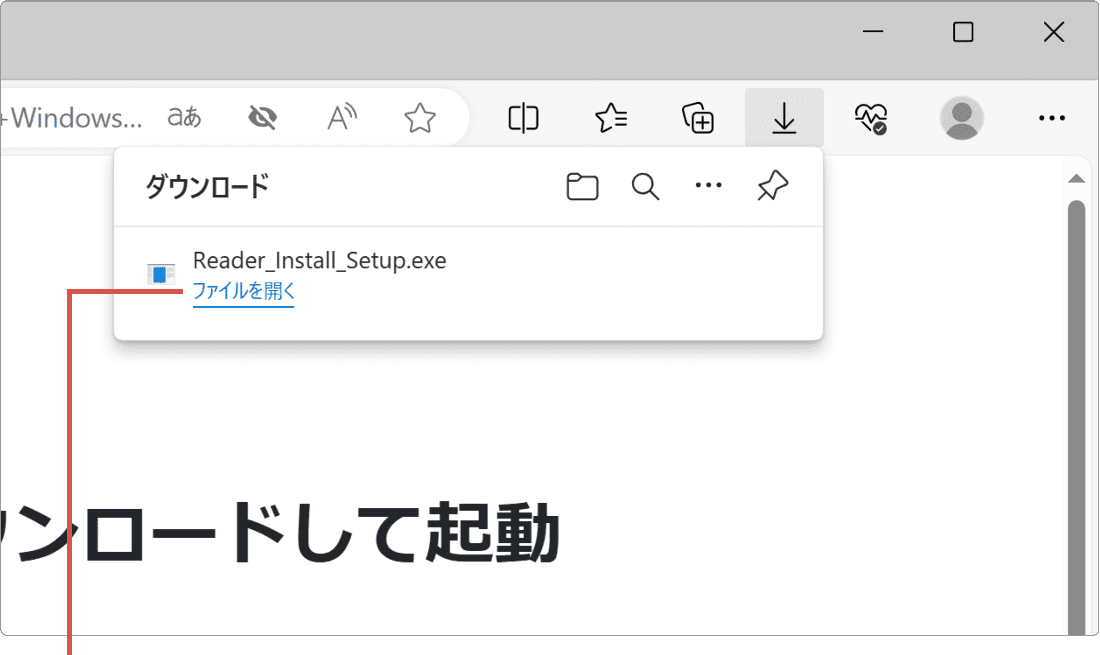
[開く]をクリックします。 -
「ユーザーアカウント制御」が表示されたら、[はい]ボタンをクリックします。
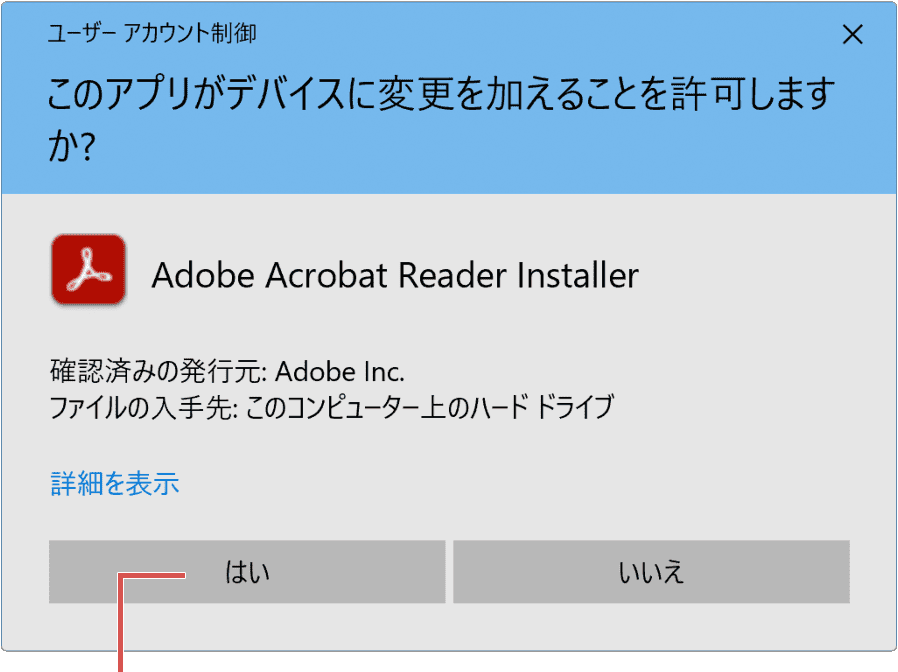
[はい]をクリックします。 -
インストールが完了したら、[終了]ボタンをクリックします。
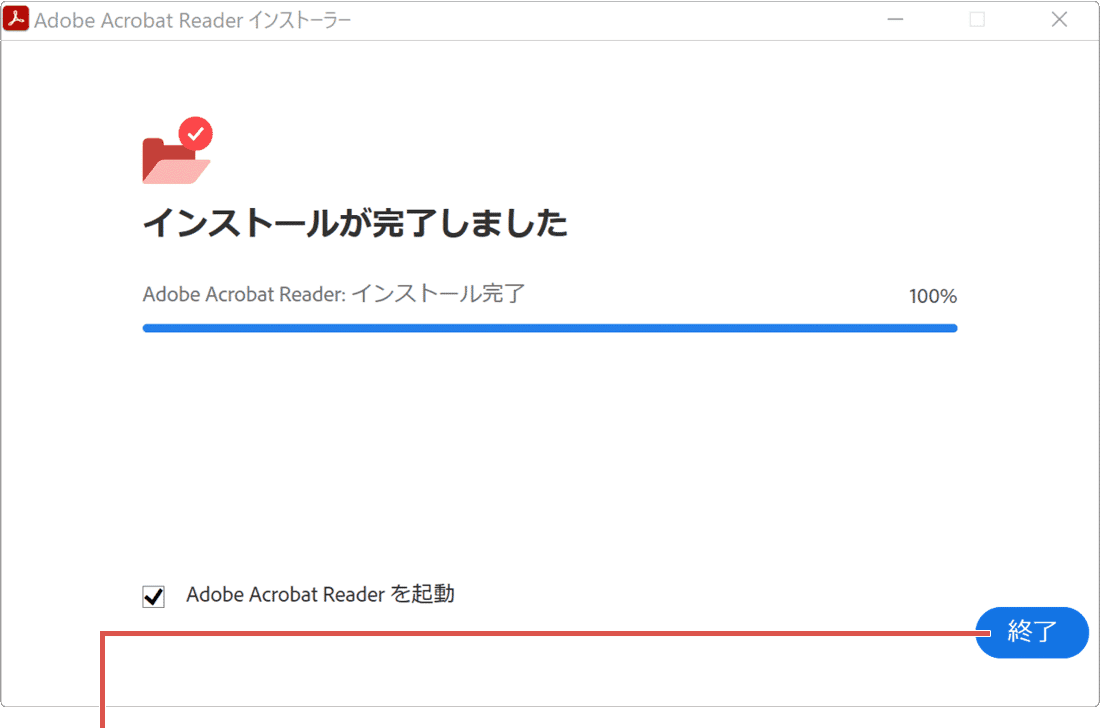
[終了]をクリックします。
Acrobat Readerのみをインストールしたい場合は、[ダウンロードに含まれるオプション]のチェックを外してください。
Acrobat Readerを既定のアプリに変更する
PDFファイルをダブルクリックしたときに、自動でAcrobat Readerで開くようにします。
-
 (スタート)ボタン>
 (設定)とクリックします。
-
Windowsの設定画面が開いたら、[アプリ]をクリックします。
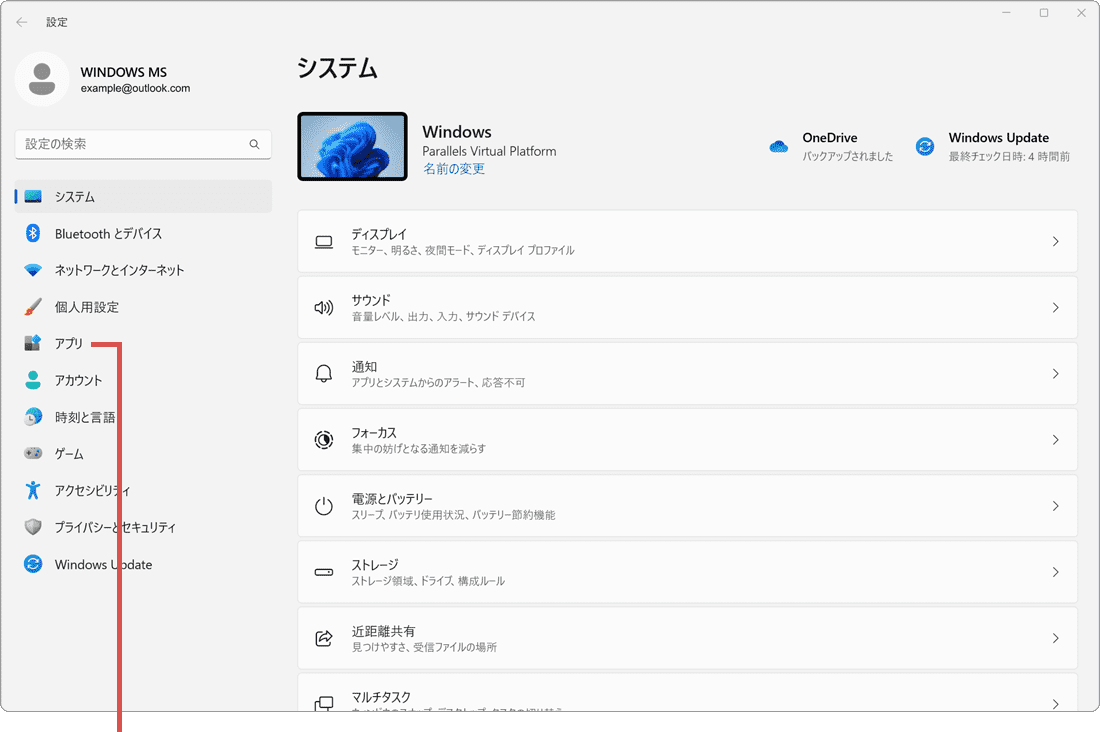
[アプリ]をクリックします。 -
[既定のアプリ]をクリックします。
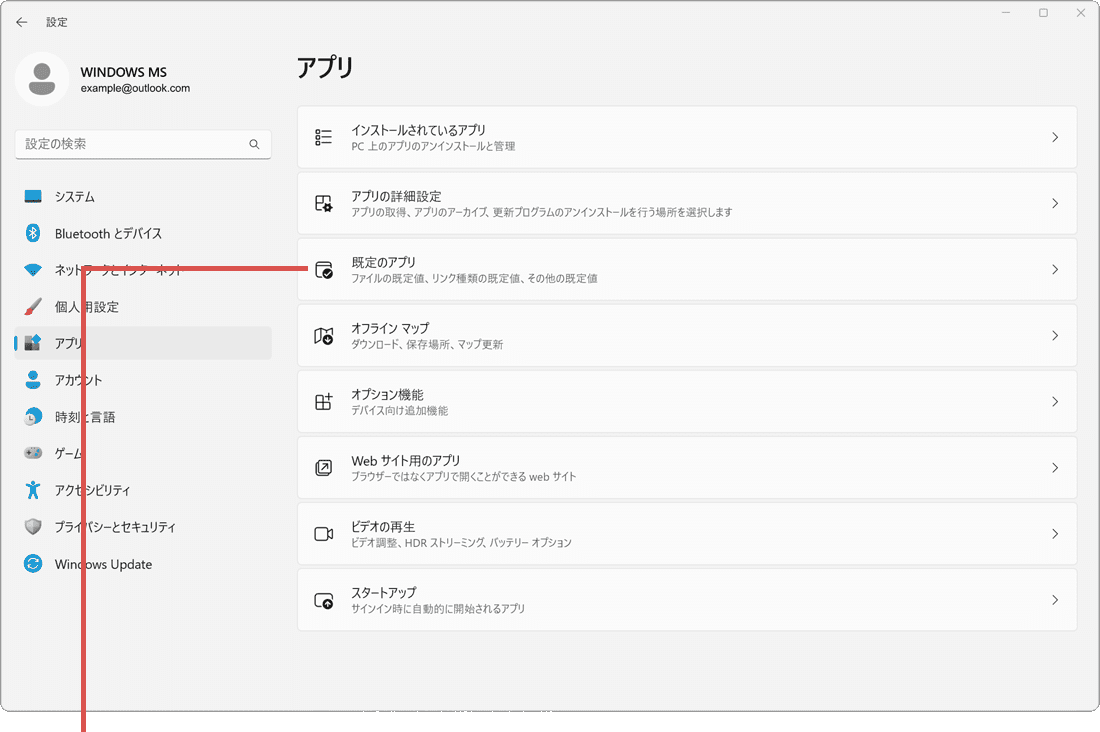
[既定のアプリ]をクリックします。 -
アプリ一覧の中から[Adobe Acrobat]を選択します。
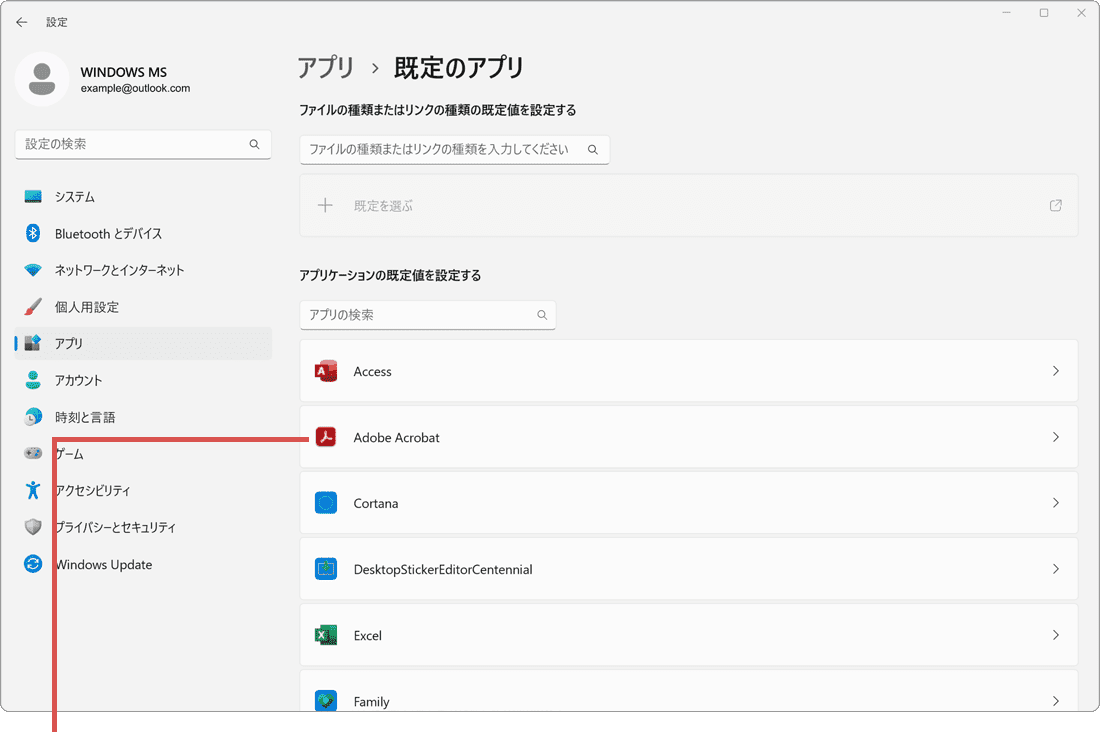
[Adobe Acrobat]を選択します。 -
拡張子「.pdf」に関連づけられたアプリ名をクリックします。(既定はMicrosoft Edgeです)
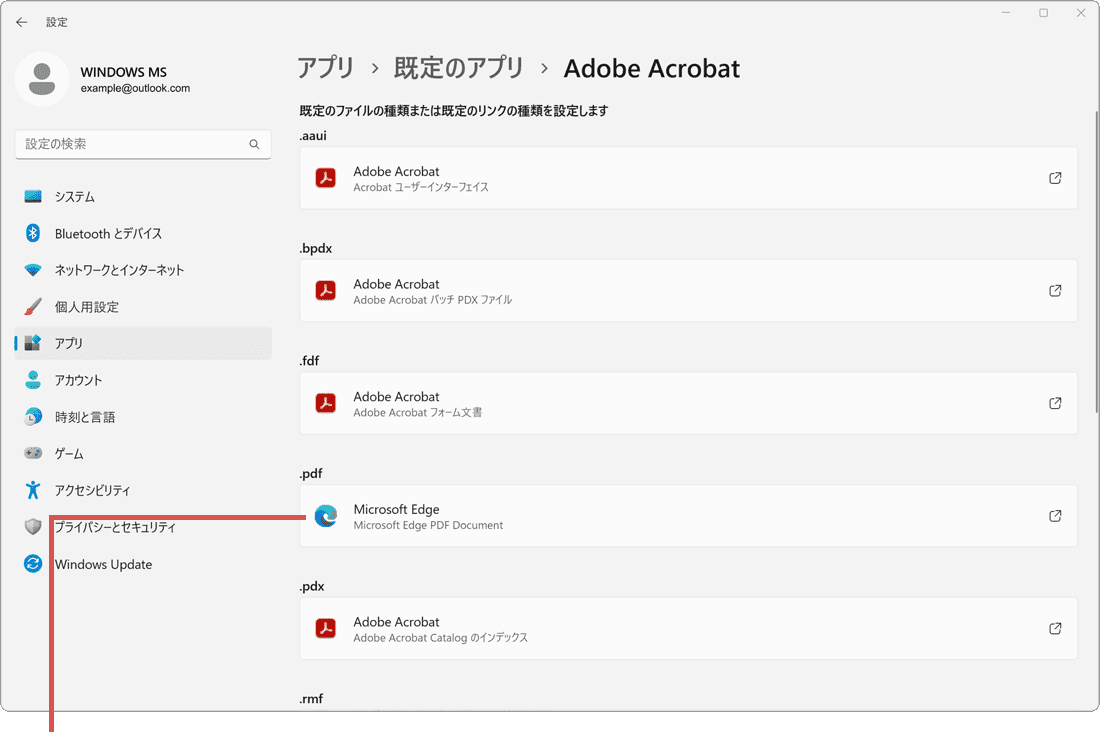
アプリ名をクリックします。 -
「切り替え前に」と表示されたら、[強制的に変更する]をクリックします。
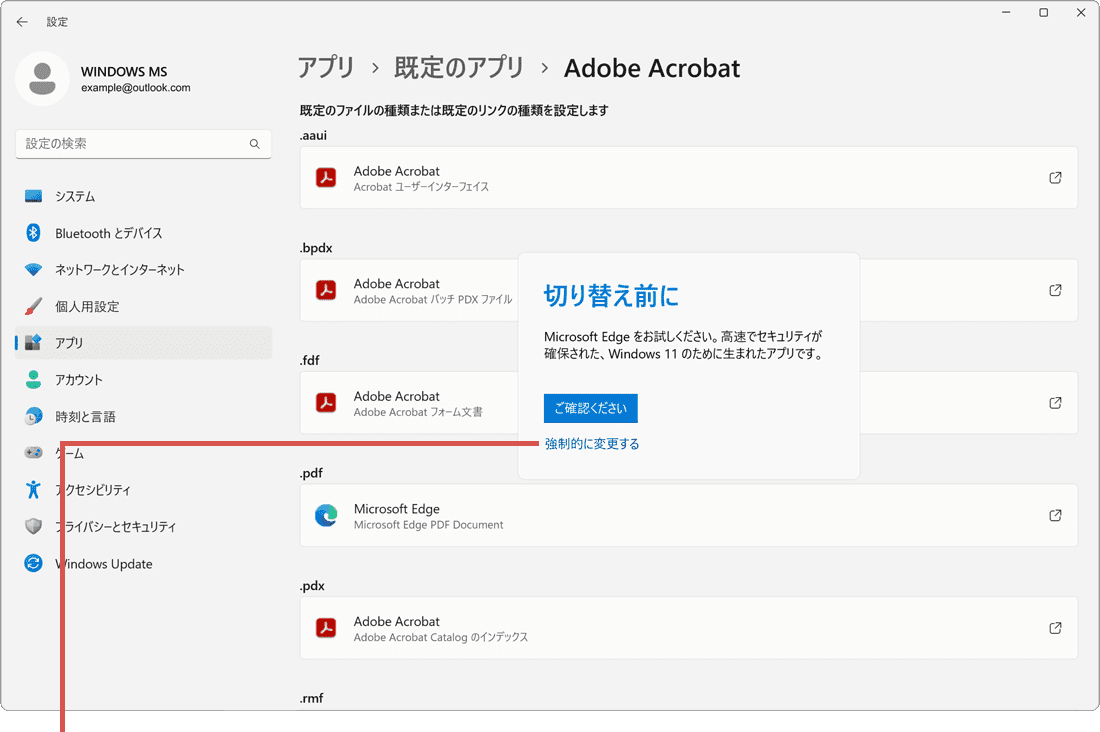
[強制的に変更する]をクリックします。 -
「既定のアプリを選択する」で[Adobe Acrobat]を選択します。
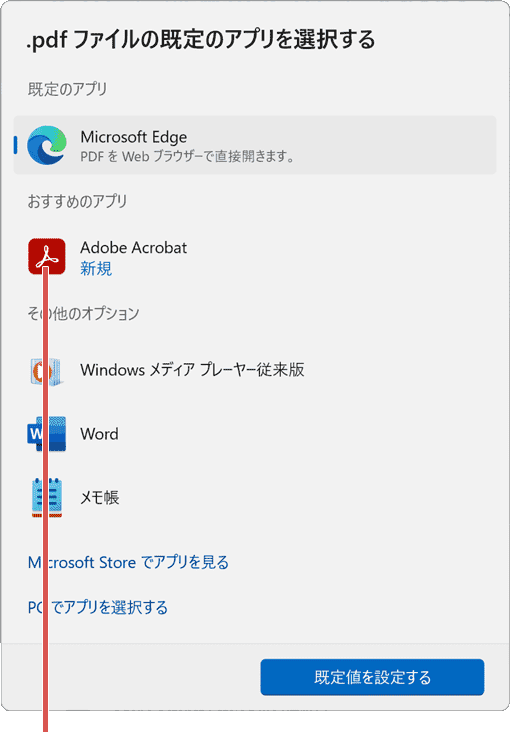
[Adobe Acrobat]を選択します。 -
[既定値を設定する]ボタンをクリックします。
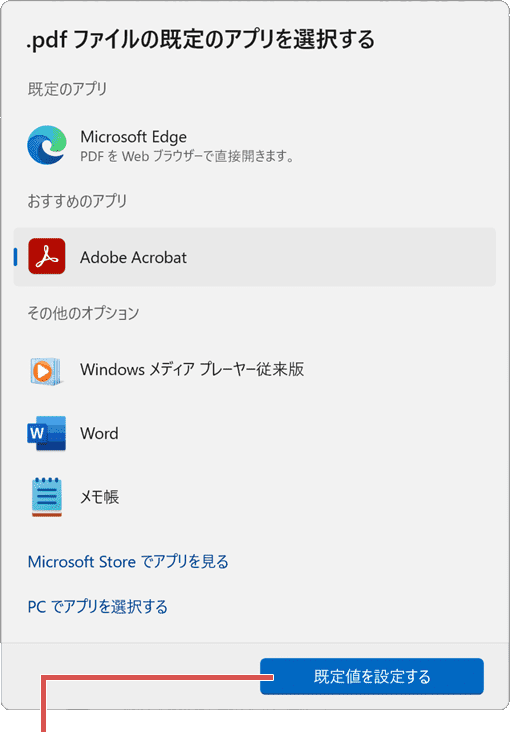
[既定値を設定]をクリックします。
-
(スタート)ボタン>(設定)とクリックします。
- Windowsの設定画面が開いたら、[アプリ]>[既定のアプリ]とクリックします。
- 画面下部の[ファイルの種類ごとに既定のアプリを選ぶ]をクリックします。
-
拡張子「.pdf」の右側にあるアプリ名をクリックします。
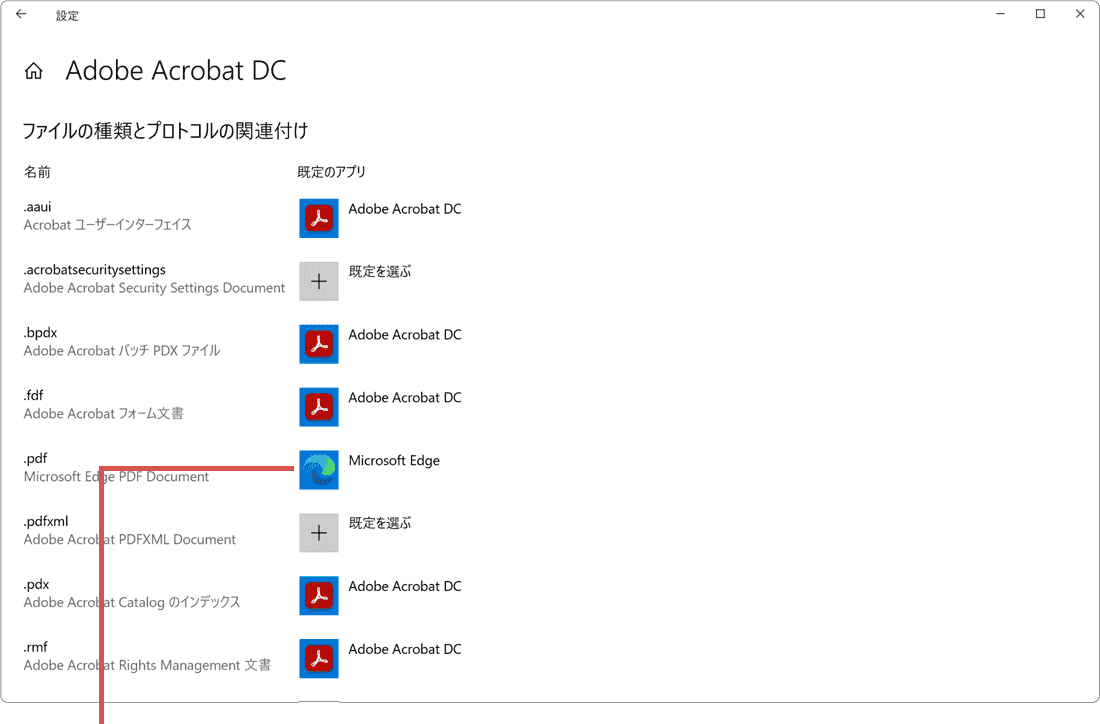
アプリ名をクリックします。 -
「アプリを選ぶ」の中から[Adobe Acrobat]を選択します。
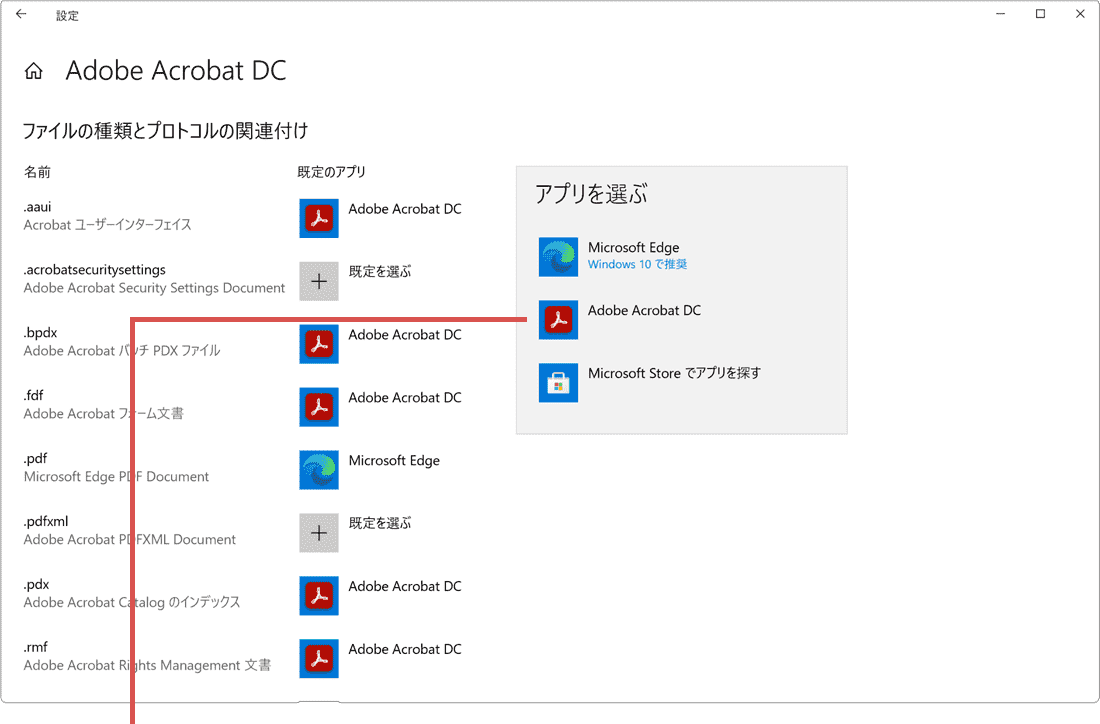
[Adobe Acrobat]を選択します。 -
「切り替え前に」が表示されたら、[強制的に変更する]をクリックします。
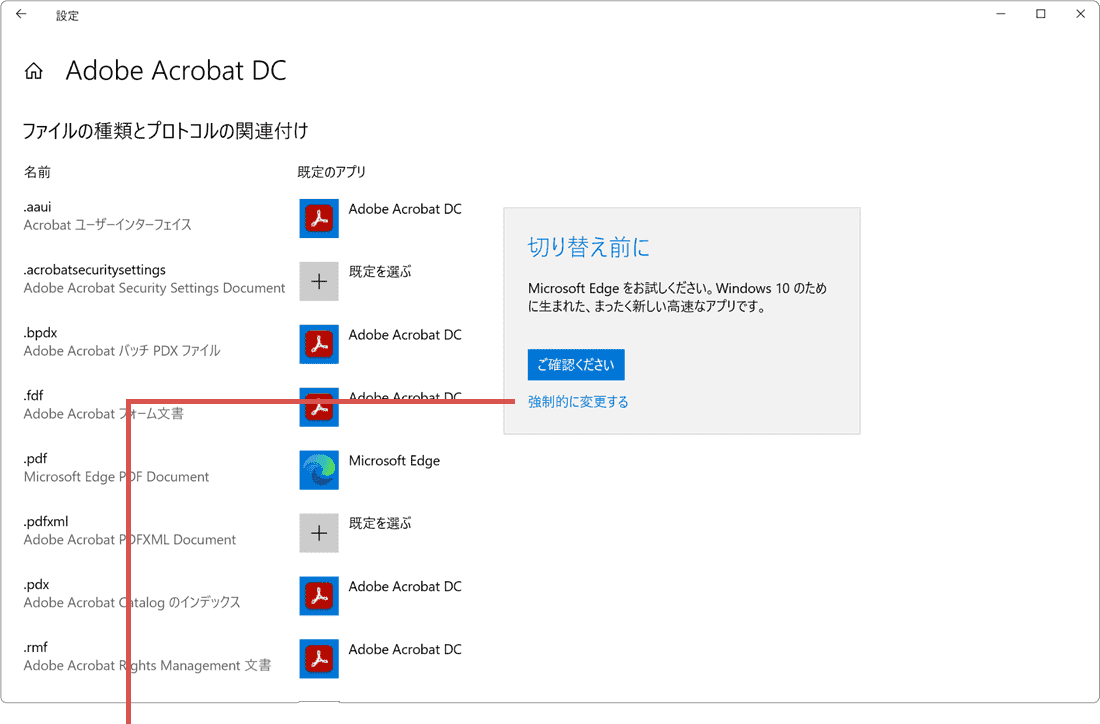
[強制的に変更する]をクリックします。
それでも開けないときの確認ポイント
ここまで試しても解決しないときは、次を順に確認してください。
- – 他のブラウザで開けるか試す:ChromeなどでもPDFが開けない場合、Edgeではなくファイル側かWindows側に原因があります。
- – Edgeを最新版に更新する:アドレスバーに
edge://settings/helpと入力すると、更新の確認と適用ができます。PDFビューアーの不具合は更新で修正されることがあります。 - – 保護されたPDFの可能性を疑う:パスワードや閲覧制限が設定されたPDFは、ブラウザ内では開けないことがあります。Acrobat Readerで開き直してください。
- – 拡張機能を一時的に無効にする:PDF関連の拡張機能が表示を横取りしていることがあります。InPrivateウィンドウで開くと、拡張機能を切った状態で確認できます。
よくある質問
Q. PDFを開くと画面が真っ白のままです。
読み込みに時間がかかっているか、キャッシュが破損している可能性があります。しばらく待っても変わらない場合は、キャッシュのクリアを試してください。それでも改善しない場合は、ファイルをダウンロードして開けるか確認します。
Q. クリックすると表示されずにダウンロードされてしまいます。
Edgeの[常にPDFファイルをダウンロード]がオンになっています。edge://settings/content/pdfDocuments を開いて、このスイッチをオフにしてください。
Q. 設定をリセットするとお気に入りは消えますか?
消えません。お気に入り・履歴・保存済みのパスワードは残ります。ただし拡張機能は無効化され、スタートページなどの設定は初期値に戻ります。
Q. 特定のPDFだけ開けません。
そのファイルが破損しているか、パスワードなどの保護がかけられている可能性があります。Adobe Acrobat Readerで開き直すか、配布元に再取得を依頼してください。
画像が表示されない場合はEdgeで画像が表示されないときの対処方法、Edge自体が起動しない場合はEdgeが起動しないときの解決方法をご覧ください。
確認環境 Windows 11 / Microsoft Edge 150
最終更新 2026年8月9日
関連サイト(外部)