Edgeに登録されたお気に入りやパスワード、閲覧の履歴などを他の端末と共有したいときは、Microsoftアカウントでサインインします。サインインは数クリックで完了します。
対象OS Windows 10、Windows 11
サインインするとどうなりますか?
Microsoftアカウントを使ってEdgeにサインインすると、お気に入りや閲覧の履歴、タブ、設定などを、同じアカウントでサインインする異なるデバイス間で同期することができます。例えば、Windowsで登録したお気に入りをMac版Edgeで共有したり、PCで見ていたページをスマホ版Edgeで続きから見たりできます。
すでにMicrosoftアカウントでWindowsにサインインしている場合、Edgeも自動でサインインされます。Edgeのみ異なるアカウントを使用することもできます。
Windowsをローカルアカウントで利用している場合、Edgeのみ Microsoftアカウントでサインインすることができます。
Edgeにサインインする
以下の手順でEdgeにMicrosoftアカウントでサインインできます。
-
Edgeを起動し、画面右上の
 (設定など)をクリックします。
- 表示されたメニューの中から[設定]をクリックします。
-
Edgeの設定ページが開いたら、メニューの中の[プロファイル]をクリックします。
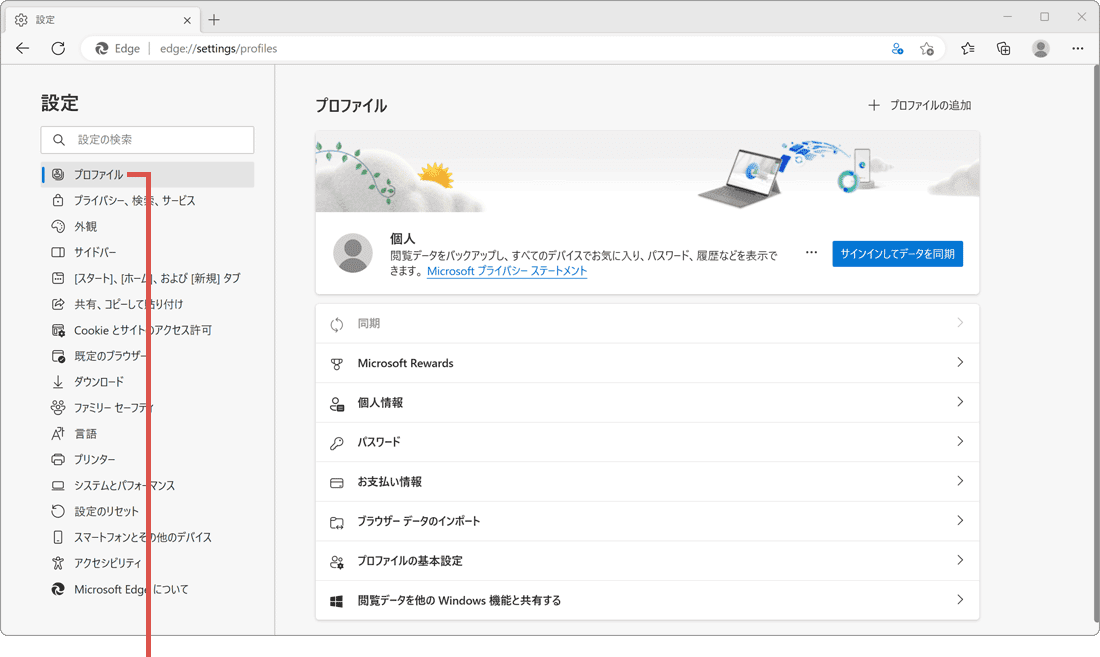
[プロファイル]をクリックします。 -
プロファイルのページが開いたら、[サインインしてデータを同期]をクリックします。
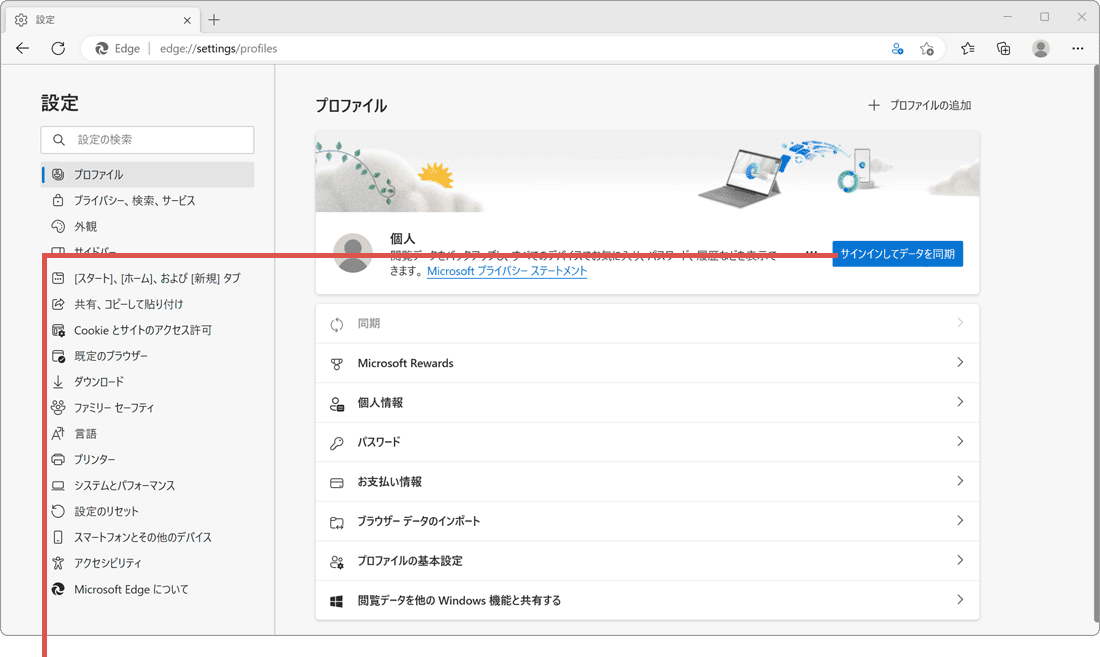
[サインインしてデータを同期]をクリックします。 -
サインインの画面が開いたら、Microsoftアカウント(メールアドレス)を入力します。
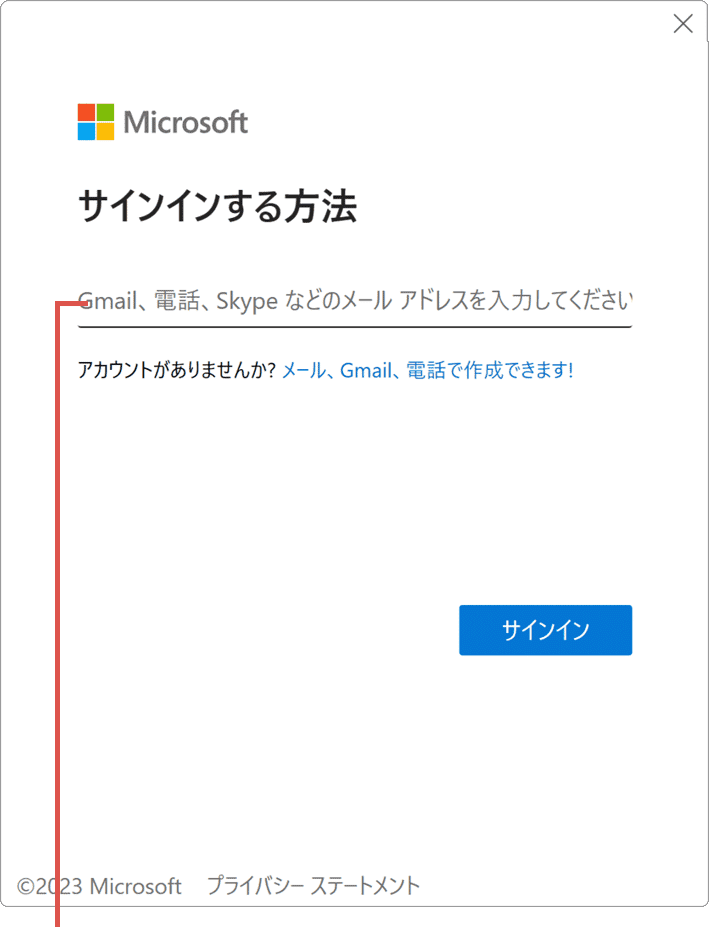
Microsoftアカウントを入力します。 -
アカウントを入力したら、[サインイン]ボタンをクリックし、画面の案内に従ってパスワードなどを入力します。
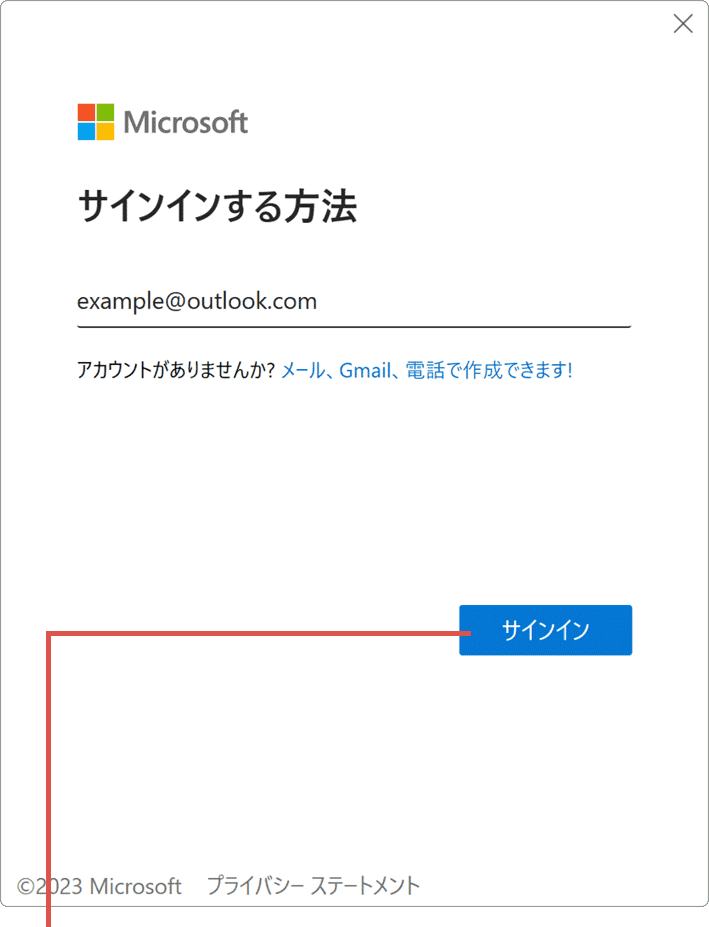
[サインイン]ボタンをクリックします。 - 「アカウントでのWindows Helloの使用」などの確認が表示されたら、内容を確認して[OK]ボタンをクリックします。これでサインインは完了です。
Windowsとは異なるMicrosoftアカウントでサインインした場合、本人確認のためにPINの入力や設定を求められることがあります。
サインインすることで同期できるデータと設定
Microsoftアカウントでサインインすると、次のようなデータを同期できます。同期する項目は個別にオンオフを切り替えられます。
| 同期可能なデータ | 説明 |
|---|---|
| お気に入り | Edgeに登録されたブックマークです。スマホ版Edgeで登録したブックマークは、「モバイルのお気に入り」フォルダーに登録されます。 |
| 設定 | 新しいタブ、ホームページ設定、外観などの設定です。 |
| 個人情報 | 保存された個人情報です。同期される内容は、(設定など)>[設定]>[プロファイル]>[個人情報]に登録されたものです。 |
| パスワード | Edgeに保存されたパスワードを同期します。 |
| 履歴 | 閲覧したページのアドレス(URL)と、閲覧日時が記録されたデータです。履歴をクリアすると、他のデバイスからも消去されます。 |
| 開いているタブ | Edgeで開いているタブです。異なるデバイスで、閲覧を切り替えるときに便利です。 |
| 拡張機能 | インストールされた拡張機能です。 |
| アプリ | Edgeで登録したアプリです。同期されるアプリは、(設定など)>[アプリ]に登録されたサイトです。 |
| お支払い情報 | アカウントに紐づけられた支払い情報です。同期される内容は、(設定など)>[設定]>[プロファイル]>[お支払い情報]に登録されたものです。 |
サインインでつまずきやすいところ
手順どおりに進まないときは、次の点を確認してください。
- サインインしたのに同期されない:サインインと同期は別の設定です。[プロファイル]>[同期]で、同期自体と項目ごとのスイッチを確認してください。
- PINを求められる:Windowsと違うアカウントでEdgeにサインインすると、本人確認を求められます。想定どおりの動作です。
- 別のアカウントと混ざりそう:仕事用と個人用を分けたいときは、同じEdge内でプロファイルを追加して切り替えると整理できます。
よくある質問
Q. サインインと同期は何が違うのですか?
サインインは「Edgeにアカウントを紐づける」操作、同期は「どのデータを端末間で共有するか」を決める設定です。サインインしても、同期をオフにしておけばデータは共有されません。項目ごとにオンオフを切り替えられます。
Q. Windows HelloやPINの入力を求められるのはなぜですか?
Windowsにサインインしているアカウントと、Edgeにサインインしたアカウントが異なる場合に表示されます。本人確認のための手順なので、画面の案内に従って進めてください。
Q. サインインしたのにデータが同期されません。
同期のスイッチがオフになっていないか、項目ごとの同期がオフになっていないか確認してください。また、両方の端末で同じアカウントにサインインしていることが必要です。反映に時間がかかる場合もあります。
Q. 職場や学校のアカウントでもサインインできますか?
サインイン自体はできますが、管理者のポリシーによって同期できる項目が制限されていることがあります。個人のMicrosoftアカウントとは別のプロファイルとして使い分けることもできます。
確認環境 Windows 11 / Microsoft Edge 150
最終更新 2026年8月22日
関連サイト(外部)