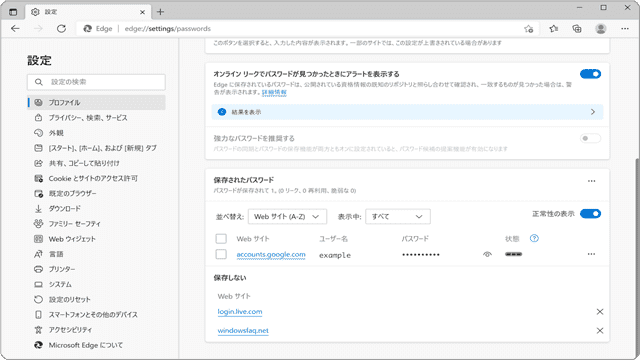
Edgeでパスワードが保存されない・保存を提案されないときの対処法です。まず[パスワードの保存を提案]の設定を確認し、次に「保存しない」リストに対象サイトが入っていないかを確かめます。
対象OS Windows 10、Windows 11
保存されないときに疑うべき2つの原因
サイトにサインインしても「パスワードを保存しますか」のメッセージが出ない場合、ほとんどは次のどちらかです。
- – [パスワードの保存を提案]がオフになっている
- – そのサイトが「保存しない」リストに登録されている
どちらも設定の[パスワードとオートフィル]の中で確認できます。以前は[プロファイル]の中にありましたが、ウォレット機能の廃止に伴って移動しています。
[パスワードの保存を提案]を確認する
設定がオフになっていないか確認します。すでにオンの場合も、一度オフにしてからオンに戻すと改善することがあります。
-
Microsoft Edgeを起動して、画面右上にある[
 (設定など)]アイコンをクリックします。
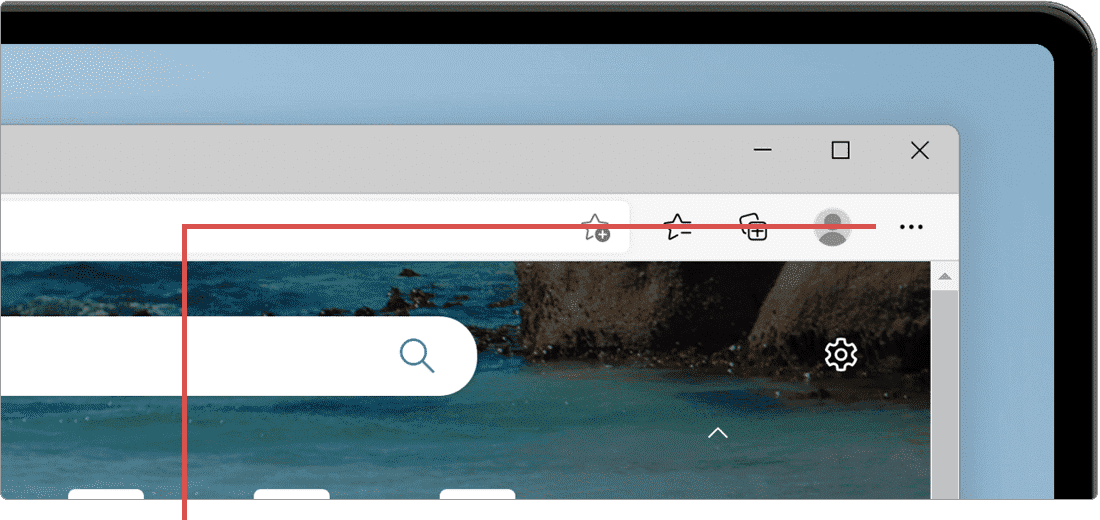
[…(設定など)]アイコンをクリックします。 -
表示されたメニューの中から[設定]を選択します。
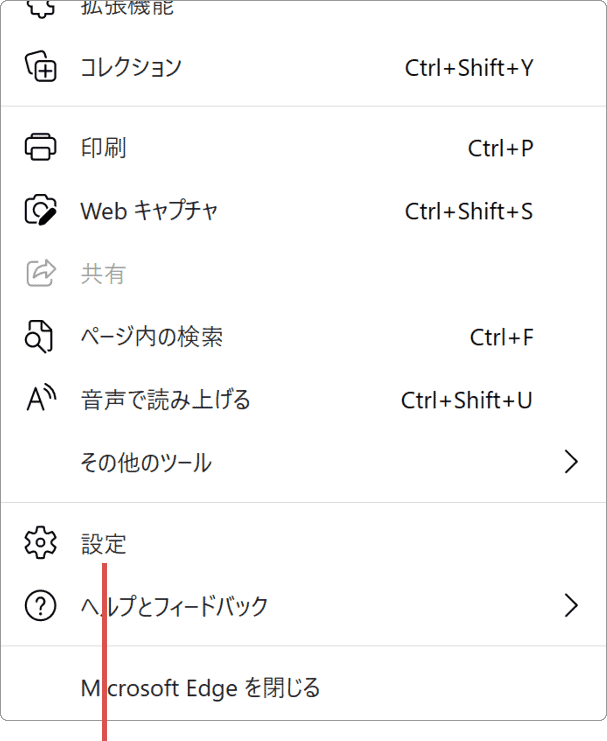
[設定]を選択します。 - 設定のメニューから[パスワードとオートフィル]を選択します。
- [パスワード]を選択します。
- [パスワードの保存を提案]のトグルスイッチをオンにします。すでにオンの場合は、一度オフにしてから再度オンに切り替えてください。
設定を変えたら、一度Edgeを閉じて開き直してから対象のサイトでサインインを試してください。開いたままだと反映されないことがあります。
「保存しない」リストを確認して削除する
過去に保存の提案を断ったサイトはリストに記録され、以降保存を聞かれなくなります。心当たりがなくても、誤操作で登録されていることがあります。
- 同じ手順で、設定の[パスワードとオートフィル]>[パスワード]を開きます。
- 画面を下にスクロールし、「保存しない」(保存を提案しないサイト)の一覧を探します。
- パスワードを保存したいサイトが登録されていたら、行の右端の[✕]をクリックして削除します。
- 対象のサイトを開き直してサインインし、保存のメッセージが出るか確認します。
上の2つを試しても保存されないとき
設定以外にも、保存の提案が出なくなる要因があります。
- – InPrivateウィンドウで開いている:InPrivate(シークレットモード)では、仕様上パスワードは保存されません。通常のウィンドウでやり直してください。
- – サイト側が保存を拒否している:ネットバンキングなどでは、ブラウザに保存させない実装になっていることがあります。この場合は設定では解決できません。
- – パスワード管理の拡張機能が入っている:別のパスワード管理ツールを入れていると、Edge側の提案が抑制されることがあります。一時的に無効にして確かめてください。
- – 保存自体はできているか確認する:メッセージが出なくても登録済みのことがあります。保存したパスワードを確認する方法で一覧を見てみてください。
よくある質問
Q. [パスワードの保存を提案]が見つかりません。
ウォレット機能の廃止に伴い、設定の場所が[プロファイル]から[パスワードとオートフィル]に変わりました。その中の[パスワード]を開くと見つかります。
Q. 一度「保存しない」を選んだサイトは元に戻せますか?
戻せます。「保存しない」リストから該当サイトを削除すれば、次回のサインイン時に再び保存が提案されるようになります。
Q. シークレットモードだと保存されませんか?
はい。InPrivateウィンドウでは閲覧情報を残さない仕様のため、パスワードの保存も行われません。通常のウィンドウで操作してください。
Q. 会社のパソコンで設定がグレーアウトしています。
組織のポリシーでパスワード保存が禁止されている可能性があります。この場合は利用者側では変更できないため、情報システムの担当者にご相談ください。
パスワードの保存手順はEdgeでサイトのパスワードを保存する方法、保存後の確認は保存したパスワードを確認する方法で解説しています。
確認環境 Windows 11 / Microsoft Edge 150
最終更新 2026年7月28日
関連サイト(外部)