Edgeにサイトのログインパスワードを保存しておくと、次回からアカウント名とパスワードが自動で入力されます。保存したパスワードはMicrosoftアカウントで同期され、他のデバイスでも使えます。

対象OS Windows 10、Windows 11
Edgeのパスワード保存でできること
サイトごとに違うパスワードを使っても、Edgeに覚えさせておけば入力の手間はかかりません。保存機能は既定でオンになっています。
なお、パスワード関連の設定は以前[プロファイル]の中にありましたが、ウォレット機能の廃止に伴い、現在は設定の[パスワードとオートフィル]に集約されています。
パスワードの保存を有効にする
保存の提案が出ないときは、まずこの設定を確認します。既定ではオンですが、何らかの拍子でオフになっていることがあります。
-
Microsoft Edge
 を起動して、画面右上にある[
 (設定など)]アイコンをクリックします。
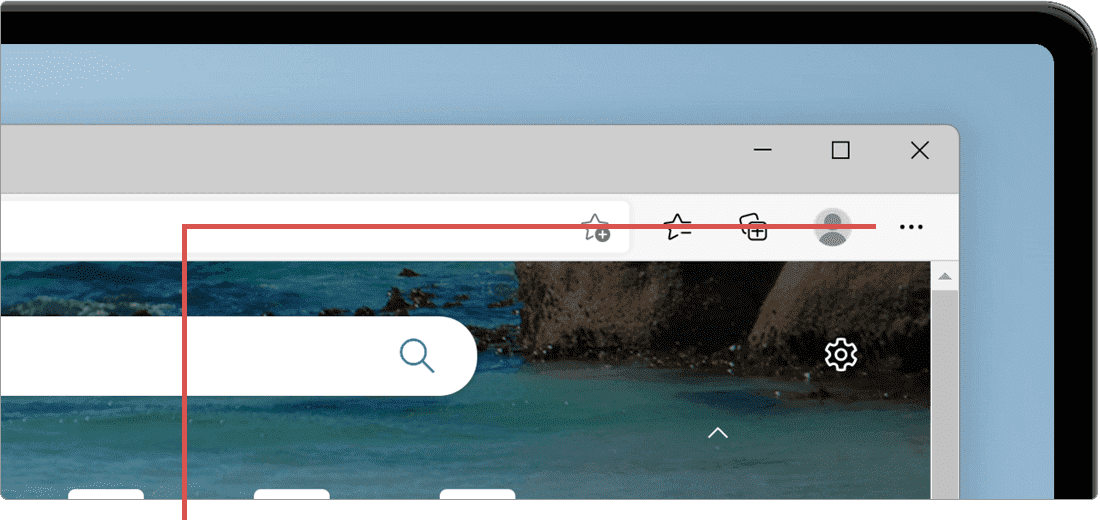
[…(設定など)]アイコンをクリックします。 -
表示されたメニューの中から[設定]を選択します。
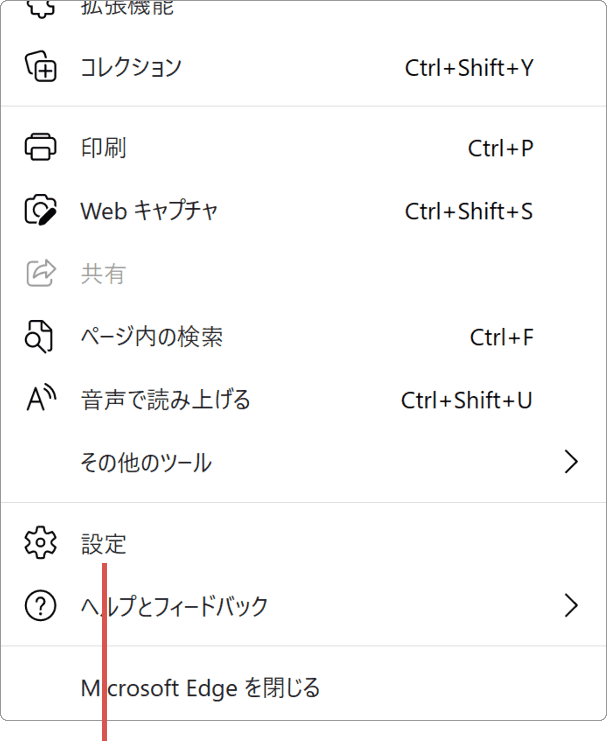
[設定]を選択します。 - 設定のメニューから[パスワードとオートフィル]を選択します。
- [パスワード]を選択します。
- [パスワードの保存を提案]のトグルスイッチをオンにします。
オンにしても保存のメッセージが表示されない場合は、「保存しない」リストに対象サイトが入っている可能性があります。パスワードが保存されないときの対処法をご覧ください。
サイトのログインパスワードを保存する
実際にサイトへサインインして保存します。保存の提案はサインインの直後に一度だけ表示されます。
-
パスワードを保存したいサイトで、いつもどおりサインインします。
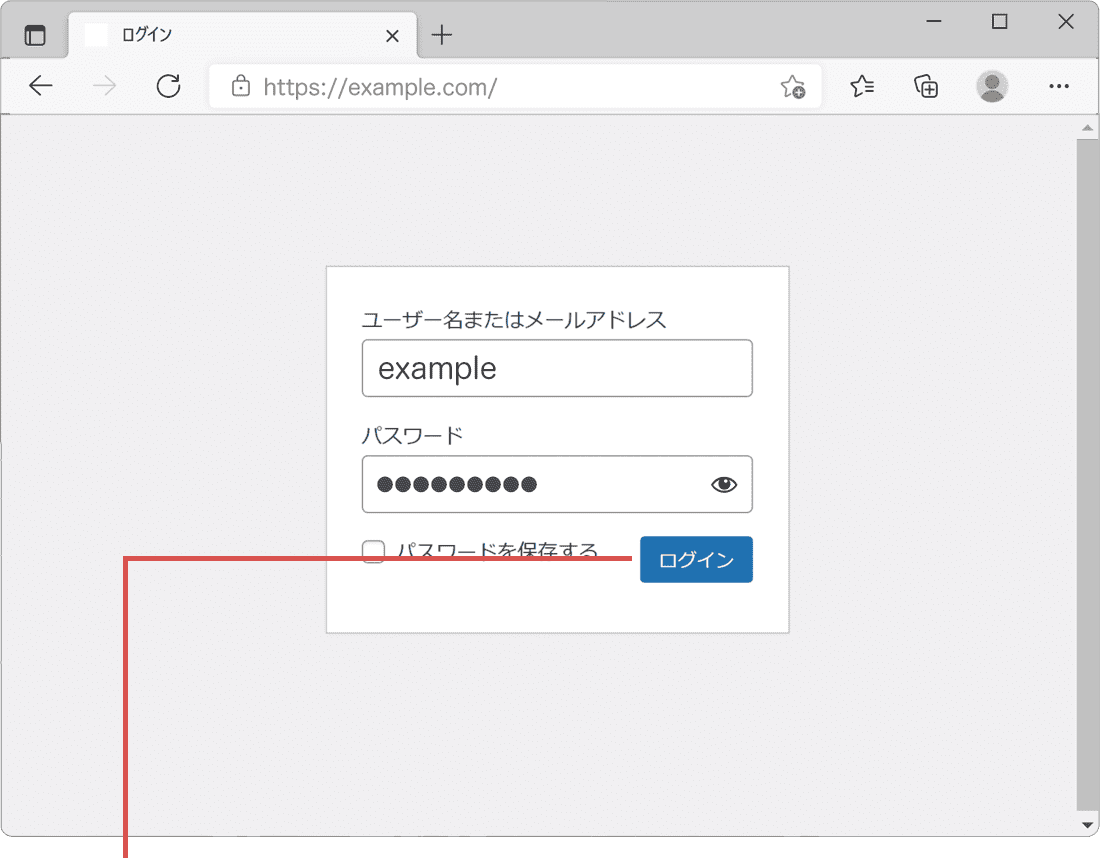
サイトにサインインします。 -
画面右上に「パスワードを保存」のメッセージが表示されたら、[保存]ボタンをクリックします。
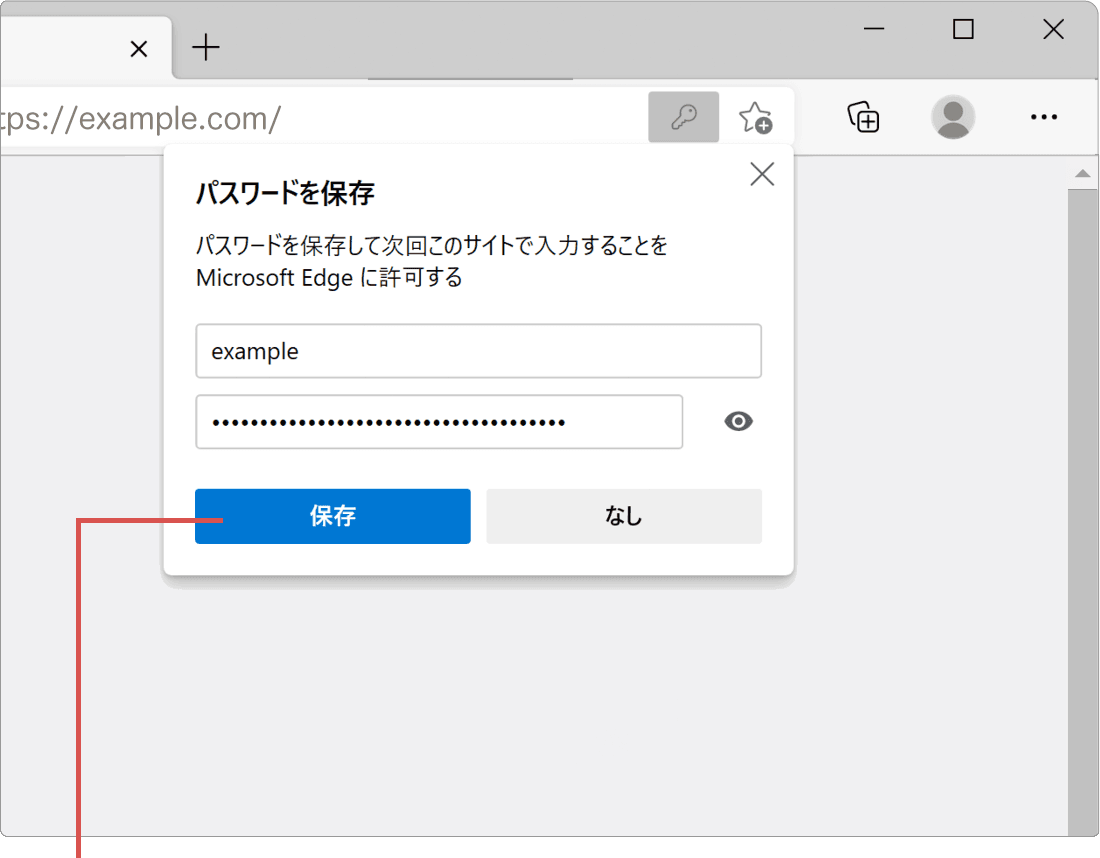
[保存]ボタンをクリックします。
自動入力の前にPINを求めるようにする
保存したパスワードが自動入力される前に、Windowsの認証(PINなど)を求める設定です。パソコンを共用している場合に有効です。
- 設定の[パスワードとオートフィル]>[パスワード]を開きます。
- [デバイスパスワードを使うと]の項目を選択します。
-
Windows起動時に使っているPINを入力します。PIN以外の認証を求められた場合は[その他]から切り替えてください。
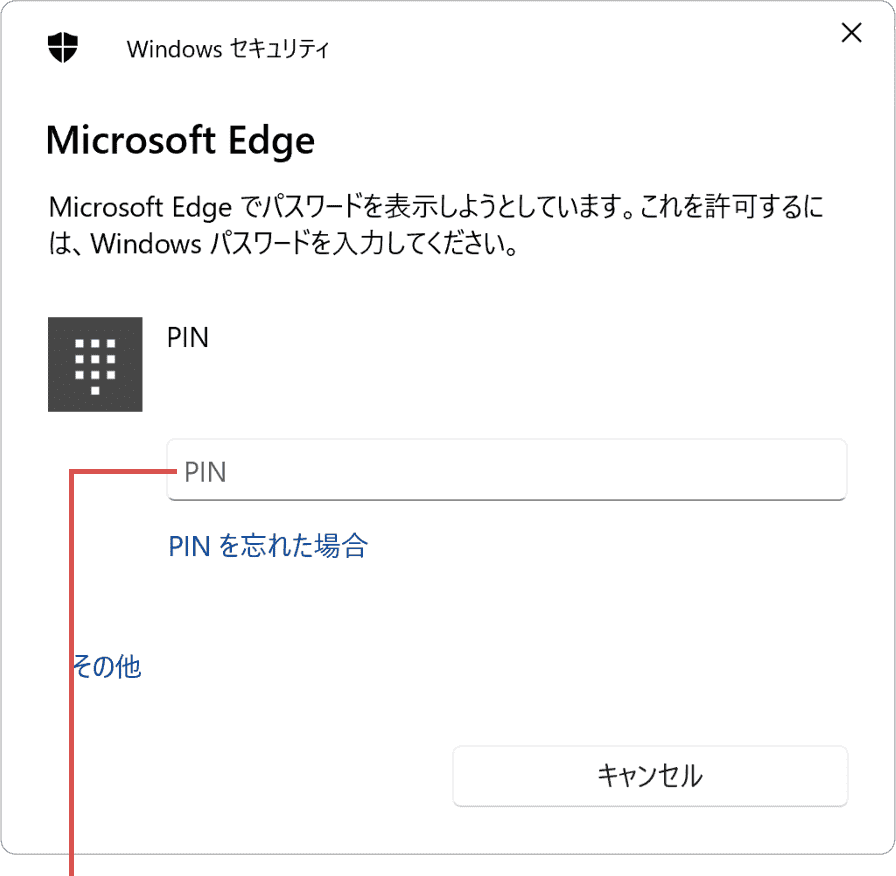
PINを入力します。 - 同じ項目のプルダウンメニューから[常に表示]を選択します。
[常に表示]を選ぶと、自動入力のたびにPINを求められます。[ブラウズセッション毎に1回]なら、Edgeを起動している間は1回だけで済みます。
保存する前に知っておきたいこと
便利な機能ですが、使い方を間違えるとリスクになります。
- – 共用パソコンでは保存しない:同じWindowsアカウントを他人と共有している場合、保存したパスワードは相手も使えます。共用環境では保存せず、毎回入力するのが安全です。
- – 保存の提案は一度限り:サインイン直後のメッセージを閉じると、同じセッションでは再度表示されません。一度サインアウトしてやり直してください。
- – 同期をオンにすると他の端末にも広がる:便利ですが、スマートフォンを紛失したときの影響も広がります。Microsoftアカウント自体に二段階認証を設定しておくことをおすすめします。
- – 保存後は漏洩チェックもあわせて:パスワードの漏洩をチェックする方法を有効にしておくと、危険なパスワードを早めに知れます。
よくある質問
Q. [パスワードの保存を提案]が見当たりません。
ウォレット機能の廃止に伴い、設定の場所が[プロファイル]から[パスワードとオートフィル]に変わりました。その中の[パスワード]を開くと見つかります。
Q. 保存したパスワードはどこで確認できますか?
設定の[パスワードとオートフィル]>[パスワード]の一覧で確認できます。手順は保存したパスワードを確認する方法で解説しています。
Q. 保存したパスワードを削除できますか?
できます。パスワードの一覧で対象の行の[…(その他のアクション)]から[削除]を選択してください。同期をオンにしている場合は他のデバイスからも消えます。
Q. 自動入力されないことがあります。
サイトのURLが保存時と違う場合や、サイト側が自動入力を拒否している場合は入力されません。入力欄をクリックして候補が出るか確かめてください。
新規登録で強力なパスワードを作りたい場合はEdgeで強力なパスワードを自動生成する方法、保存できないときはパスワードが保存されないときの対処法をご覧ください。
確認環境 Windows 11 / Microsoft Edge 150
最終更新 2026年7月28日
関連サイト(外部)