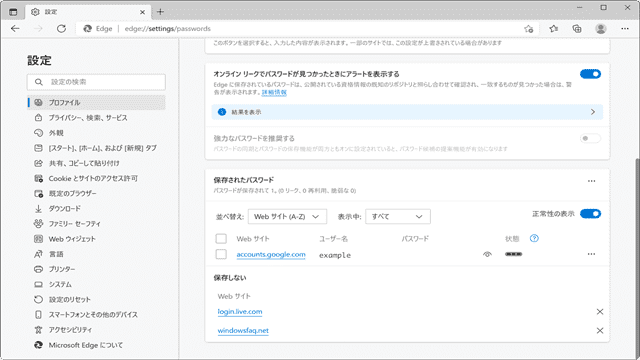
Edgeに保存したパスワードは、設定の[パスワードとオートフィル]から一覧で確認できます。パスワードを表示するには、WindowsのPINまたはパスワードの入力が必要です。
対象OS Windows 10、Windows 11
保存したパスワードの一覧でできること
Edgeに保存したパスワードは、記録を調べるだけでなく、編集や削除、パスワードの漏洩チェック、使い回しや脆弱さの確認も同じ画面から行えます。
なお、以前は[プロファイル]の中にパスワードの項目がありましたが、現在は設定の[パスワードとオートフィル]に集約されています。古い手順で探して見つからなかった方はこちらをご覧ください。
保存したパスワードを表示する
設定画面からパスワードの一覧を開き、表示したいサイトの行で目アイコンをクリックします。本人確認のためにPINの入力を求められます。
-
Microsoft Edge
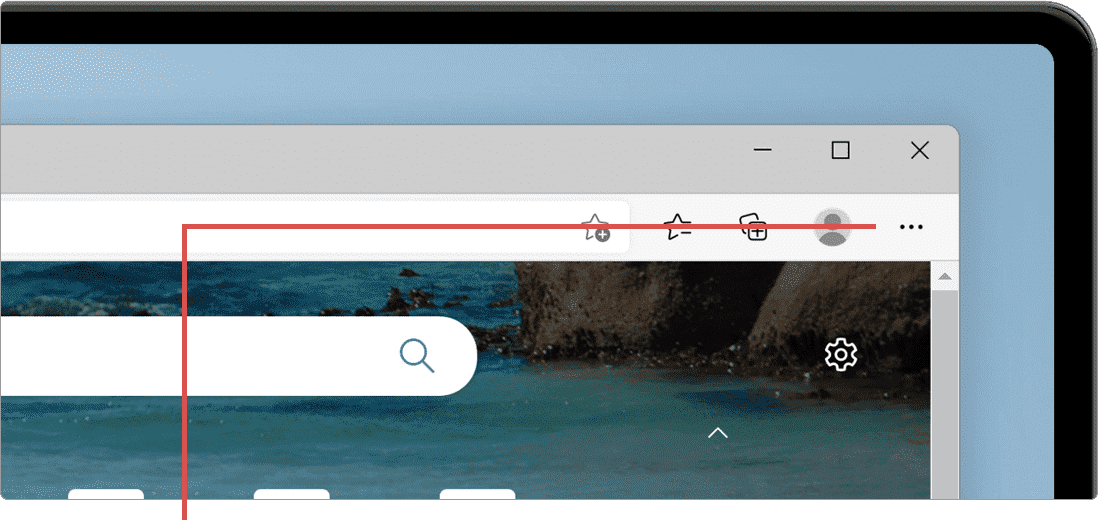
 を起動して、画面右上にある[
 (設定など)]アイコンをクリックします。
[…(設定など)]アイコンをクリックします。 -
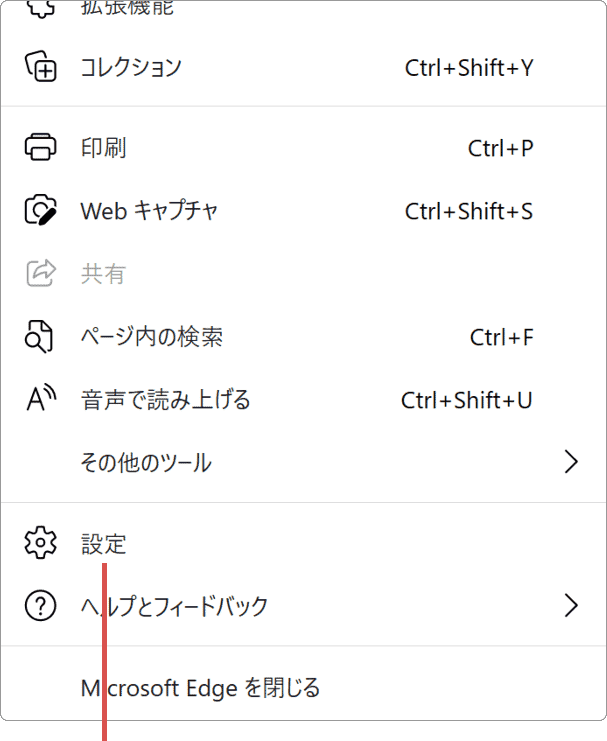
表示されたメニューの中から[設定]を選択します。
[設定]を選択します。 - 設定のメニューから[パスワードとオートフィル]を選択します。
- [パスワード]を選択します。保存済みのサイトが一覧で表示されます。
-
パスワードを確認したいサイトの行にある[
 (パスワードの表示)]アイコンをクリックします。
-
Windows セキュリティの画面が表示されたら、PIN(またはパスワード)を入力します。
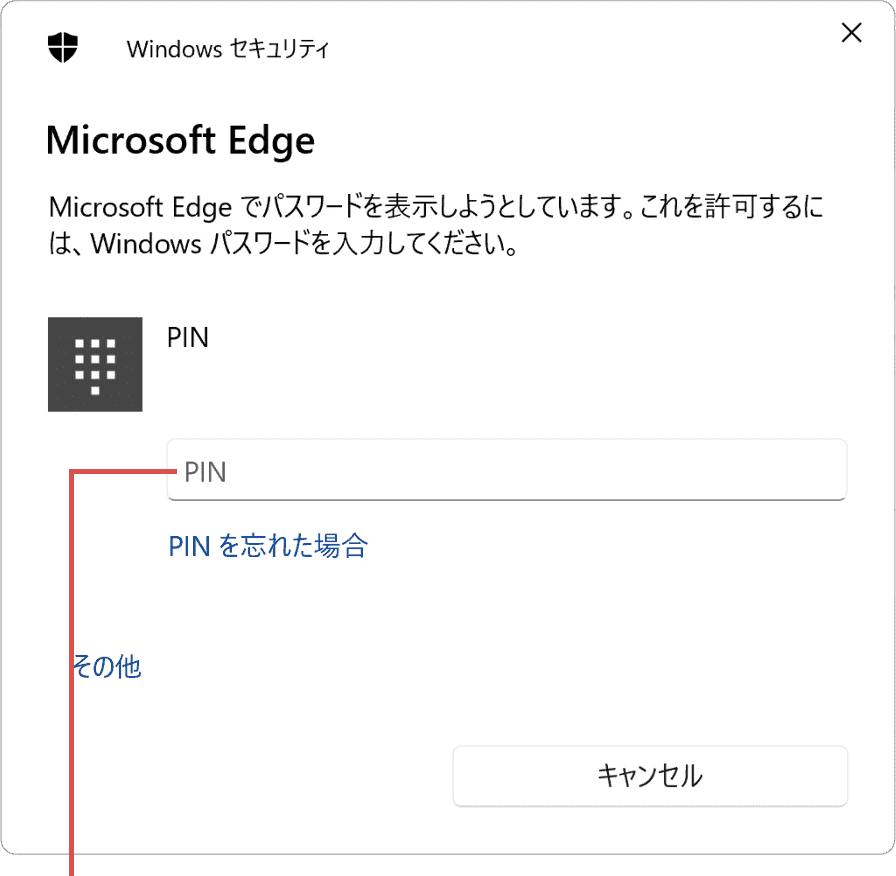
PINを入力します。 - 選択したサイトのパスワードが表示されます。もう一度アイコンをクリックすると隠せます。
公式の手順では、アドレスバーに edge://settings/profiles と入力して設定を開き、そこから[パスワードとオートフィル]を選ぶ流れも案内されています。メニューをたどるより早く到達できます。
パスワードが確認できないときのチェックポイント
一覧が開けない・表示できないときは、次の4点を確認してください。
- – [プロファイル]の中にパスワードがない:ウォレット機能の廃止に伴い、パスワードは設定の[パスワードとオートフィル]に移されました。保存済みのパスワードはそのまま残っています。
- – PINを入力しても表示されない:Windowsのサインインに使っているPINを入力してください。EdgeやMicrosoftアカウントのパスワードではありません。違う認証を求められた場合は[その他]から切り替えられます。
- – パスワードが途中で切れて見える:桁数が多い場合は行を横にスクロールできます。画面を拡大表示しているとスクロールできないことがあるため、Ctrl+0キーで倍率を100%に戻してください。
- – 行の右端からでも確認できる:[…(その他のアクション)]>[パスワードの編集]と選ぶと、編集画面でもパスワードを確認できます(PINの入力が必要です)。
よくある質問
Q. [プロファイル]の中にパスワードの項目がありません。
ウォレット機能の廃止に伴い、パスワードの管理場所は設定の[パスワードとオートフィル]に変わりました。保存済みのパスワードや支払い情報はそのまま引き継がれています。
Q. PINを入力してもパスワードが表示されません。
ここで入力するのはWindowsのサインインに使うPINです。EdgeやMicrosoftアカウントのパスワードではないためご注意ください。指紋や顔認証を求められた場合は[その他]からPINに切り替えられます。
Q. 保存したパスワードを一覧で書き出せますか?
パスワードの画面からCSVファイルとしてエクスポートできます。ただし書き出したファイルはパスワードがそのまま読める状態で保存されるため、作業後は速やかに削除してください。
Q. スマートフォンのEdgeでも確認できますか?
できます。同じMicrosoftアカウントでサインインし、パスワードの同期をオンにしていれば、スマートフォン版のEdgeの設定からも同じ一覧を確認できます。
パスワードの保存自体の設定はEdgeでサイトのパスワードを保存する方法、保存されないときの対処はパスワードが保存されないときの解決方法で解説しています。
確認環境 Windows 11 / Microsoft Edge 150
最終更新 2026年7月28日
関連サイト(外部)