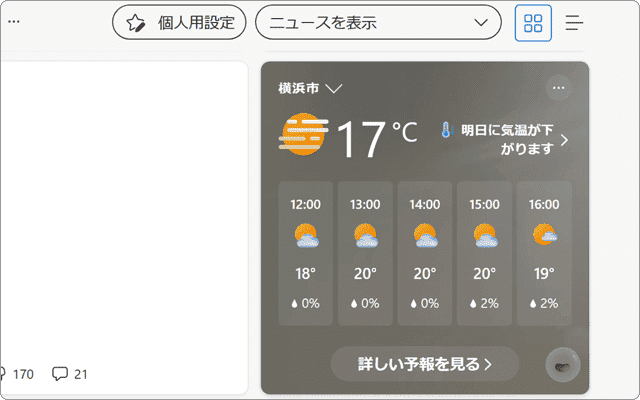
Edgeの新しいタブページに表示される天気の地域が、実際の現在地と違うことがあります。地域を手動で追加すれば、現在地の推定に関係なく固定できます。
対象OS Windows 10、Windows 11
なぜ違う地域が表示されるのか
Edgeの天気カードは、既定で現在地を自動判定して表示します。この判定はインターネット接続の情報を元にした大まかな推定のため、実際の場所とずれることがあります。
特に次のような環境では、離れた地域が表示されやすくなります。GPSを搭載していないデスクトップPCでは、この推定のみが使われます。
- – モバイルルーターやテザリングで接続している
- – 社内LANやVPNを経由している(拠点の場所として判定されます)
- – プロバイダの回線設備が別の地域にある
いずれも不具合ではないため、地域を手動で指定して固定するのが確実です。
天気カードの地域を変更する
地域を追加すると、天気カードに表示される地域は現在地の推定に関係なく、入力した市区町村で固定されます。
-
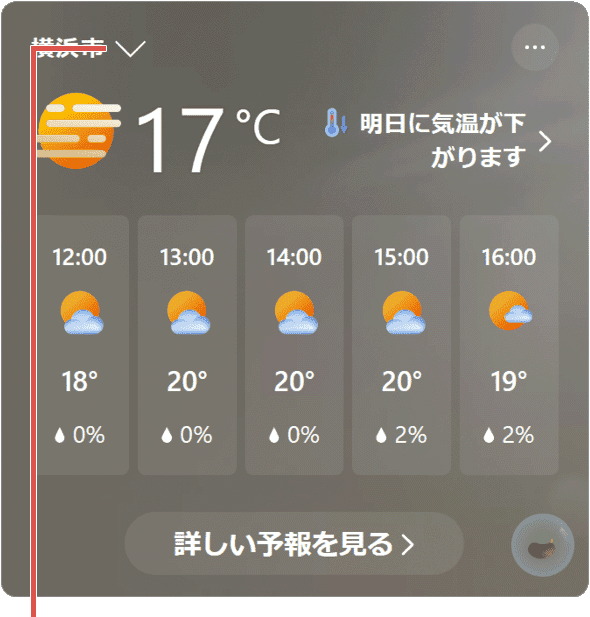
Edgeで新しいタブを開き、天気カードの地域名にあるプルダウンメニューをクリックします。
プルダウンメニューをクリックします。 -
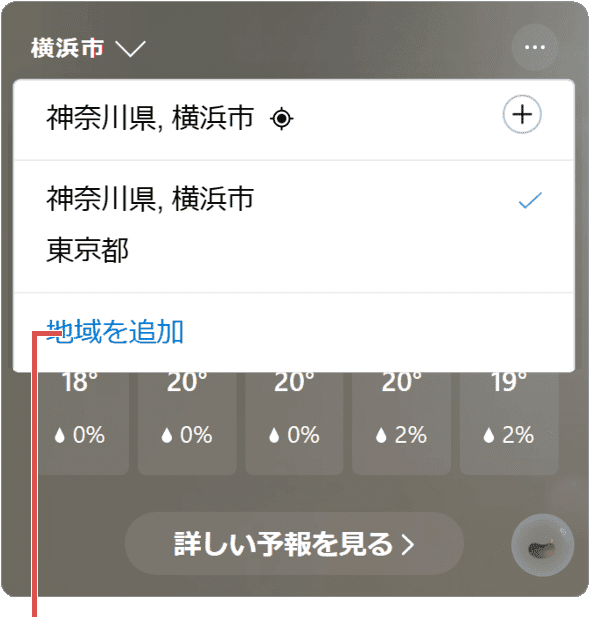
メニューが開いたら、[地域を追加]をクリックします。
[地域を追加]をクリックします。 -
「市区町村/場所を検索」のボックスに、正しい現在地を入力します。
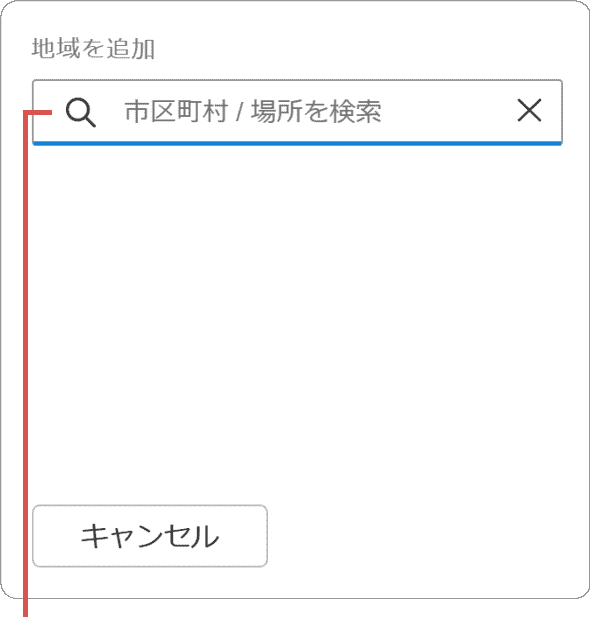
正しい現在地を入力します。 - 表示された候補の中から、正しい現在地を選択します。選んだ地域の天気に切り替わります。
候補に現在地が出てこないときは、地域の範囲を広げて検索してください。小さな町村は登録されていないことがあるため、隣接する市や区を選ぶと実用上十分です。
変更できない・反映されないときの確認ポイント
手順どおりに進めても地域が変わらないときは、次を確認してください。
- – 天気カードそのものが表示されていない:新しいタブページの[パーソナライズ設定]>[その他の設定]で、インフォメーションカード内の[天気]をオンにしてください。
- – 変更してもしばらくすると戻る:地域を「追加」しても、現在地の自動判定側が選択されたままのことがあります。プルダウンメニューを開き、追加した地域が選ばれているか確かめてください。
- – ブラウザデータを消すと戻ることがある:地域の設定はCookieなどに保存されています。Cookieを削除すると初期化されることがあります。
- – 会社のPCでは変えられないことがある:新しいタブページが管理者によって固定されている場合、カードの設定を変更できません。
よくある質問
Q. 天気カードを削除してしまいました。戻せますか?
戻せます。新しいタブページを開き、[パーソナライズ設定]>[その他の設定]とクリックし、インフォメーションカード内の[天気]をオンにしてください。
Q. 候補に自分の市区町村が出てこないです。
小さな町村は登録されていないことがあります。市名や区名など、範囲を広げて検索してください。天気予報の精度は周辺地域でも実用上大きく変わりません。
Q. Windowsの位置情報をオンにすれば正しくなりますか?
GPSを搭載していないデスクトップPCでは、位置情報をオンにしても接続元からの推定になるため、改善しないことがあります。手動で地域を指定するのが確実です。
Q. 複数の地域を登録できますか?
できます。同じ手順で[地域を追加]を繰り返すと、プルダウンメニューから切り替えて表示できます。勤務先と自宅を登録しておくと便利です。
新しいタブの表示内容をまとめて見直したい場合はEdgeの新しいタブに表示される内容をカスタマイズする、新しいタブでGoogleを開きたい場合はEdgeで新しいタブをクリックしたときにGoogleを開くをご覧ください。
確認環境 Windows 11 / Microsoft Edge 150
最終更新 2026年8月19日
関連サイト(外部)