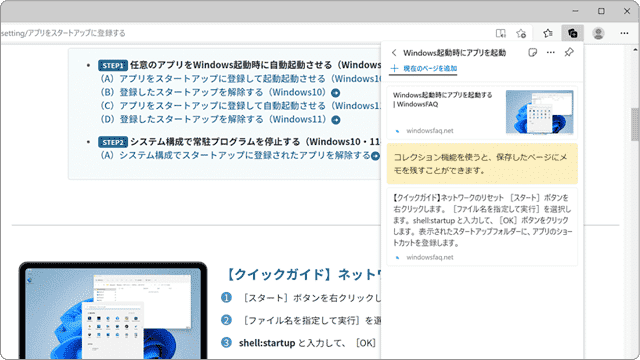
Edgeのコレクションを利用すると、ページをテーマごとにまとめて管理したり、付箋や画像、テキストをクリップすることができます。調べ物や買い物の検討など、複数のページを見比べる作業に向いています。
対象OS Windows 10、Windows 11
Edgeのコレクション機能とは
Edgeのコレクションは、インターネットで見つけたページをテーマごとにまとめて保存する機能です。ページ全体だけでなく、付箋のようなメモ、ページ内のテキストや画像も一緒に保存できます。
保存したコレクションは、WordやExcelなどに書き出して資料としてまとめることもできます。
Edgeのコレクションを使うと次のようなことができます。
- – ページをコレクションにまとめて参考資料に
- – ショッピングサイトで欲しいものリストを作成
- – 好きな画像をまとめてクリップ
お気に入りとの使い分け
どちらも「ページを取っておく」機能ですが、得意な場面が違います。
- お気に入り:よく見るサイトをすばやく開き直すためのものです。保存されるのはURLとタイトルだけで、長期保管に向いています。
- コレクション:URLに加えて、抜粋したテキストや画像、自分のメモをまとめて保存できます。「今週中に比較して決める」といった一時的な作業に向いています。
 Edgeでサイトをお気に入りに登録する方法
Microsoft Edgeのコレクションの使い方
コレクションを利用することで登録したページの情報に付箋のメモを追加したり、画像やテキストを抜粋してコレクションに追加することができます。
ページをコレクションに追加する
Edgeのツールバーにあるボタンをクリックするだけで、開いているページをコレクションとして保存することができます。
-
Edge
 でコレクションに登録したいページを開き、画面右上の[コレクション]ボタンをクリックします。
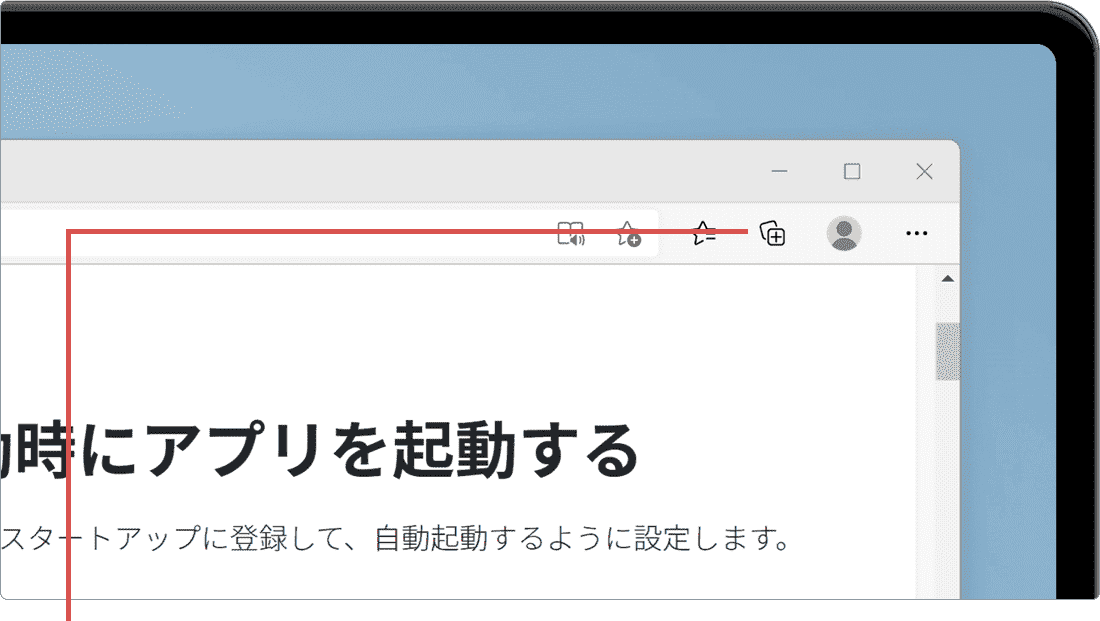
[コレクション]ボタンをクリックします。 -
メニューの中から、[新しいコレクションを開始する]をクリックします。
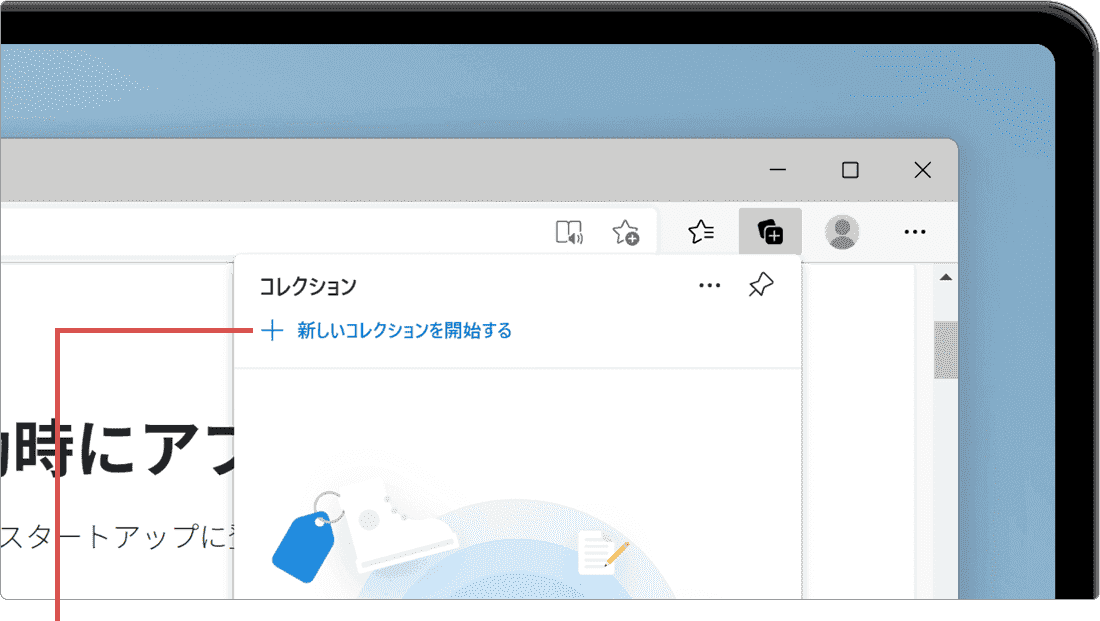
[新しいコレクションを開始する]をクリックします。 -
メニュー上部に表示されたテキストボックスに コレクション名 を入力して Enter キーを押します。
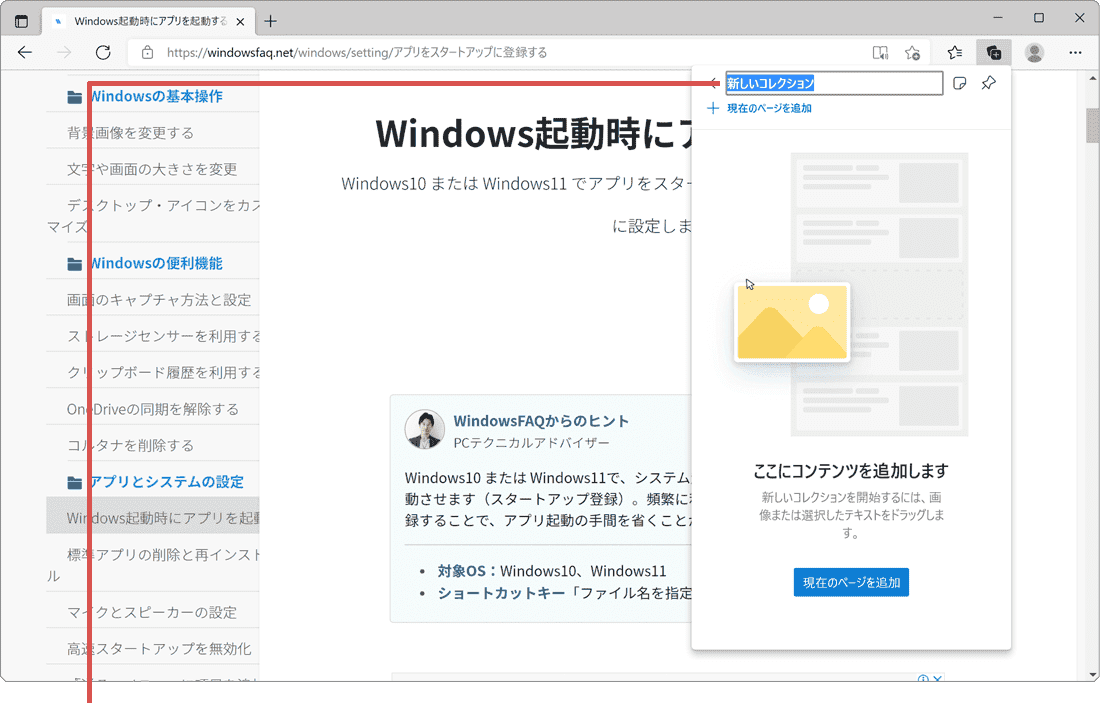
コレクション名を入力します。 -
開いていたページが、Edgeのコレクションとして登録されました。
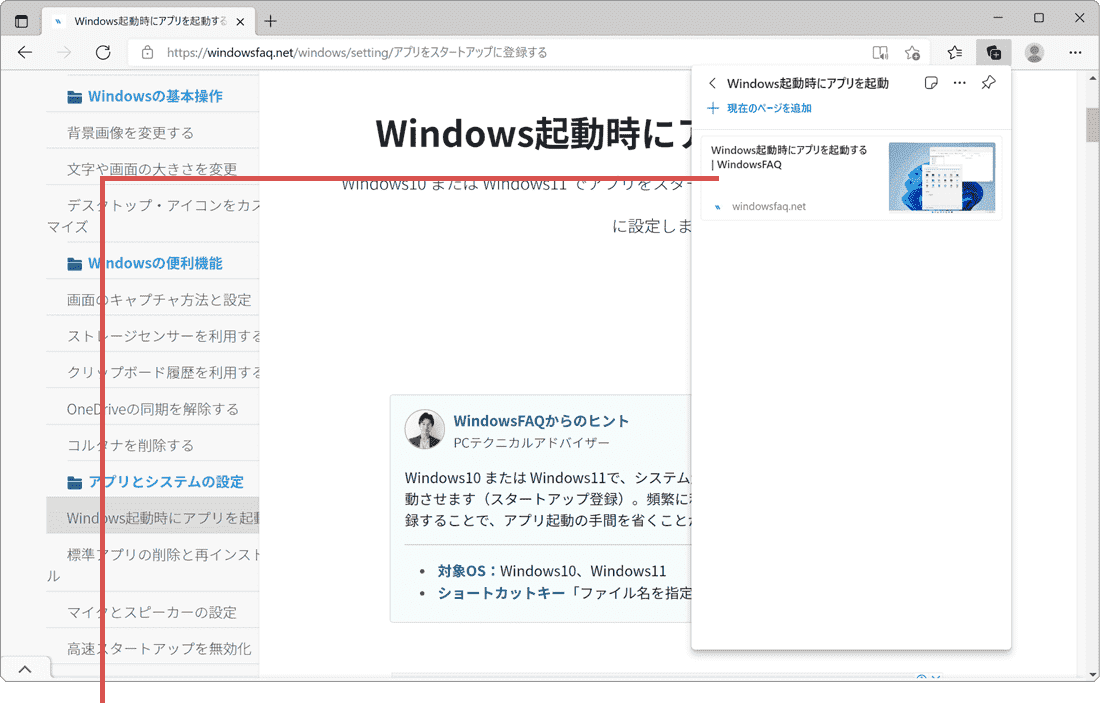
コレクションに登録されました。
コレクションには、複数のページを登録することができます。 登録したコレクションにページを追加したいときは、登録先のコレクションを開いて、[現在のページを追加]をクリックします。
Edgeのコレクションにメモ(付箋)を貼り付ける
Edgeで登録したコレクションにはメモ(付箋)を追加することができます。資料としてまとめたいときや備忘録として残したいときに便利です。
-
Edge
を起動して、画面右上にある[コレクション]のボタンをクリックします。
[コレクション]ボタンをクリックします。 -
メニューの中から、付箋を追加したいコレクションを選択します。
コレクションを選択します。 -
[メモの追加]アイコンをクリックします。
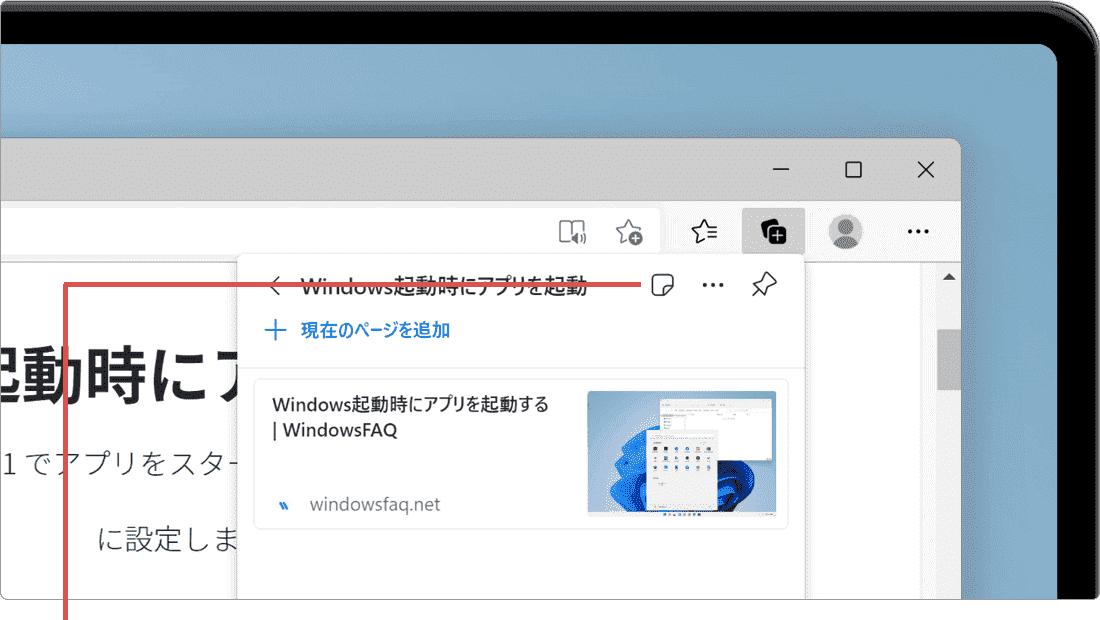
[メモの追加]をクリックします。 -
コレクションにメモ(付箋)が追加されました。
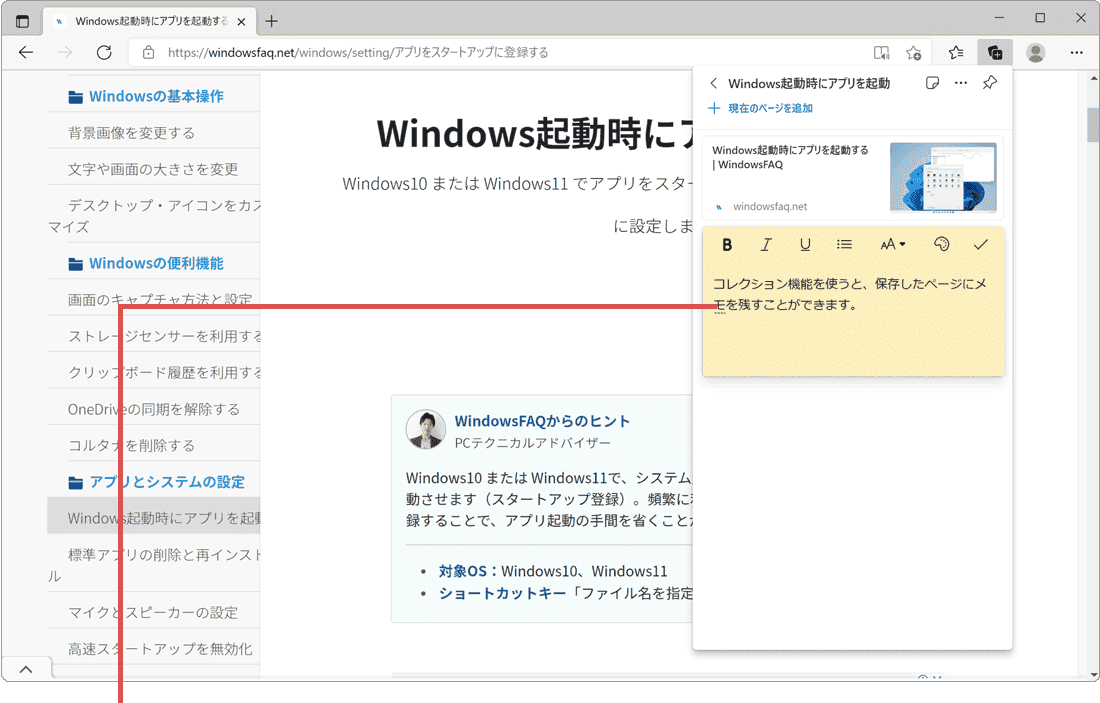
メモ(付箋)が追加されました。
Edgeのコレクションにテキストや画像をクリップする
Microsoft Edgeで登録したコレクションに、テキストまたは画像をクリップすることができます。(ここでは例としてページ内のテキストをクリップします)
-
Edge
でページを開き、クリップしたいテキストを範囲選択して右クリックします。
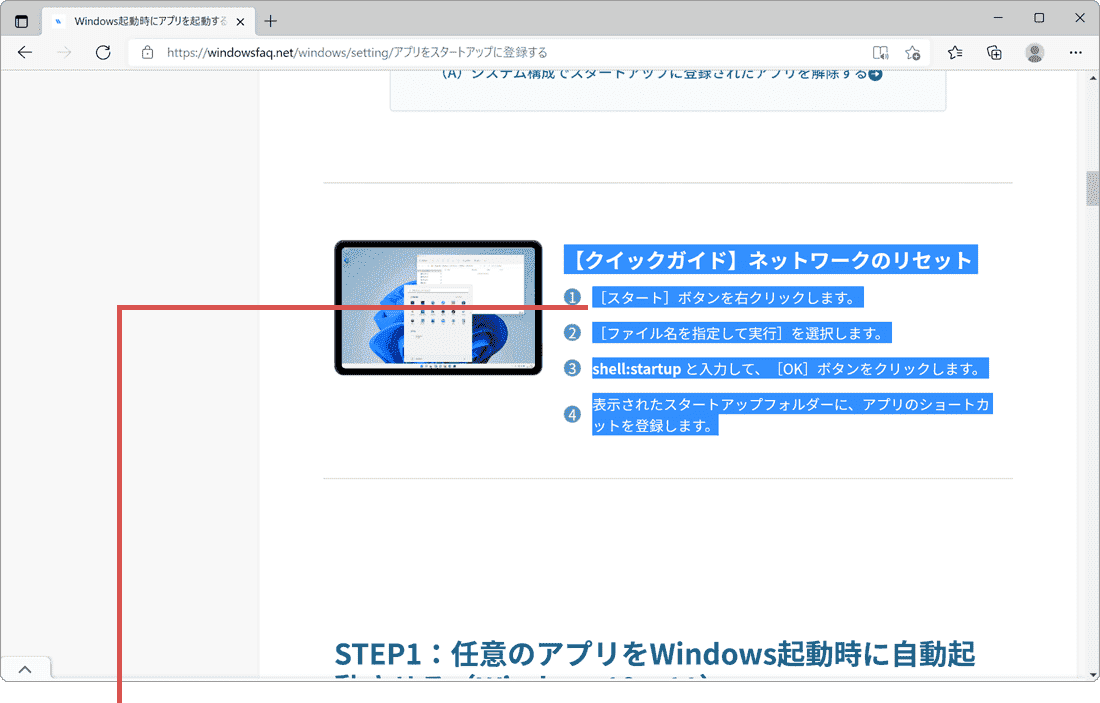
テキストを範囲選択して右クリックします。 -
表示されたメニューの中から[コレクションに追加]>[(登録先のコレクション名)]を選択します。
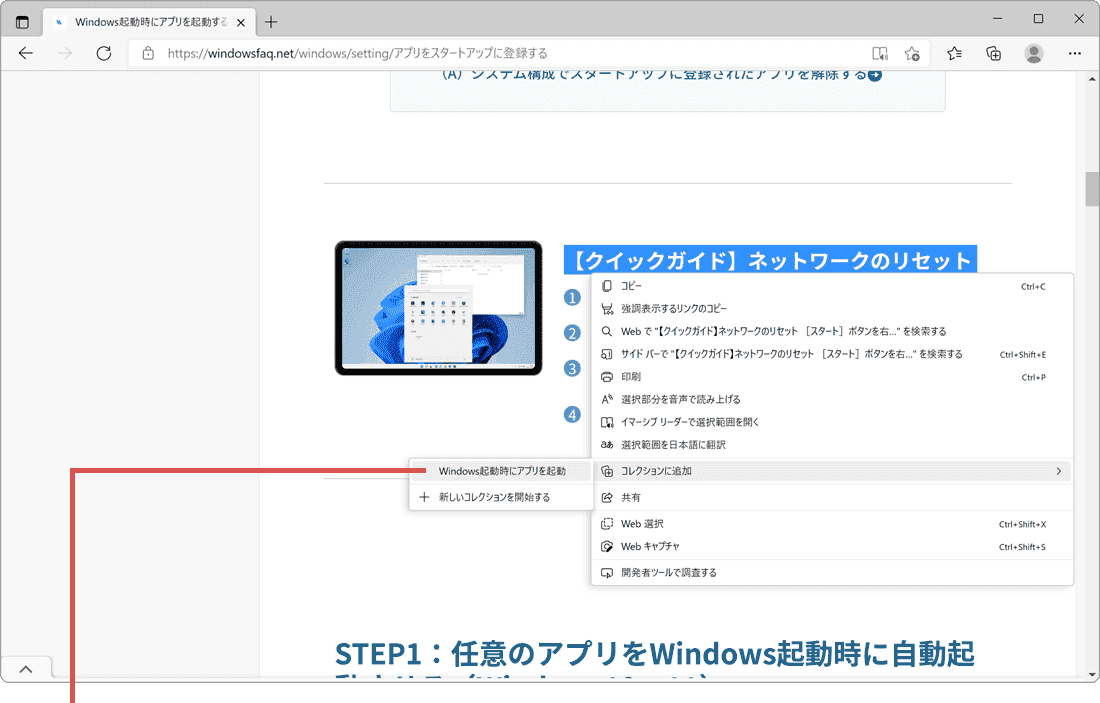
[コレクションに追加]を選択します。 -
範囲選択したテキストがコレクションに追加されました。
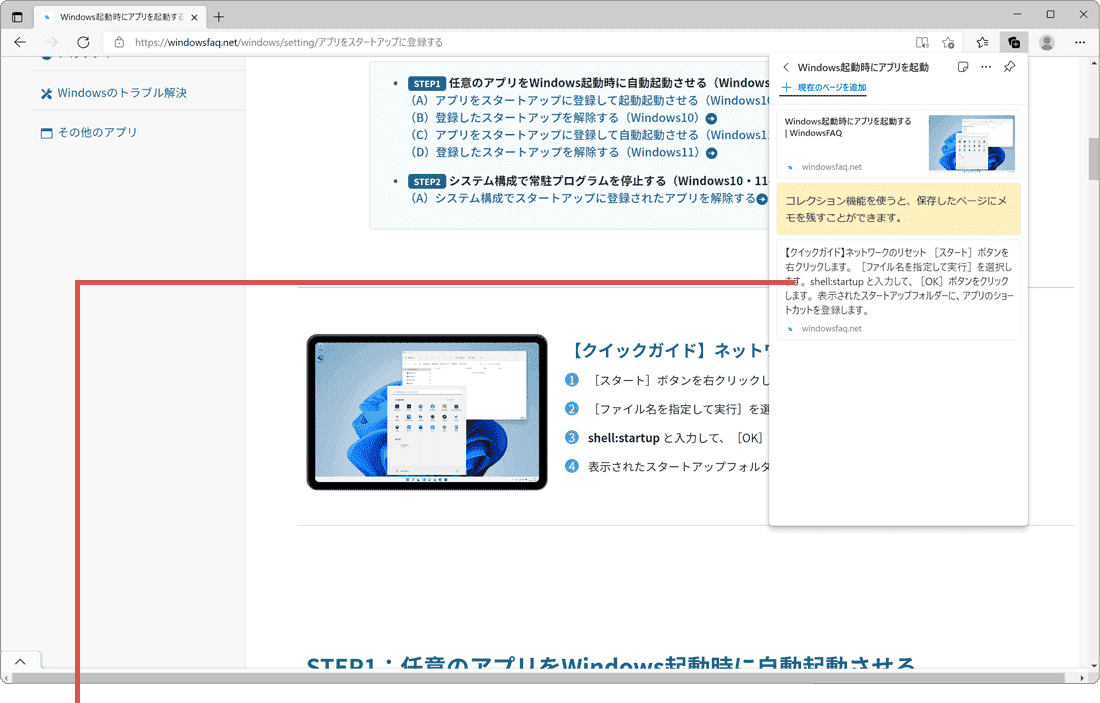
コレクションに追加されました。
画像をコレクションにクリップしたいときは、対象の画像を右クリックして[コレクションに追加]>[(登録先のコレクション名)]を選択してください。
コレクションを整理・削除する
使い終わったコレクションを残したままにしておくと、一覧が長くなって目的のものを探しにくくなります。次の操作で整理できます。
- [コレクション]ボタンをクリックして一覧を開きます。
- 不要なコレクションを右クリックし、[削除]を選択します。名前を変えたいときは[名前の変更]を選びます。
- コレクションの中の項目を個別に消すときは、コレクションを開いてから項目を右クリックして[削除]を選択します。
コレクションが使えない・見当たらないときは
手順どおりに進まないときは、次の点を確認してください。
- ボタンがない:ツールバーに表示されていない場合は、画面右上の(設定など)ボタンから[コレクション]を選べます。常に出しておきたいときは[設定]>[デザイン]でオンにできます。
- 別のPCで見えない:コレクションの共有にはMicrosoftアカウントでのサインインと同期の有効化が必要です。
- 右クリックメニューに出ない:[コレクションに追加]は、先にコレクションを1つ作っておくと選びやすくなります。
よくある質問
Q. コレクションとお気に入りは何が違うのですか?
お気に入りはページのURLを保存する機能で、すばやく開き直すことに向いています。コレクションはURLに加えて、ページ内の画像やテキストの抜粋、自分で書いたメモを一緒に保存できます。調べ物や買い物の検討など、複数のページを見比べる作業に向いています。
Q. コレクションのボタンが見当たりません。
ツールバーにボタンがない場合は、画面右上の(設定など)ボタンから[コレクション]を選びます。常に表示しておきたいときは、[設定]>[デザイン]のツールバーの項目でコレクションのボタンをオンにしてください。
Q. コレクションは他のPCでも見られますか?
MicrosoftアカウントでEdgeにサインインし、同期の設定をオンにしていれば、別の端末の Edge でも同じコレクションを開けます。サインインしていない場合はそのPCの中だけに保存されます。
Q. 不要になったコレクションを削除するには?
コレクションの一覧で対象を右クリックし、[削除]を選びます。中の項目を個別に消したいときは、コレクションを開いてから項目を右クリックして削除してください。
確認環境 Windows 11 / Microsoft Edge 150
最終更新 2026年8月22日
関連サイト(外部)