お気に入りの登録数が増えてきたら、一度整理しましょう。Edgeには重複を一括で消す機能や、名前順に並べ替える機能があり、フォルダーでカテゴリ分けすることもできます。
対象OS Windows 10、Windows 11
整理は「減らす」から始めると楽です
お気に入りの整理は、いきなりフォルダーを作ると途中で挨挫しがちです。件数を減らしてから仕分けると、作業量が大きく減ります。この記事では次の順番で進めます。
- – 重複しているお気に入りを一括で削除する
- – 使っていないお気に入りを手動で削除する
- – よく開くページをお気に入りバーへ移す
- – 残ったものをフォルダーに仕分ける
- – 最後に名前順で並べ替える
いずれの手順も、アドレスバーに edge://favorites と入力して開く「お気に入りページ」から行います。
重複するお気に入りを一括で削除する
Edgeの機能を使って、重複して登録されたブックマークをまとめて削除します。何度も同じページを登録してしまっている場合に効果的です。
-
お気に入りページを開き、ページ右上の
 (その他のオプション)をクリックします。
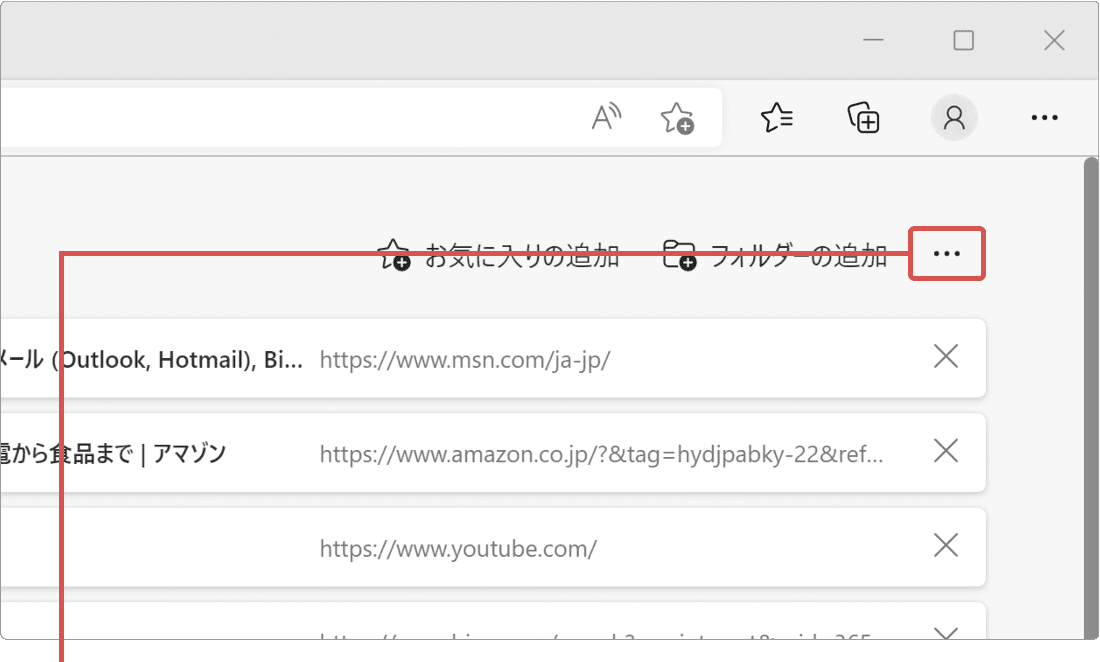
(その他のオプション)をクリックします。 -
表示されたメニューの中から[重複するお気に入りを削除する]をクリックします。
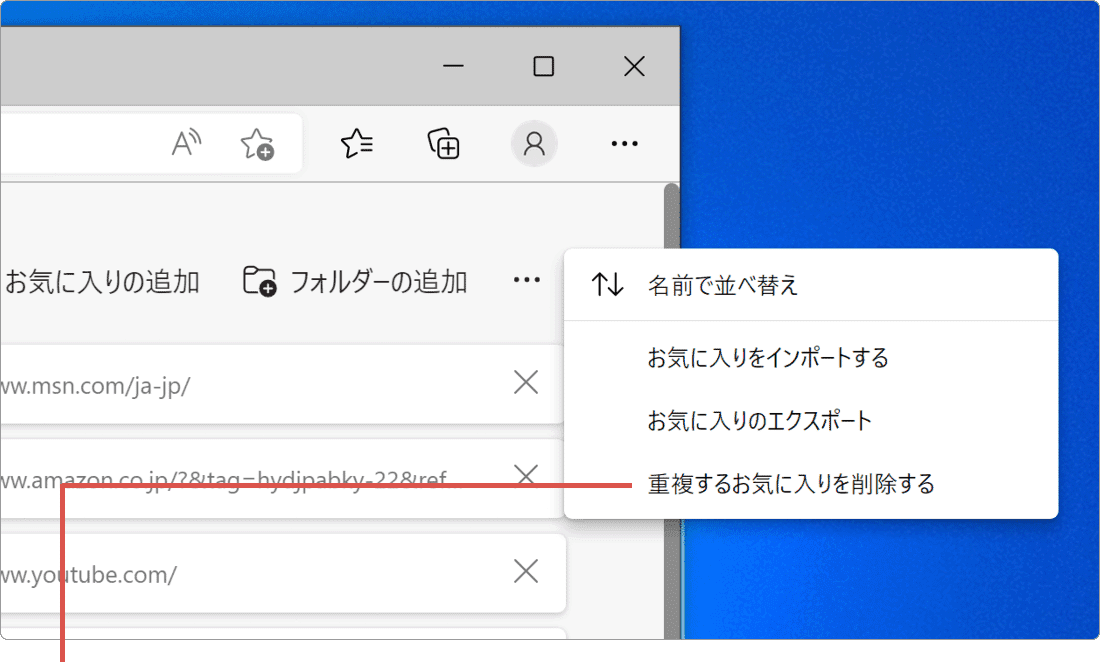
[重複するお気に入りを削除する]をクリックします。 -
確認メッセージが表示されたら、[削除]ボタンをクリックします。
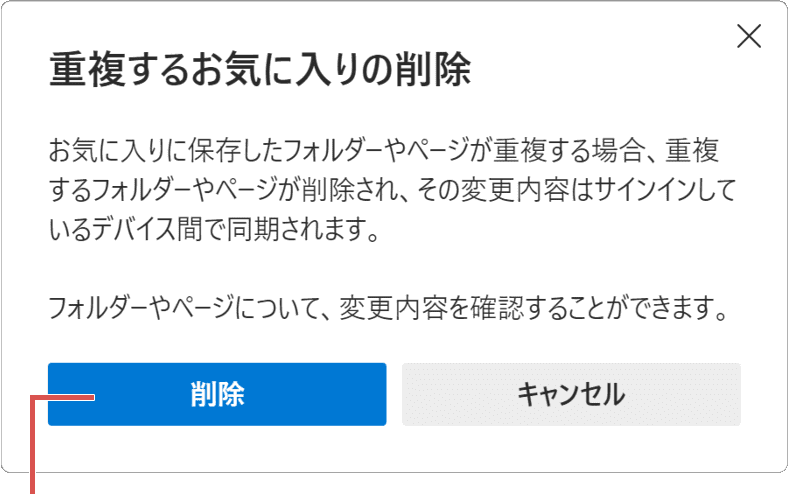
[削除]ボタンをクリックします。
お気に入りページは、アドレスバーに edge://favorites と入力すると直接開けます。メニューをたどるより早いので、整理作業のときは覚えておくと便利です。
使わないお気に入りを削除する
重複を消したあとは、使っていないお気に入りを手動で削除します。チェックボックスで複数をまとめて選べます。
-
お気に入りページを開き、削除したいお気に入りにチェックをつけます。
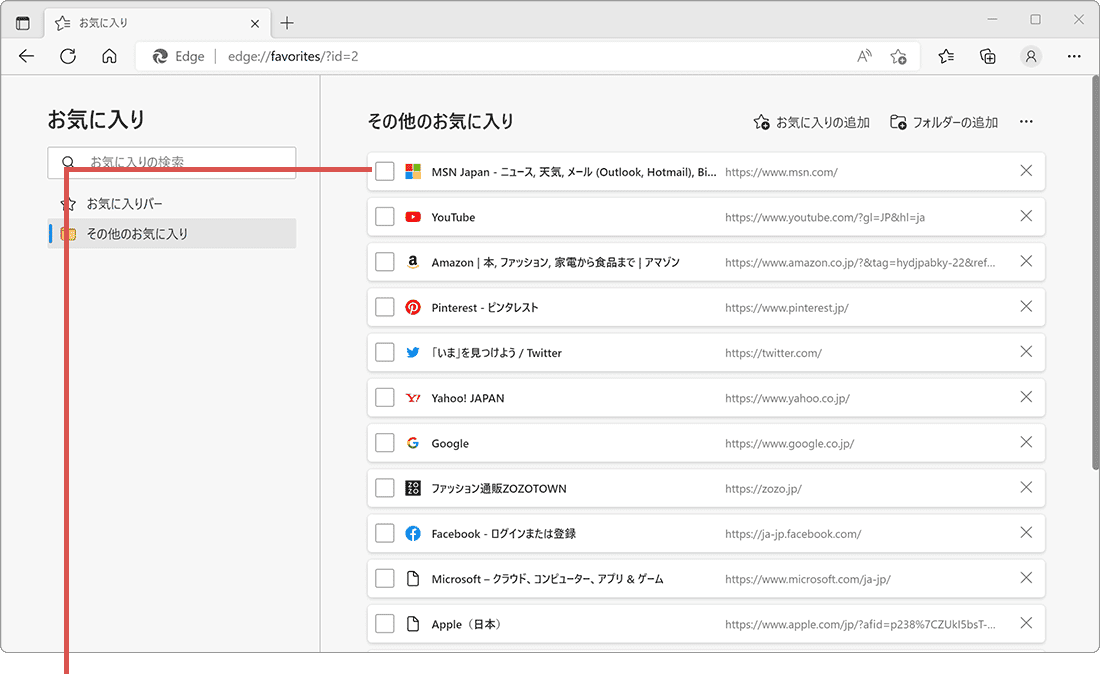
削除したいお気に入りにチェックをつけます。 -
画面右上の[削除]ボタンをクリックします。
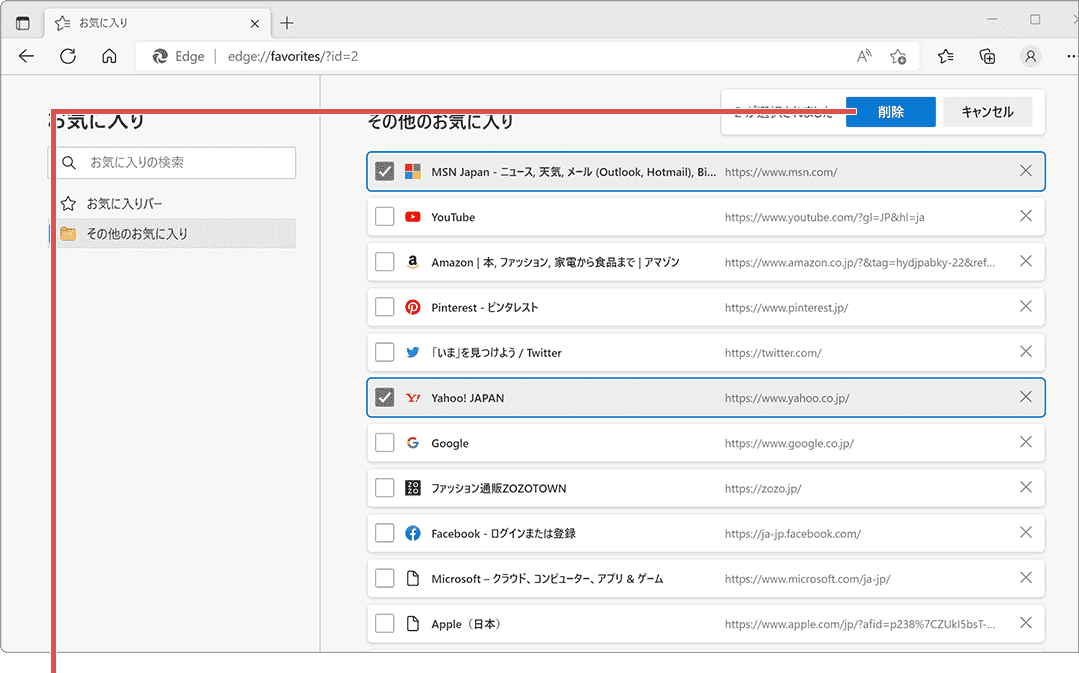
[削除]ボタンをクリックします。
削除した直後であれば[元に戻す]ボタンで取り消せます。なお、Microsoftアカウントでサインインしている場合、削除は同じアカウントの他のデバイスにも反映されます。
よく開くページをお気に入りバーへ移動する
毎日開くページは、お気に入りバーに移しておくと便利です。アドレスバーの下に常に表示されるため、1クリックで開けるようになります。
-
お気に入りページを開き、移動させたいブックマークを右クリックします。
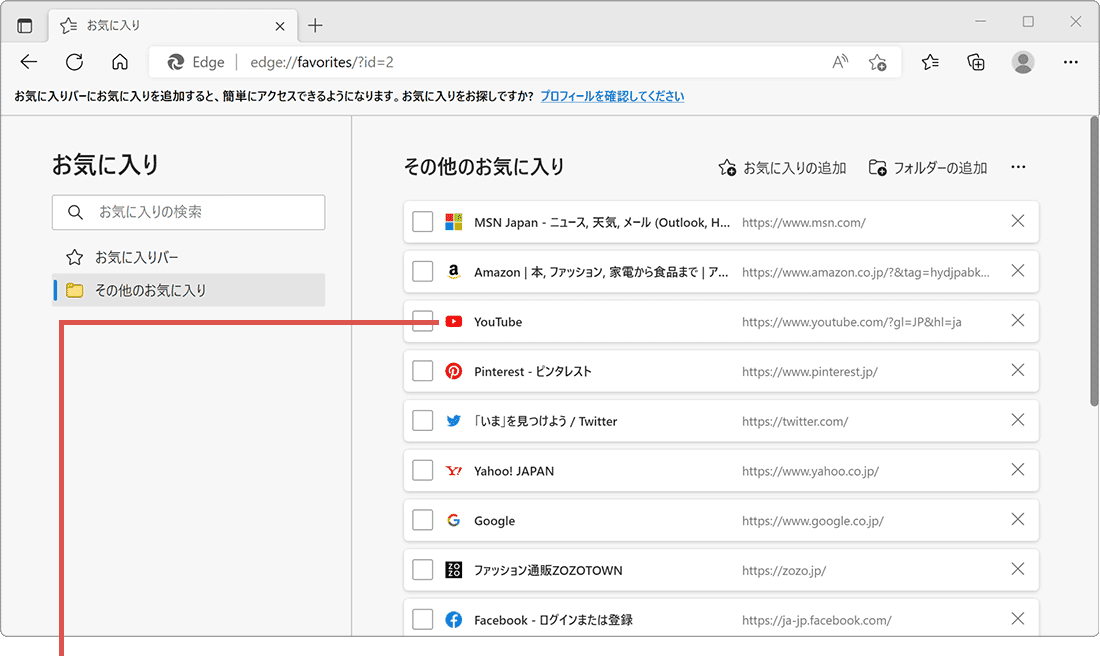
ブックマークを右クリックします。 -
表示されたメニューの中から[編集]をクリックします。
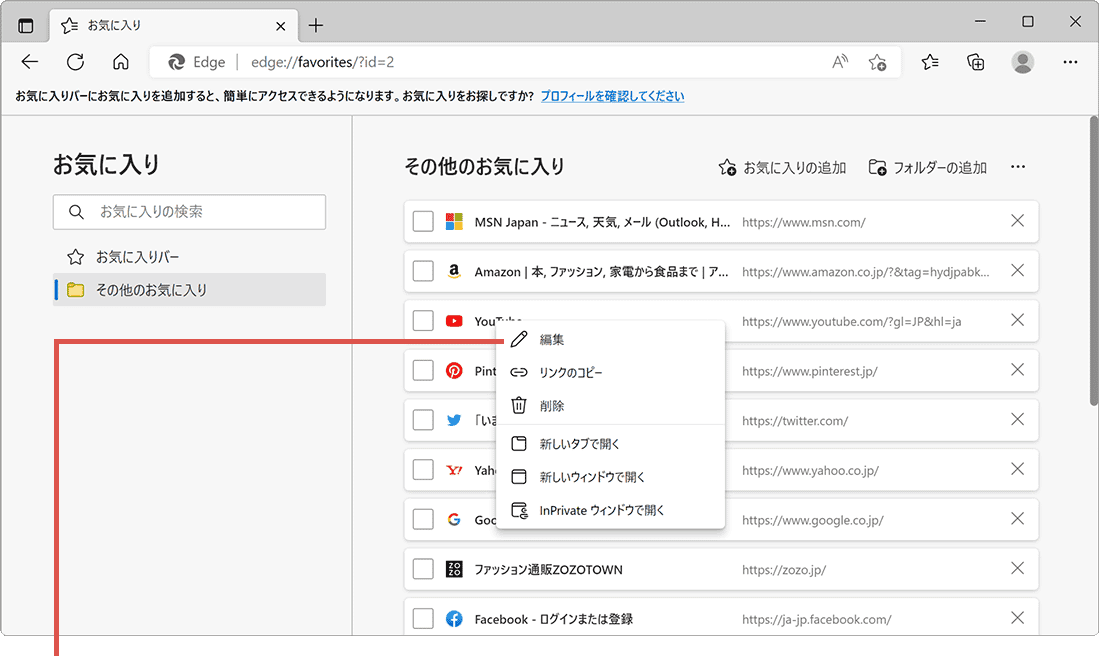
[編集]をクリックします。 -
編集画面が開いたら、保存先として[お気に入りバー]をクリックします。
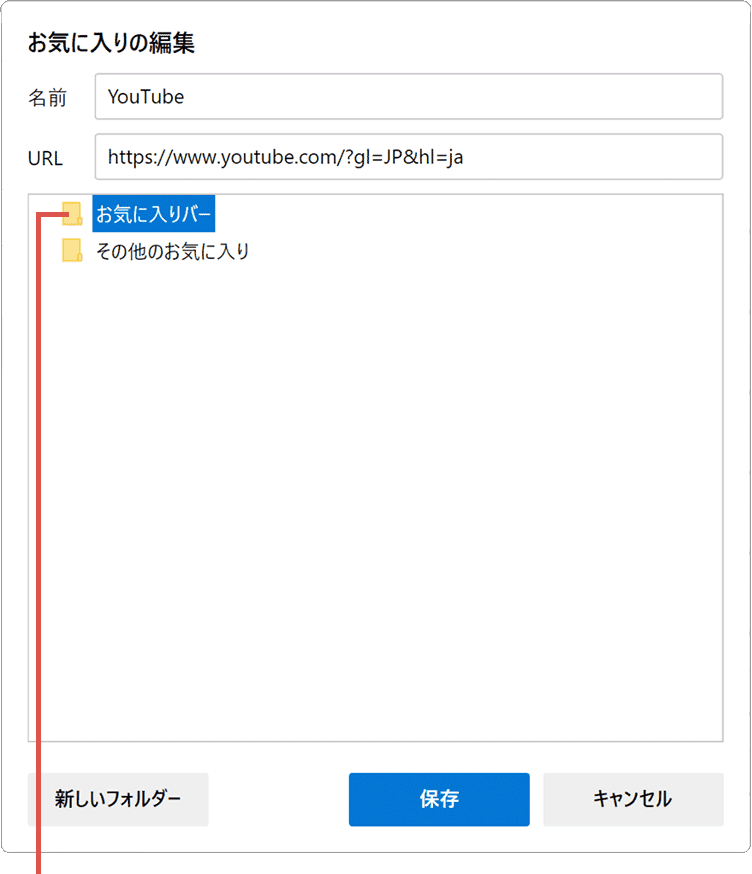
[お気に入りバー]をクリックします。 -
[保存]ボタンをクリックします。選んだブックマークがお気に入りバーに移動します。
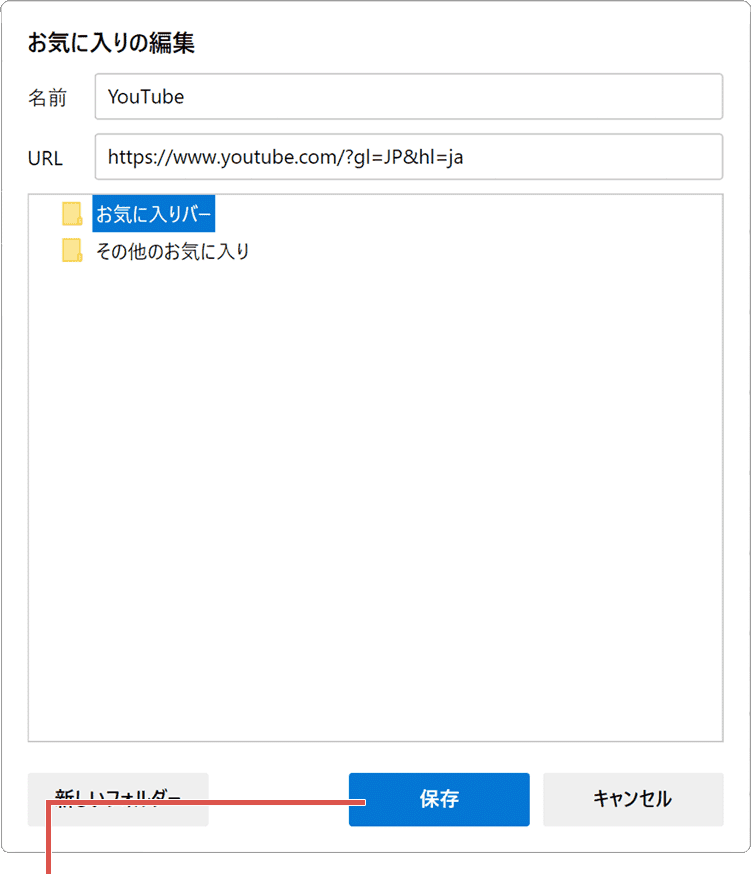
[保存]ボタンをクリックします。
移動させたいお気に入りをマウスでドラッグして、目的のフォルダーに直接放り込むこともできます。件数が少ないときはこちらのほうが早いです。
フォルダーを作成して仕分ける
登録数が多いときは、フォルダーを作成しましょう。仕事・趣味・買い物など、ジャンル別に仕分けると目的のお気に入りを見つけやすくなります。
-
お気に入りページを開き、画面左の一覧からフォルダーを作成したい場所をクリックします。
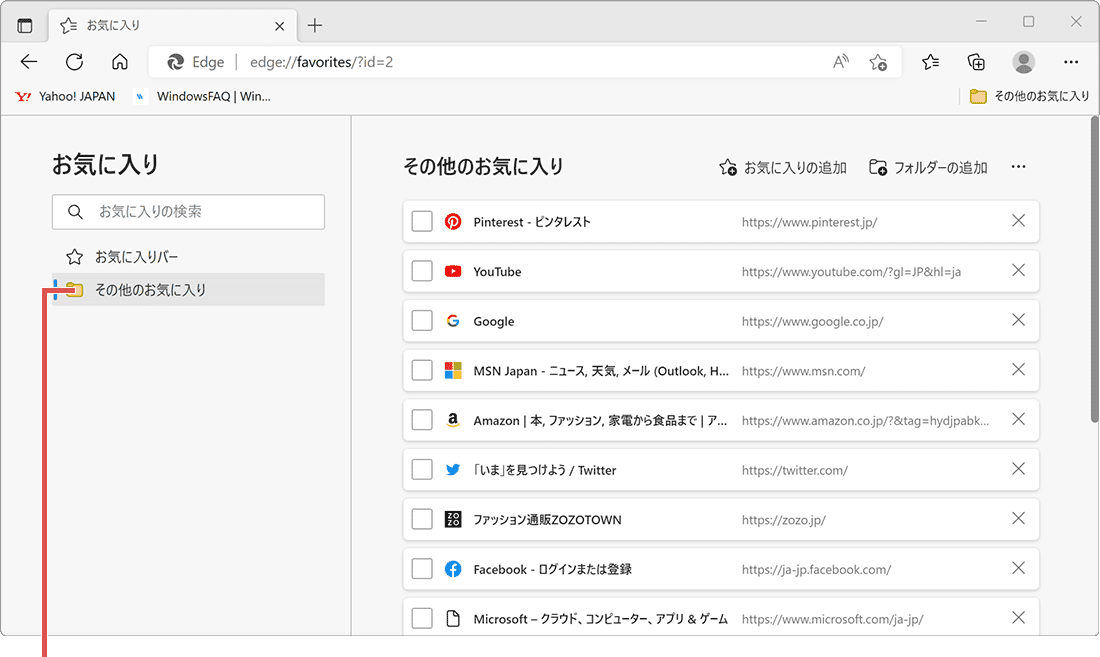
フォルダーを作成したい場所をクリックします。 -
ページ右上にある[フォルダーの追加]をクリックします。
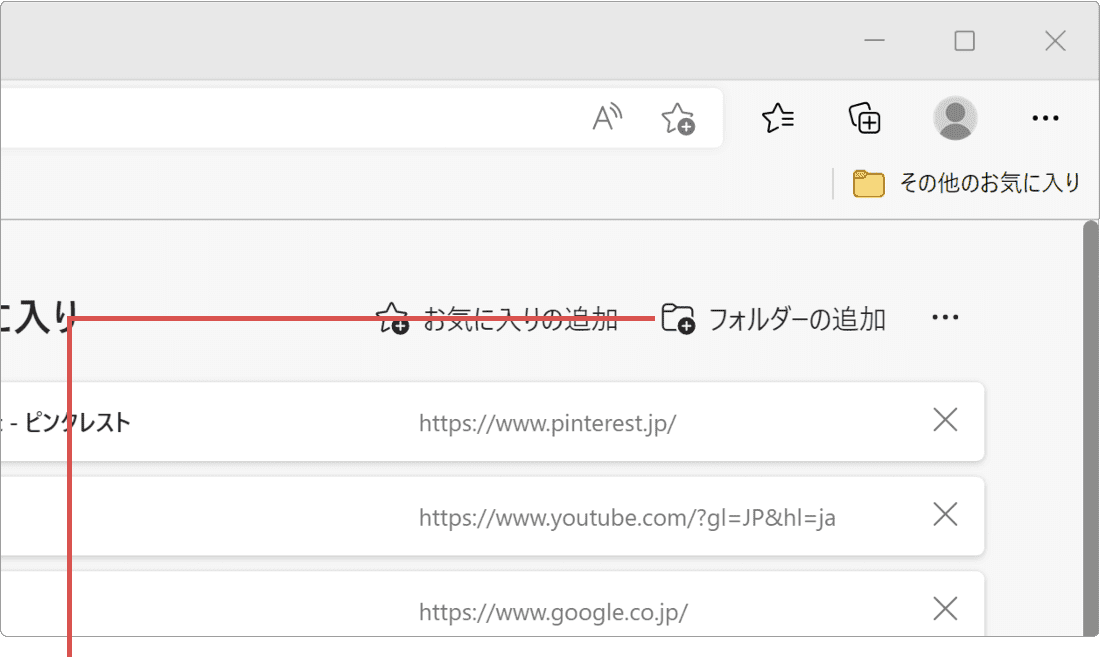
[フォルダーの追加]をクリックします。 -
名前の欄にフォルダー名を入力します。
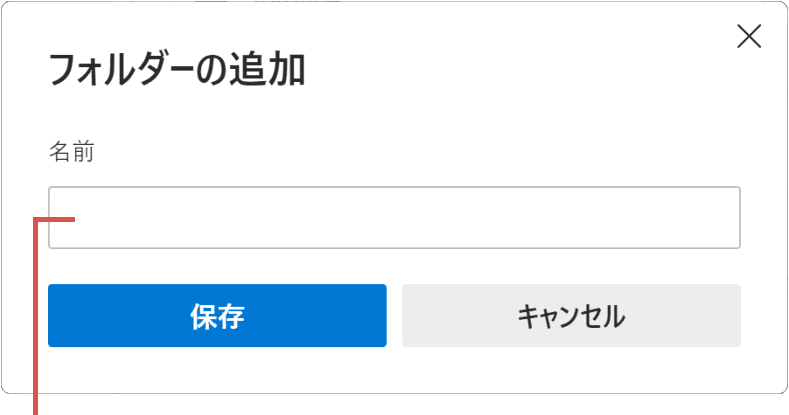
フォルダー名を入力します。 -
[保存]ボタンをクリックします。フォルダーが作成されます。
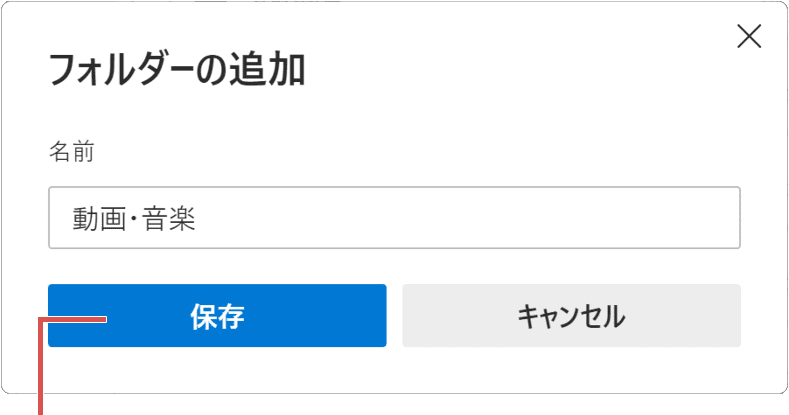
[保存]をクリックします。
作成したフォルダーを右クリックすると、名前の変更や削除ができます。フォルダーを削除すると、中のお気に入りもすべて消えるので注意してください。
名前順に並べ替える
削除とフォルダー分けが終わったら、最後に並べ替えて一覧を整えます。
-
お気に入りページを開き、ページ右上の (その他のオプション)をクリックします。
(その他のオプション)をクリックします。 -
表示されたメニューの中から[名前で並び替え]をクリックします。
[名前で並び替え]をクリックします。
整理でつまずきやすいポイント
作業を始める前に知っておくと、やり直しを防げます。
- – 並び順は一度並べ替えると戻せない:ドラッグで好きな順番にしていても、[名前で並び替え]を実行すると名前順に上書きされます。並べ替えは最後に行ってください。
- – 削除は他のデバイスにも反映される:Microsoftアカウントで同期している場合、スマートフォン側のお気に入りも消えます。不安なときは先にお気に入りをエクスポートしてバックアップを取っておきましょう。
- – フォルダーごと消えてしまう:フォルダーを削除すると、中のお気に入りもまとめて消えます。中身を残したいときは、先に別のフォルダーにドラッグしてだしてください。
- – 重複削除で消えないものがある:URLが1文字でも違うと別のページとして扱われます(末尾のスラッシュの有無など)。残ったものは手動で削除してください。
よくある質問
Q. [重複するお気に入りを削除する]がメニューにありません。
お気に入りページ(edge://favorites)の右上にある(その他のオプション)内のメニューです。ツールバーから開くお気に入りのパネルではなく、ページとして開いてから探してください。
Q. 削除したお気に入りを元に戻せますか?
削除直後に表示される[元に戻す]ボタンであれば取り消せます。画面を閉じたあとは戻せないため、大きく整理する前にエクスポートしておくことをおすすめします。
Q. 並び順を自分で決められますか?
マウスでドラッグすれば好きな順番に並べられます。ただし[名前で並び替え]を実行すると、記号→数字→アルファベット→ひらがな・カタカナ→漢字の順に並び直されます。
Q. 整理した内容は他のパソコンにも反映されますか?
Microsoftアカウントでサインインし、お気に入りの同期をオンにしている場合は反映されます。削除も同様に反映されるため、整理作業は1台でまとめて行うのが安全です。
整理したお気に入りのバックアップはお気に入りをエクスポートする方法をご覧ください。バーの使い方はお気に入りバーを表示・追加する方法、新しいページの登録はお気に入りに追加する方法で解説しています。
確認環境 Windows 11 / Microsoft Edge 150
最終更新 2026年7月28日
関連サイト(外部)