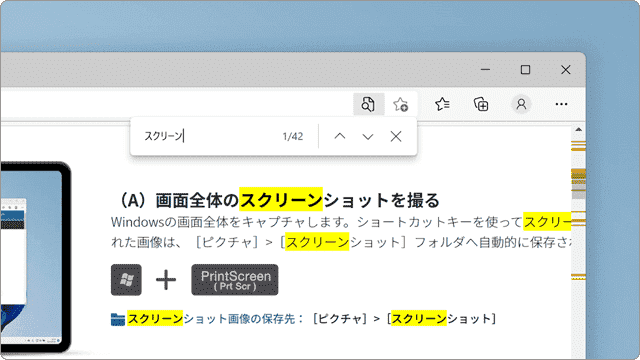
Edgeでページ内検索を実行すると、検索したテキストがハイライト表示されます。長いページから目的の記述を探したいときに便利です。
対象OS Windows 10、Windows 11
ページ内検索とネット検索の違い
ページ内検索は、今開いている1ページの中だけを探す機能です。アドレスバーからの検索はインターネット全体を探すため、目的が違います。
長いマニュアルやFAQページで「このページのどこかに書いてあるはずなのに見つからない」というときに使います。見つかった箇所は色付きで強調され、件数も表示されます。
Edgeのページ内検索機能を使う
Microsoft Edgeでページ内検索を使うと、ページ内にある特定のテキストを簡単に見つけることができます。ページ内の検索で一致するテキストが見つかった場合は、対象のテキストがハイライトで表示されます。
-
キーボードの Ctrl キーを押しながら、F キーを押します。
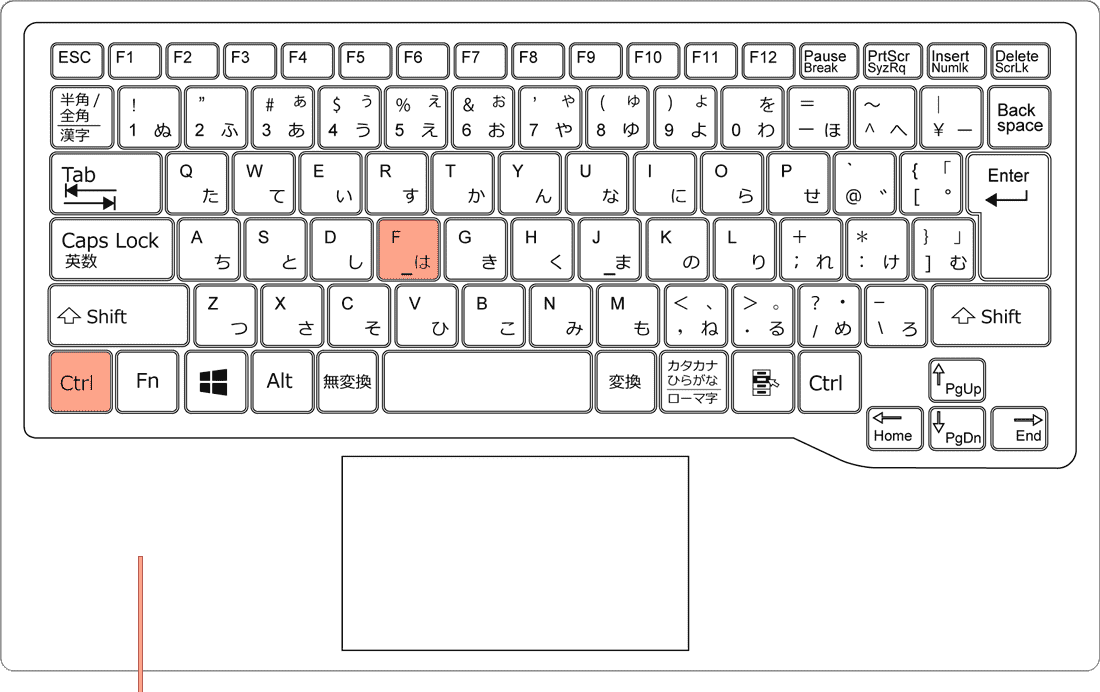
[Ctrl]+[F]キーを押します。 -
Microsoft Edgeの画面上部に表示されたテキストボックスに、検索したいテキストを入力します。
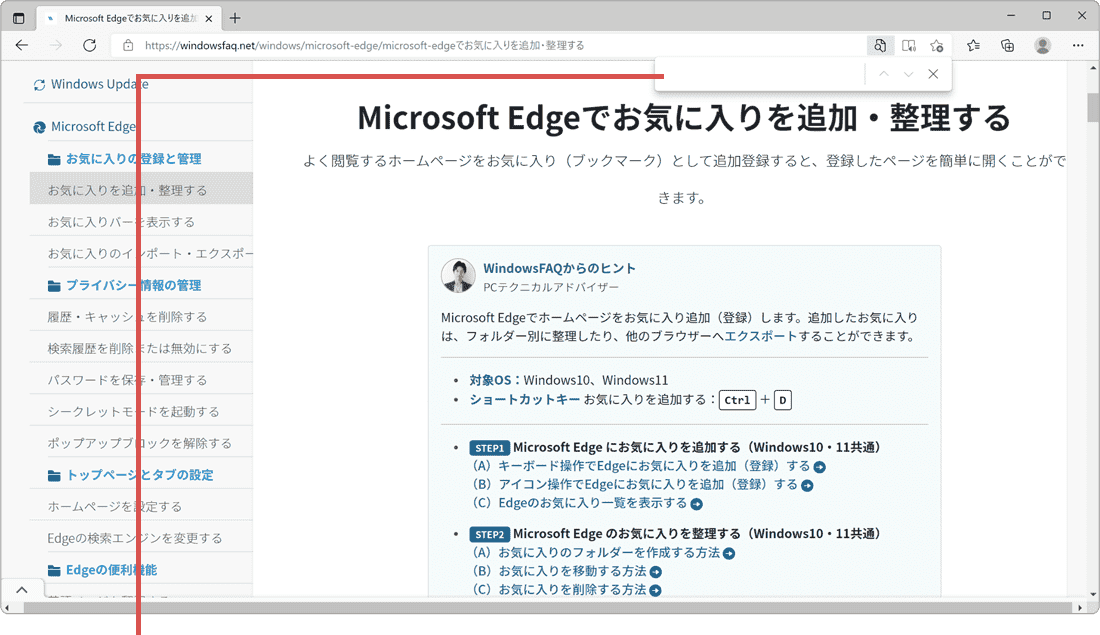
検索したいテキストを入力します。 -
一致するテキストが検索されました。(見つかったテキストはハイライトで表示されます)
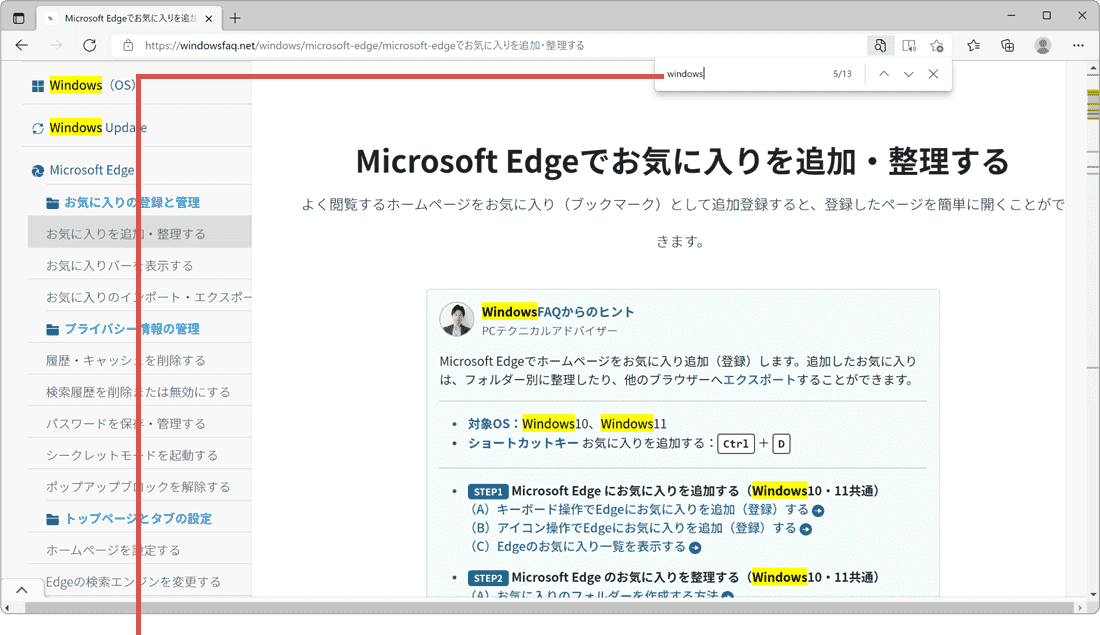
一致するテキストが検索されました。
Microsoft Edgeの画面右上にある[ (設定など)] > [ページ内の検索] と選択して、ページ内検索のウインドウを開くこともできます。
- – 検索ウインドウの右横には、ページ内で見つかった該当テキストの件数が表示されます。
- – 検索ウインドウにある上下の矢印をクリックすると、ページ内で見つかった該当テキストへジャンプすることができます。
- – 検索ボックスにカーソルがある状態で[Enter]を押すと次へ、[Shift]+[Enter]で前に戻れます。
- – 検索を終了するときは[Esc]キーを押すと、検索バーとハイライトが同時に消えます。
検索バーが出ない・見つからないときは
思ったとおりに検索できないときは、次の点を確認してください。
- Ctrl+Fが効かない:ページ内の入力欄にカーソルがあると、サイト側の検索機能が優先されることがあります。余白を一度クリックしてから押し直してください。
- 画像の中の文字:画像に描かれた文字はテキストではないため、ページ内検索ではヒットしません。
- 折りたたまれた部分:「もっと見る」で隠れている箇所や、スクロールで後から読み込まれる箇所は検索対象外です。一度下までスクロールしてから検索し直してください。
 Edgeのアドレスバーを使った検索をGoogleに変更する
よくある質問
Q. Ctrl+Fを押しても検索バーが出ません。
ページ内の入力欄にカーソルがあると、サイト側の検索機能が優先されることがあります。ページの余白を一度クリックしてから押し直してください。それでも出ない場合は、画面右上の(設定など)ボタンから[ページ内の検索]を選んでください。
Q. 見つかったテキストを順番に見ていくには?
検索バーの上下の矢印をクリックすると、次の該当箇所へ順にジャンプできます。キーボードだけで進めたいときは、検索ボックスにカーソルがある状態で[Enter]を押すと次へ、[Shift]+[Enter]で前に戻ります。
Q. 検索バーを閉じるにはどうすればいいですか?
キーボードの[Esc]キーを押すか、検索バー右端の×ボタンをクリックします。ハイライト表示も同時に解除されます。
Q. ページ内にあるはずの言葉が見つかりません。
画像の中の文字はテキストではないため検索できません。また、「もっと見る」などで折りたたまれている部分や、スクロールで後から読み込まれる部分も対象外になります。ページを下までスクロールしてから検索し直してください。
確認環境 Windows 11 / Microsoft Edge 150
最終更新 2026年8月22日
関連サイト(外部)