Edgeのパスワードジェネレーター(Password Generator)を使うと、新規登録の際に強力なパスワードを自動で作成できます。生成したパスワードはそのままEdgeに保存されるため、覚える必要はありません。
対象OS Windows 10、Windows 11
パスワードジェネレーターでできること
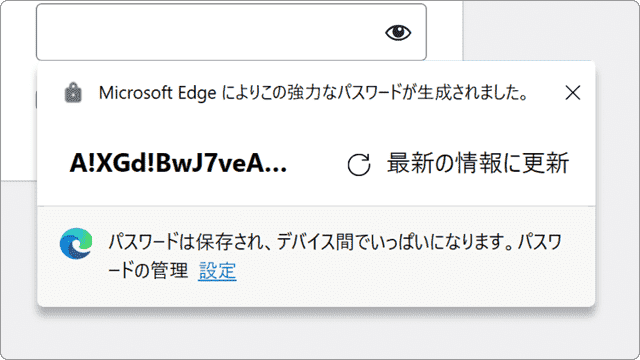
新しいアカウントを作るときやパスワードを変更するときに、入力欄をクリックするとEdgeがパスワードの候補を提示します。選ぶだけで登録と保存が同時に完了するため、使い回しを防ぐのに役立ちます。
利用には[強力なパスワードを推奨する]をオンにします。この設定は、以前は[プロファイル]の中にありましたが、現在は設定の[パスワードとオートフィル]に集約されています。
パスワードの自動生成を有効にする
設定で[強力なパスワードを推奨する]をオンにします。次回以降、パスワードの入力欄で候補が提示されるようになります。
-
Microsoft Edge
 を起動して、画面右上にある[
 (設定など)]アイコンをクリックします。
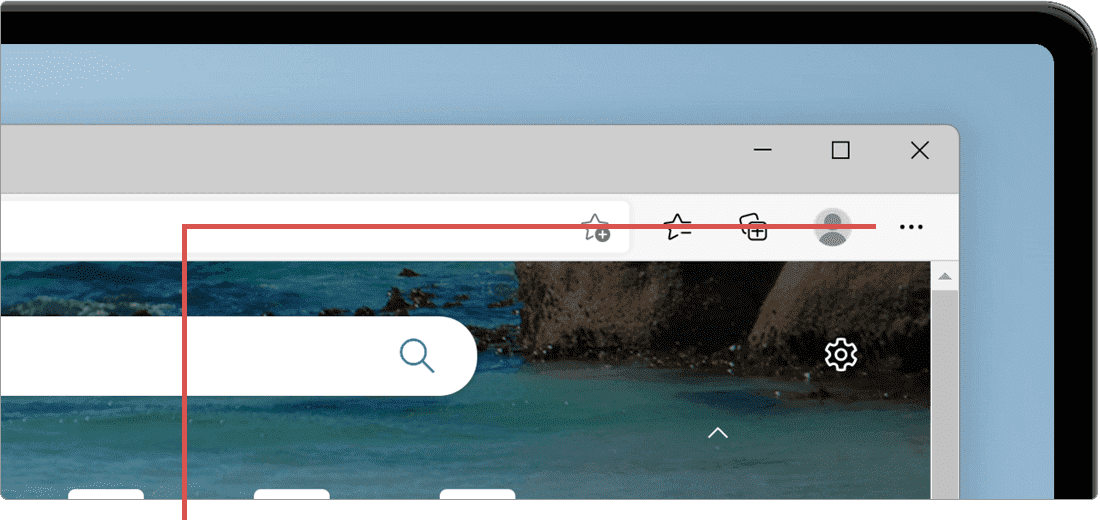
[…(設定など)]アイコンをクリックします。 -
表示されたメニューの中から[設定]を選択します。
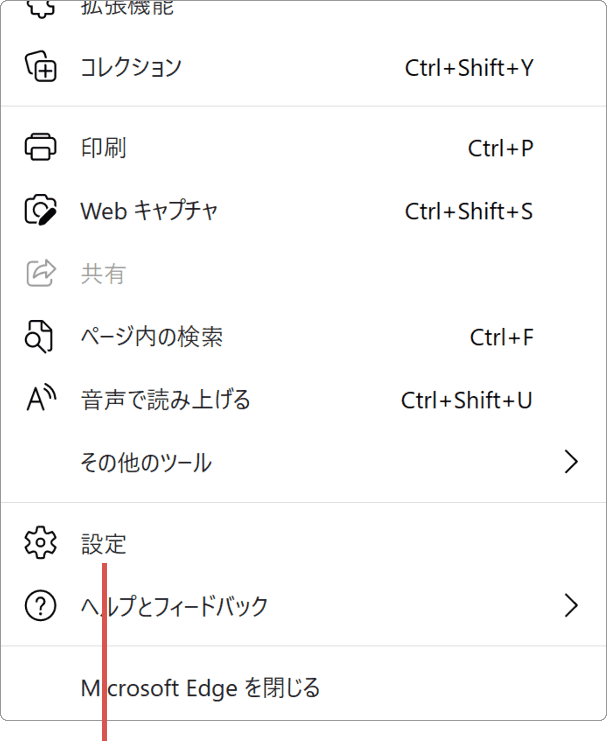
[設定]を選択します。 - 設定のメニューから[パスワードとオートフィル]を選択します。
- [パスワード]を選択します。
- [強力なパスワードを推奨する]のトグルスイッチをオンにします。
- 設定は以上です。新しいパスワードの入力欄をクリックすると、強力なパスワードの候補が表示されます。
提示された候補が気に入らないときは[最新の情報に更新]をクリックすると再生成できます。生成したパスワードを使うとEdgeに自動保存され、同じMicrosoftアカウントのデバイス間で同期できます。
スイッチがグレーアウトして使えないとき
パスワード生成を有効にするには、パスワード保存機能がオンで、かつMicrosoftアカウントでサインイン済みである必要があります。どちらかが欠けているとスイッチは押せません。
- 先にパスワード保存機能をオンにします。手順はEdgeでサイトのパスワードを保存する方法をご覧ください。
-
画面右上の[(設定など)]>[設定]>[プロファイル]とクリックします。
- [サインイン]ボタンをクリックします。すでにサインイン済みの場合は[サインアウト]が表示されています。
-
Microsoft アカウントが選択されていることを確認して、[続行]ボタンをクリックします。
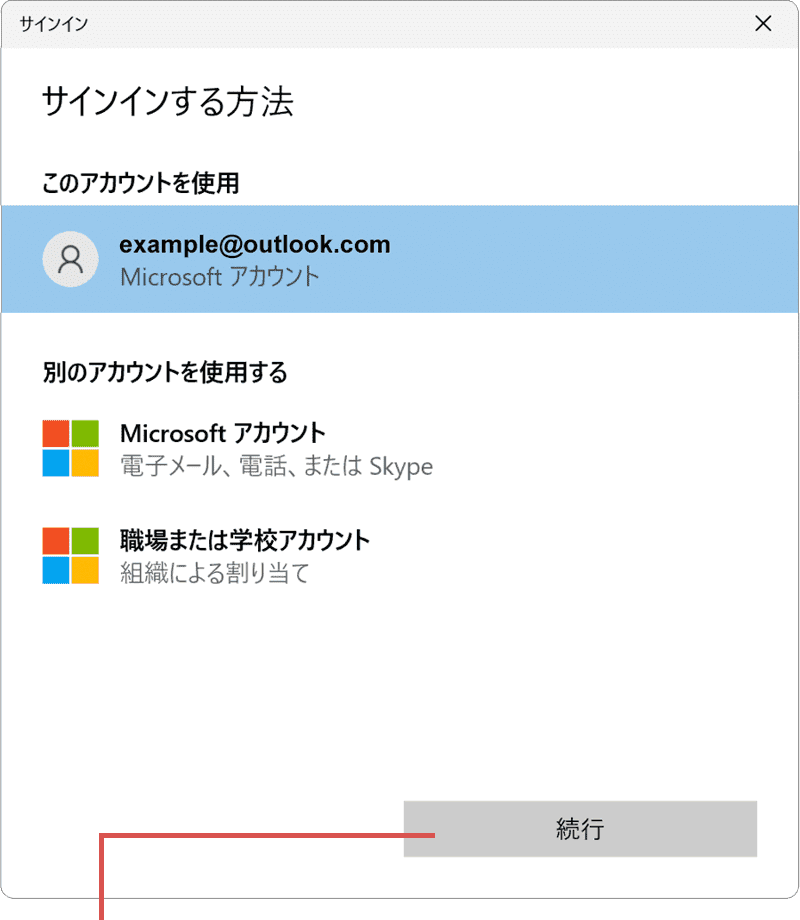
[続行]ボタンをクリックします。 -
「プロファイルを同期」画面が表示されたら[同期]ボタンをクリックします。
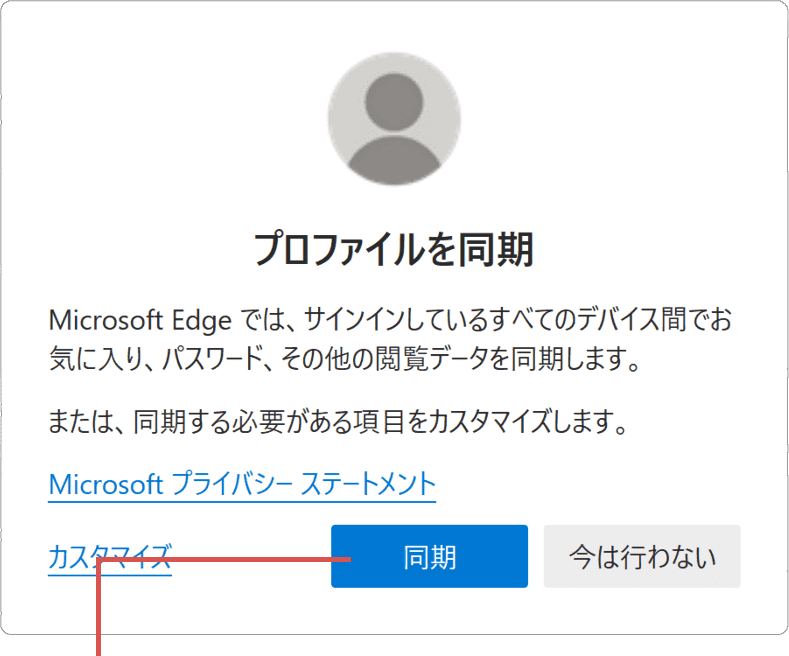
[同期]ボタンをクリックします。 - サインイン後、もう一度[パスワードとオートフィル]>[パスワード]を開き、[強力なパスワードを推奨する]をオンにします。
生成したパスワードを使うときの注意点
便利な一方で、保存されていることが前提の仕組みです。次の点に注意してください。
- – 候補が表示されない入力欄がある:サイト側の実装によっては、新規パスワード欄として認識されず提示されないことがあります。その場合は手動で考えるか、別のツールを使ってください。
- – 保存を見逃すとログインできなくなる:生成したパスワードは覚えられないため、保存のメッセージが出たら必ず[保存]してください。保存されないときはパスワードが保存されないときの対処法をご覧ください。
- – Edge以外でログインする場面を考えておく:スマートフォンのアプリなど、Edgeを使わない環境では手入力が必要になります。保存したパスワードを確認する方法で見られます。
- – 同期をオフにすると他の端末で見られない:生成したパスワードは保存先の端末にしかない状態になります。複数の端末で使うなら同期をオンのままにしてください。
よくある質問
Q. [強力なパスワードを推奨する]が見当たりません。
ウォレット機能の廃止に伴い、設定の場所が[プロファイル]から[パスワードとオートフィル]に変わりました。その中の[パスワード]を開くと見つかります。
Q. スイッチがグレーアウトして押せません。
パスワード保存機能がオフになっているか、Microsoftアカウントでサインインしていない可能性があります。両方を満たすと押せるようになります。
Q. 生成されるパスワードの長さや文字種を指定できますか?
Edgeのパスワードジェネレーターには桁数や文字種を細かく指定する設定はありません。提示された候補がサイトの条件に合わない場合は、候補を手元で修正してから登録してください。
Q. 生成したパスワードをあとから確認できますか?
できます。設定の[パスワードとオートフィル]>[パスワード]の一覧から、PINを入力して表示できます。
作ったパスワードが漏洩していないかはEdgeでパスワードの漏洩をチェックする方法で確認できます。保存したパスワードの見方は保存したパスワードを確認する方法で解説しています。
確認環境 Windows 11 / Microsoft Edge 150
最終更新 2026年7月28日
関連サイト(外部)