Microsoft Edgeでお気に入りを常に表示させると、よく閲覧するページへのアクセスがスムーズになります。方法は「サイドバーのピン留め」と「お気に入りバーの表示」の2通りで、登録件数に合わせて選べます。
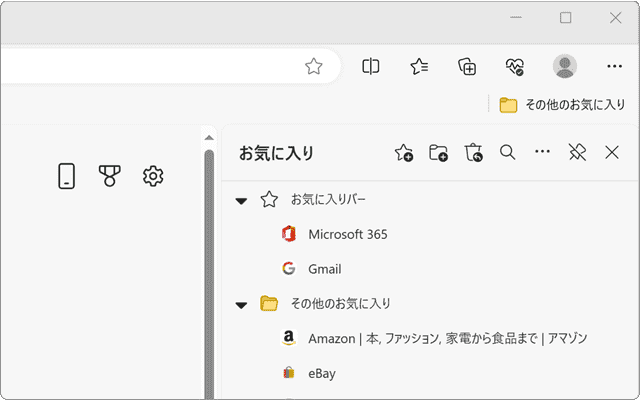
対象OS Windows 10、Windows 11
2つの表示方法の違い
Edgeのお気に入り(ブックマーク)は、既定ではツールバーのボタンを押したときだけ表示されます。常に画面に出しておくには次の2通りがあり、それぞれ向き不向きがあります。
- お気に入りサイドバーをピン留め:画面右側に一覧を縦に固定します。登録件数が多い方向けですが、Edgeを終了するとピン留めは解除されます。
- お気に入りバーを常に表示:ツールバーの下に横一列で固定します。再起動しても解除されませんが、横幅が限られるため件数が多いと探しにくくなります。
よく使うサイトが数件ならお気に入りバー、たくさん登録していて一覧から探したいならサイドバー、と使い分けるのがおすすめです。両方を同時に使うこともできます。
 Edgeでサイトをお気に入りに登録する方法
お気に入りサイドバーをピン留めする
お気に入りサイドバーをピン留めすると、登録したブックマークをEdgeの画面右側に固定できます。この設定はすべてのタブに反映されますが、Edgeを終了させるとピン留めは解除されます。
-
Edgeを起動し、画面右上にある
 (お気に入り)ボタンをクリックします。
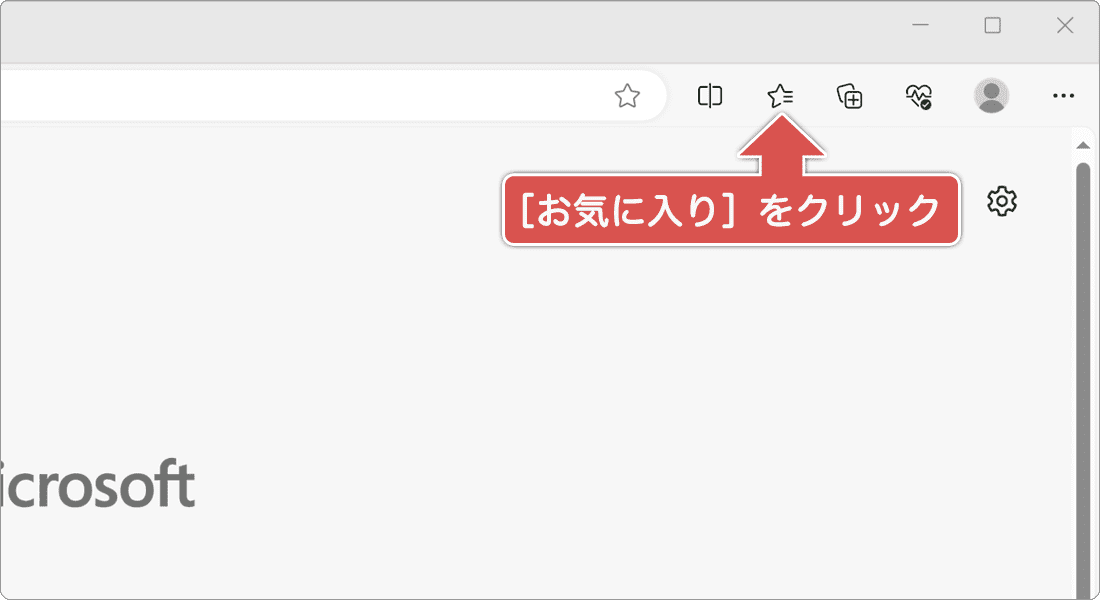
お気に入りボタンをクリックして、サイドバーを表示します。 -
メニュー右上にある
 (お気に入りをピン留めする)ボタンをクリックすると、表示が固定化されます。
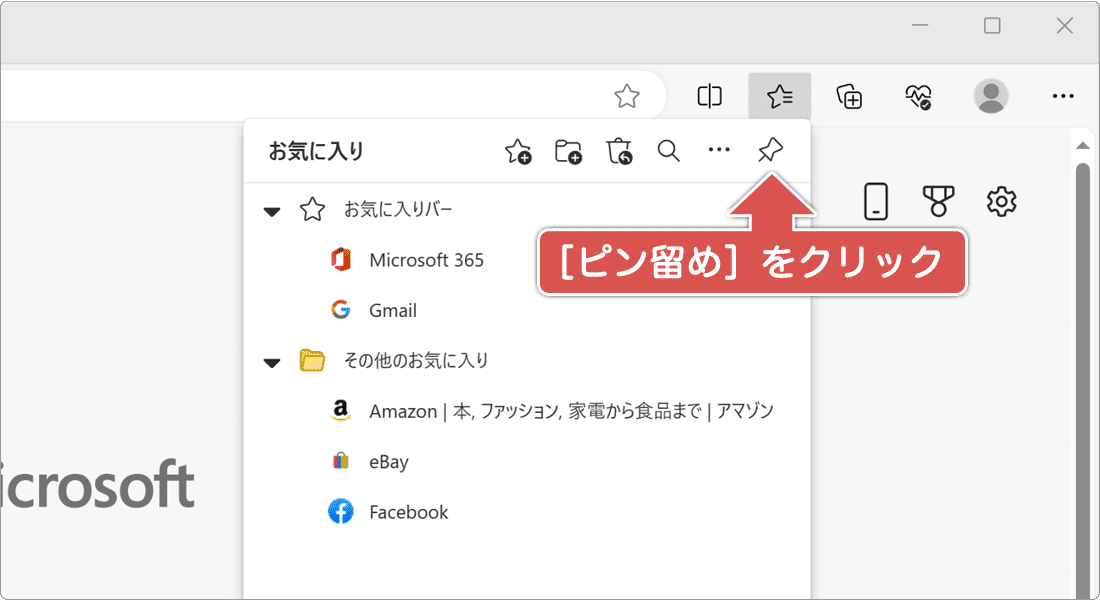
ピン留めボタンをクリックして、サイドバーを固定します。
サイドバーの表示にはショートカットキーが割り当てられており、キーボードの[Ctrl]+[Shift]+[O(アルファベットのオー)]の3つのキーを同時に押すことで開くこともできます。
お気に入りバーを常に表示する
お気に入りバーを常に表示すると、登録したブックマークがツールバー上に固定されます。この設定はサイドバーと異なり、Edgeを再起動しても解除されません。
お気に入りバー以外の場所に登録したブックマークは、[その他のお気に入り]フォルダーをクリックすることでリスト表示できます。
-
Edgeを起動し、画面右上にある (お気に入り)ボタンをクリックします。
お気に入りボタンをクリックします。 -
メニュー右上にある
 (その他のオプション)ボタンをクリックします。
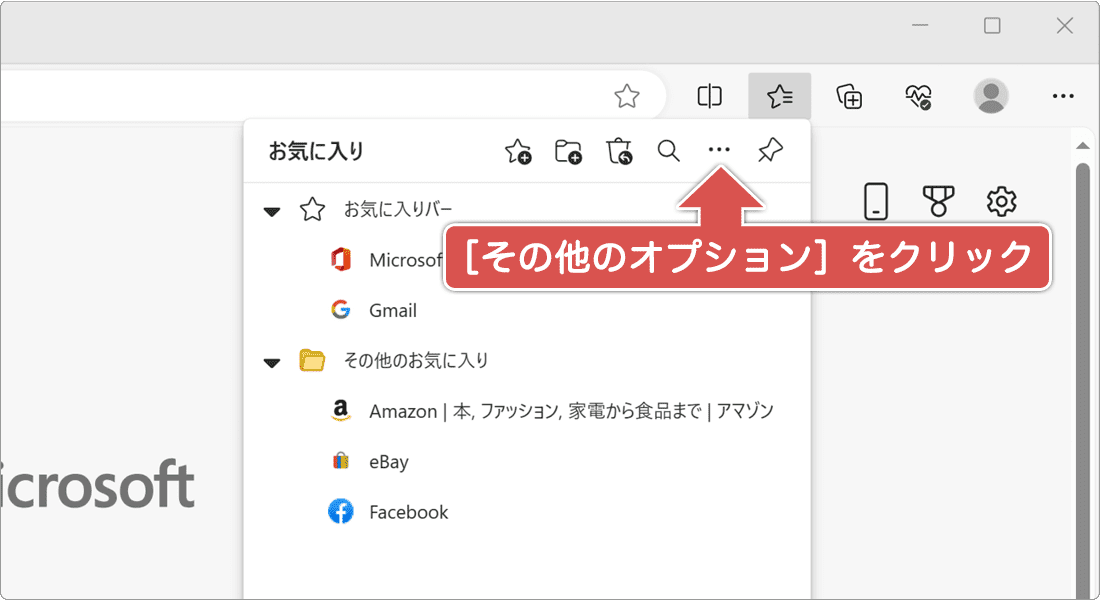
その他のオプションボタンをクリックします。 -
メニューが開いたら、[お気に入りバーの表示]>[その他のオプション]とクリックし、[常に]を選択します。
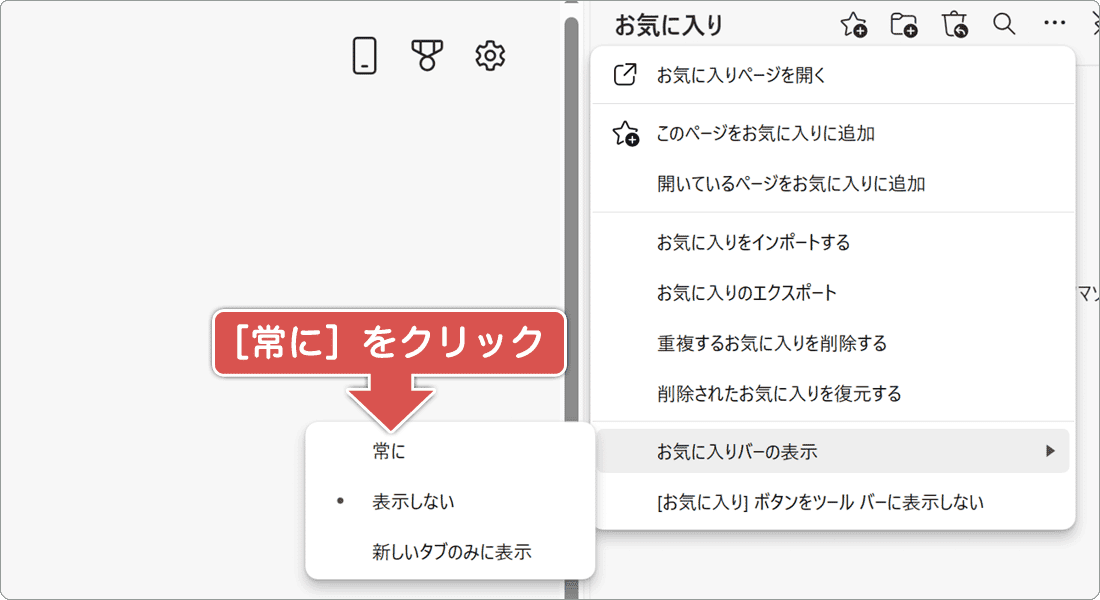
[常に]を選択して、お気に入りバーを固定表示します。
お気に入りバーには、以下の表示オプションが用意されています。好みに合わせて選択してください。
- – 常に:すべてのタブでバーを出現させます。
- – 表示しない:バーの表示を無効にします。
- – 新しいタブにのみ表示:新しいタブを開いた時のみバーを出現させます。
設定画面から切り替える場合
お気に入りバーの表示は、Edgeの設定画面からも変更できます。メニューが見当たらないときはこちらをご利用ください。
-
Edgeの画面右上の(設定など)ボタンから[設定]をクリックします。
- 左側のメニューから[デザイン]を選択します。
- [ツール バーのカスタマイズ]の中にある[お気に入りバーを表示する]のプルダウンを[常に]に変更します。
設定したのにお気に入りが見当たらないときは
表示をオンにしても目的のページが見つからないときは、次の点を確認してください。
- バーに何も並ばない:お気に入りバーには「お気に入りバー」フォルダーの項目だけが並びます。別フォルダーのページは右端の[その他のお気に入り]に入っています。
- 再起動で消える:サイドバーのピン留めはEdge終了時に解除される仕様です。常時表示したい場合はお気に入りバーを使ってください。
- バーが狭い:登録名が長いと並べられる件数が減ります。お気に入りの管理画面で名前を短くすると多く並べられます。
よくある質問
Q. サイドバーのピン留めとお気に入りバーはどちらを選べばいいですか?
登録件数が多い方はサイドバーのピン留めが向いています。縦に一覧表示されるため多くの項目を一度に見渡せます。よく使うサイトが数件ならお気に入りバーが便利です。画面を狭めずに済み、Edgeを再起動しても表示が維持されます。
Q. Edgeを閉じるとサイドバーのピン留めが解除されてしまいます。
お気に入りサイドバーのピン留めは、Edgeを終了すると解除される仕様です。再起動後も常に表示しておきたい場合は、お気に入りバーを「常に」に設定する方法をご利用ください。
Q. お気に入りバーをオンにしたのに何も表示されません。
お気に入りバーには、「お気に入りバー」フォルダーに入っている項目だけが並びます。別のフォルダーに保存したページはバー右端の[その他のお気に入り]から開けます。バーに並べたい項目は、お気に入りの管理画面でフォルダーに移動してください。
Q. お気に入りバーをキーボードだけで出し入れできますか?
[Ctrl]+[Shift]+[B]でお気に入りバーの表示と非表示を切り替えられます。また、[Ctrl]+[Shift]+[O]でお気に入りの管理画面を開けます。
確認環境 Windows 11 / Microsoft Edge 150
最終更新 2026年8月22日
関連サイト(外部)