このページでは、Microsoft Edgeに拡張機能(アドオン)をインストールする方法とおすすめ拡張機能を紹介します。拡張機能はEdgeの機能を拡張するソフトウェアです。Microsoft社の公式ストア「Microsoft Edge アドオン」から追加できるほか、Chrome ウェブストアのGoogle Chrome用拡張機能もEdgeで利用することができます。
対象OS Windows 10、Windows 11
Edgeに拡張機能をインストールする方法
Microsoft Edgeへの拡張機能の追加方法を説明します。Microsoft Edge アドオンからのインストール手順と、Chrome Web StoreのChrome拡張機能をEdgeで使えるようにする設定(他のストアからの拡張機能を許可)の2つを紹介します。
Microsoft Edge アドオンから拡張機能を追加する
Microsoft社の公式ストア Microsoft Edge アドオン のページから拡張機能をインストールします。
- Microsoft Edgeを起動し、Edgeの画面右上にある (設定など)アイコンをクリックし、 表示されたメニューの中から[拡張機能]>[拡張機能の管理]を選択します。
-
「拡張機能」のページが開いたら、ページ下部「新しい拡張機能を探求する」の項目にある[Edge
アドオンから拡張機能とテーマを検出する]をクリックします。
![[Edge アドオンから拡張機能とテーマを検出する]をクリックしてEdgeで拡張機能を有効にする](https://windowsfaq.jp/img/edge/add-extensions/add-extensions-01.webp)
- Edge アドオン のページが開いたらインストールしたい拡張機能を選択し、表示された拡張機能の詳細ページ右上にある[インストール]ボタンをクリックします。
- 画面上部にインストールの「”(拡張機能の名前)”をMicrosoft Edge に追加しますか?」と確認メッセージが表示されたら、[拡張機能の追加]ボタンをクリックすると、Edgeにアドオン(拡張機能)がインストールされます。
一部のアドオンを除き、追加したアドオンは自動で有効化されます。アドオンによっては、「ブラウザーの設定を保護するために、Microsoft Edgeでは、○○ 拡張機能が無効になりました」とメッセージが表示される場合があります。このメッセージが表示された場合は、次の手順で該当の拡張機能を手動で有効化してください。
- 確認メッセージ内にある[オンにする]するボタンをクリックするか、Edgeの画面右上にある (設定など)アイコンをクリックし、 表示されたメニューの中から[拡張機能]>[拡張機能の管理]を選択します。
- 該当の拡張機能名の右側にあるトグルスイッチ をクリックして機能をオンにします。
拡張機能を有効にしたときに、「これは予期していたとおりの新しいタブですか?」と表示された場合は、[変更の維持]ボタンをクリックしてください。
Chrome ウェブストアのChrome拡張機能をEdgeで使う方法
Microsoft Edgeで Chrome ウェブストア のGoogle Chrome用拡張機能を利用できるように設定します。設定画面で「他のストアからの拡張機能を許可(Allow extensions from other stores)」をオンにすることで、Chrome Web StoreからEdgeに拡張機能をインストールできるようになります。
- Microsoft Edgeを起動し、Edgeの画面右上にある (設定など)アイコンをクリックし、 表示されたメニューの中から[拡張機能]>[拡張機能の管理]を選択します。
-
「拡張機能」のページが開いたら、ページ左下にある「他のストアからの拡張機能を許可します]のトグルスイッチをオンにします。
-
「他のストアからの拡張機能を許可しますか?」と確認メッセージが表示されたら、[許可]ボタンをクリックします。
許可設定後は、Chrome ウェブストアを開き、インストールしたい拡張機能のページで「Chromeに追加」ボタンをクリックするとEdgeにインストールできます。
おすすめEdge拡張機能(アドオン)
アドオン(拡張機能)はEdgeにさまざまな機能を追加するソフトウェアです。EdgeではMicrosoft Edge アドオンで提供されるEdge用アドオンのほか、Chrome ウェブストアのGoogle Chrome用拡張機能をEdgeのアドオンとして利用することができます。
お気に入り関連の拡張機能
ブックマークサイドバー
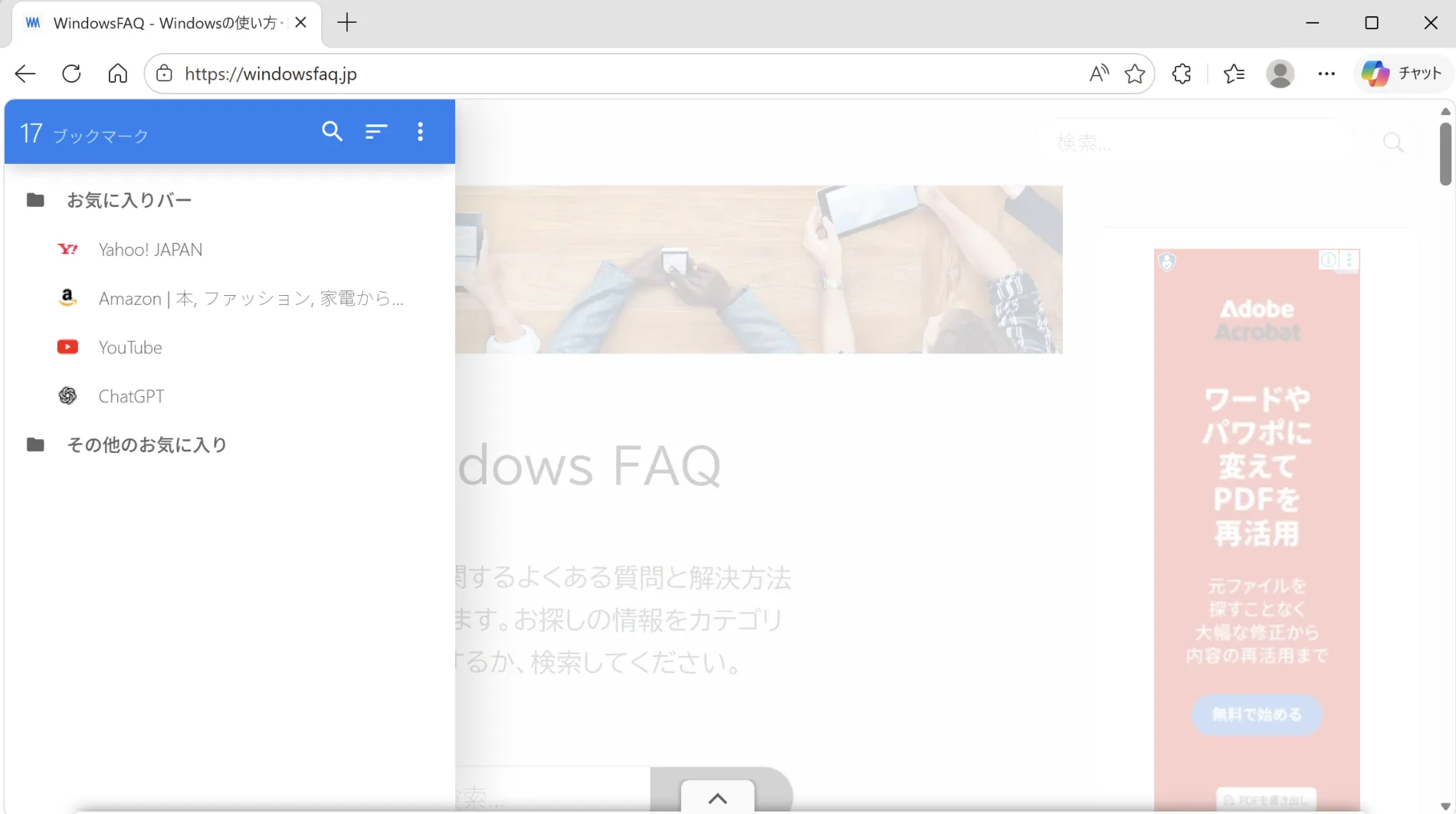
Microsoft Edgeのお気に入りをInternet Explorerのように画面の左側にサイドバー表示することができる拡張機能です。ツールバーまたは画面両サイドに現れるアイコンをクリックするとお気に入りのサイドバーが表示されるようになります。ブックマークサイドバーの詳細については、Edgeでお気に入りを左側に表示させる を参照してください。
おすすめポイント
Internet Explorerからの乗り換えで、お気に入りが使いづらいと感じる方に最適な拡張機能です。
ダウンロードはこちら
Markoob – ブックマークランチャー
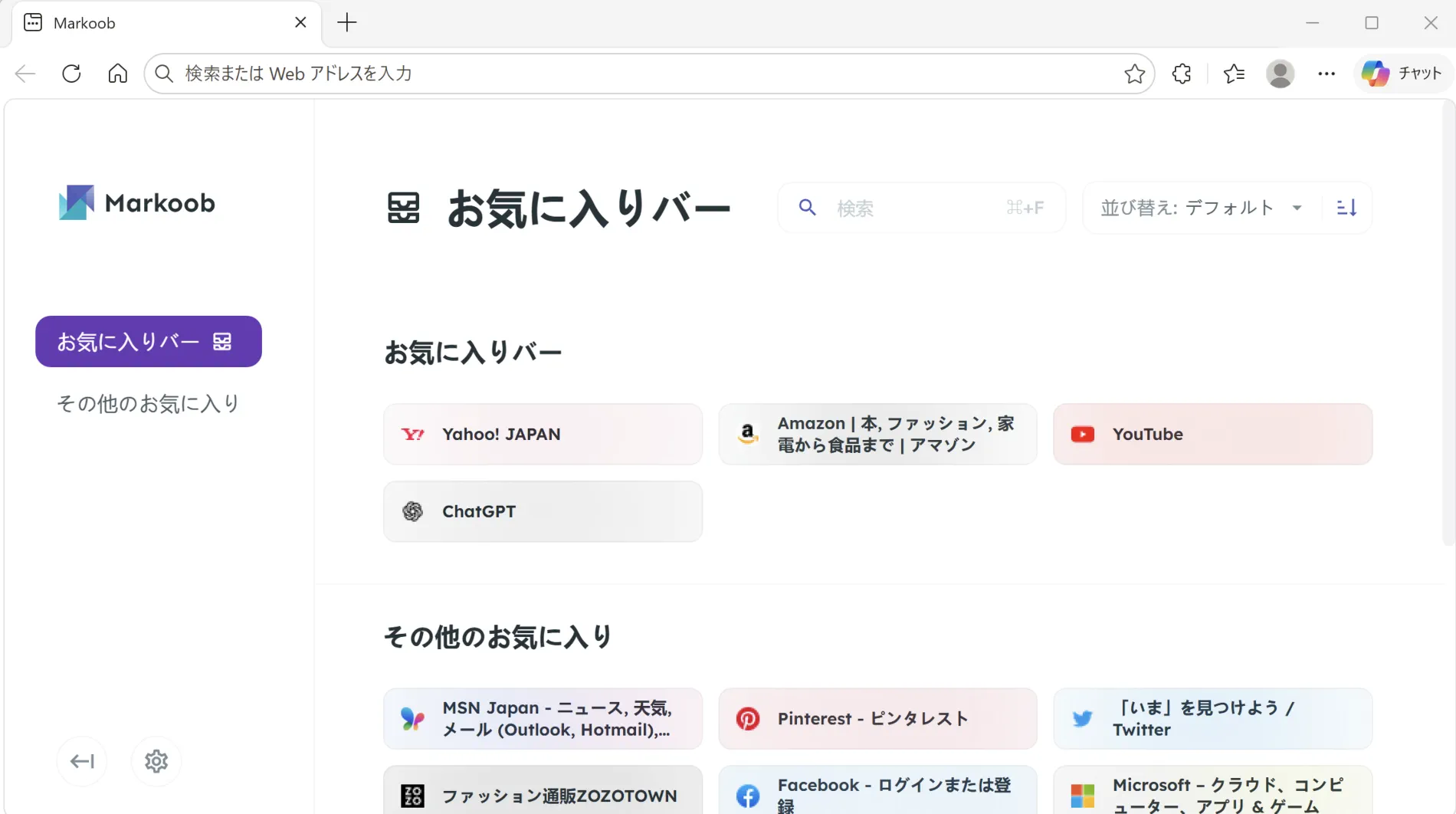
新しいタブやポップアップからブックマークを直感的に呼び出せるランチャー型の拡張機能です。画面構成が分かりやすく、導入直後から迷わず操作できます。利用状況に応じたブックマーク推薦や、右クリックからの追加・編集・QRコード生成にも対応しており、日常作業の効率を高めてくれます。データはローカルに保存されるため、プライバシー面でも安心して利用できます。
おすすめポイント
ブックマーク管理を快適にしたい方におすすめの拡張機能です。
ダウンロードはこちら
動画関連の拡張機能
PockeTube

Youtubeの購読チャンネルをグループ分けして管理できるようになります。グループの作成や登録・管理もすべてYoutubeのページ上で行うので、簡単に使い始めることができます。
おすすめポイント
Youtubeのチャンネル登録が多く、管理に困っている方へおすすめの拡張機能です。
ダウンロードはこちら
PiP – Picture in Picture Plus
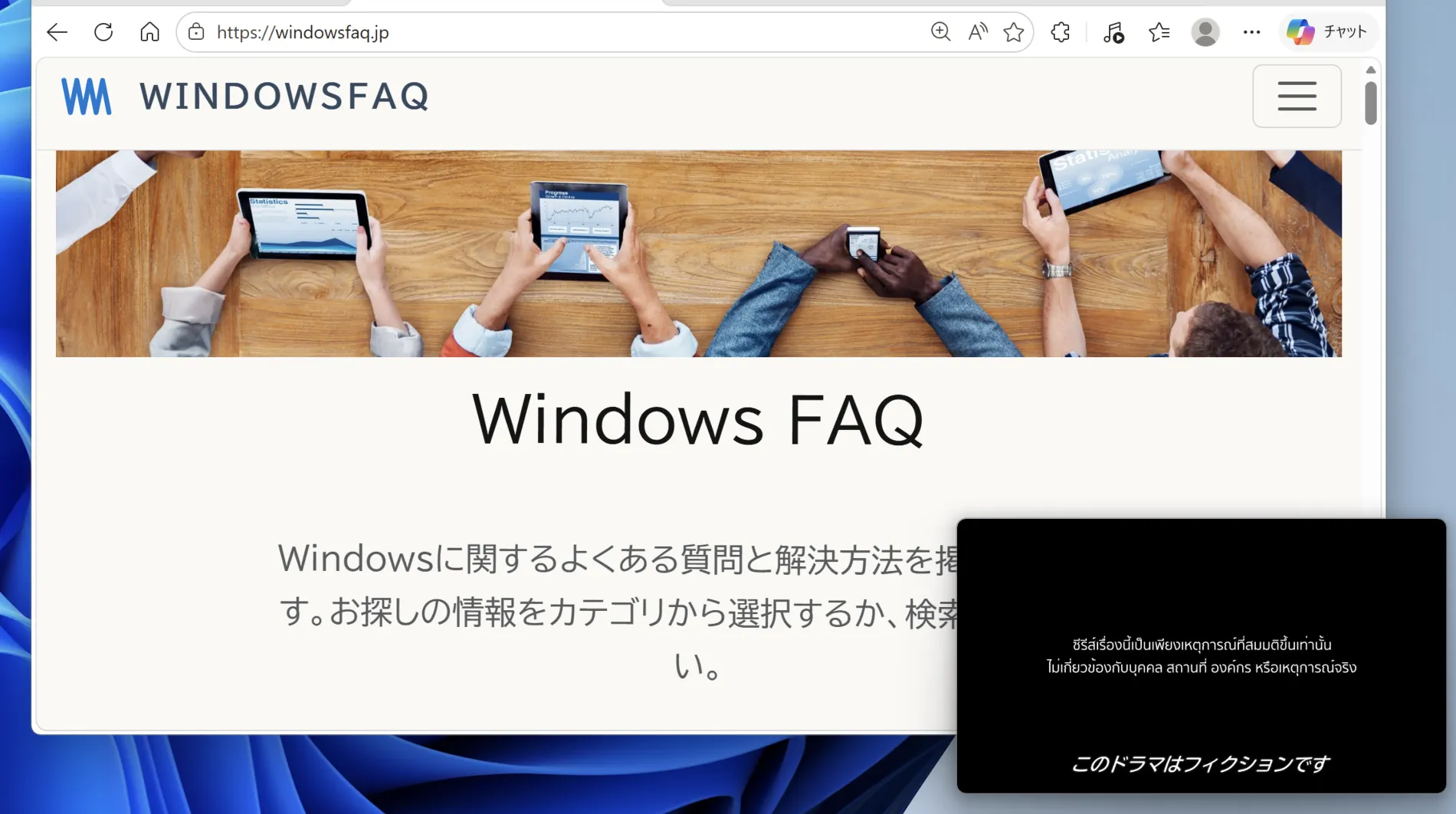
ワンクリックでピクチャインピクチャ(PIP) が利用できるようになります。ピクチャインピクチャのメニューが表示されない動画サイトでも簡単にPIPが利用できます。
おすすめポイント
YoutubeやNetflixなど、Web動画を見ながらPCで作業をする方におすすめの拡張機能です。
ダウンロードはこちら
Google関連の拡張機能
New Google Tab
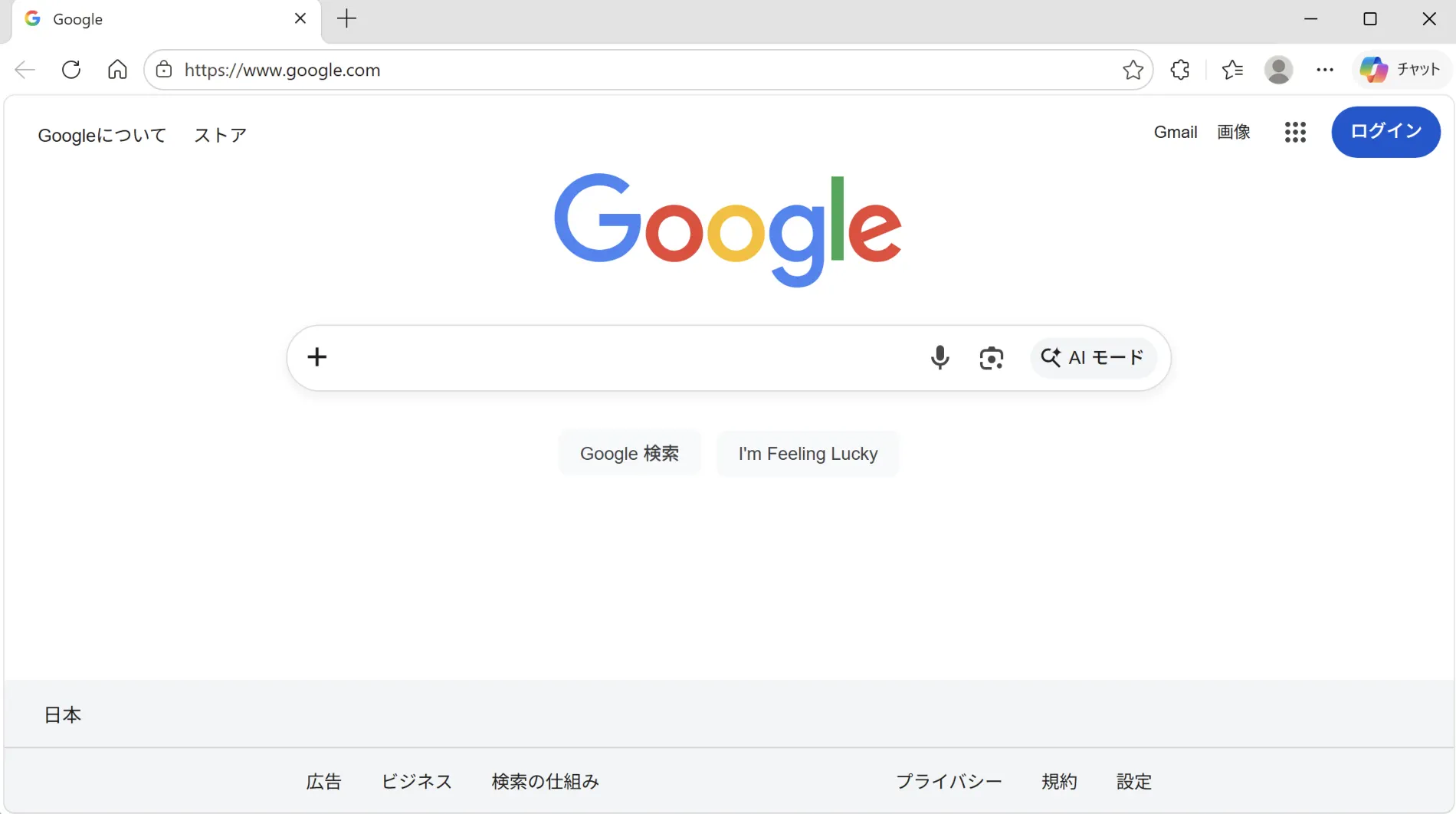
Edgeで新しいタブを開いた時に、Googleが表示されるようにカスタマイズします。Google New Tabをインストールすると、通常では変更できない新しいタブを開いた時の動作を変更することができます。(インストール後に手動で有効にする必要があります)
おすすめポイント
「新しいタブを開いた時にGoogleが表示されるようにしたい!」という方におすすめの拡張機能です。
ダウンロードはこちら
G App Launcher (Shortcuts for Google)
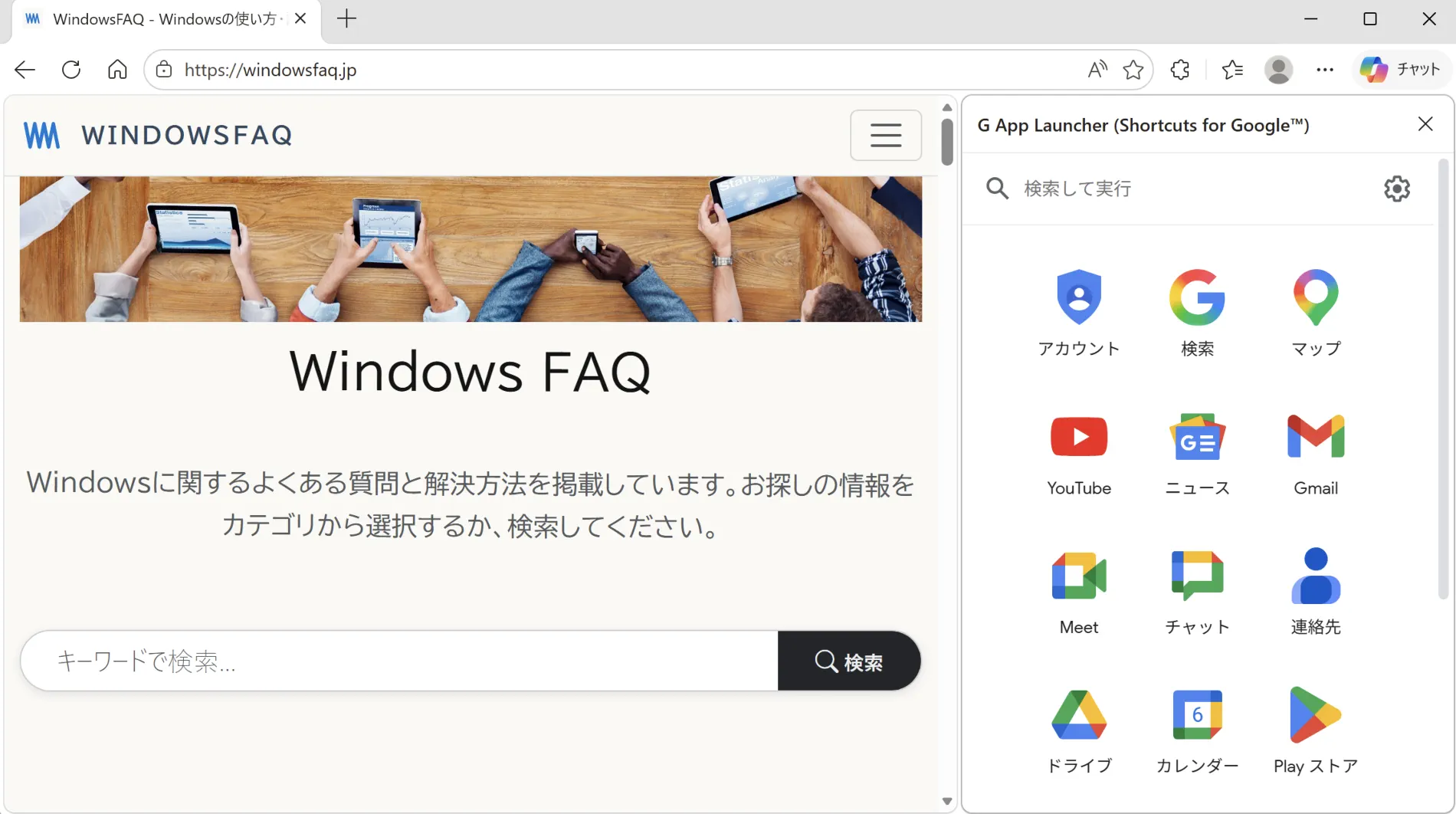
Googleの各Webアプリ(サービス)にアクセスするためのランチャーを、Edgeのツールバーに表示させます。
おすすめポイント
GmailやGoogle Drive、Google Docsなど、Googleが提供する各サービスを利用している方におすすめの拡張機能です。
ダウンロードはこちら
セキュリティ
Avast Online Security & Privacy
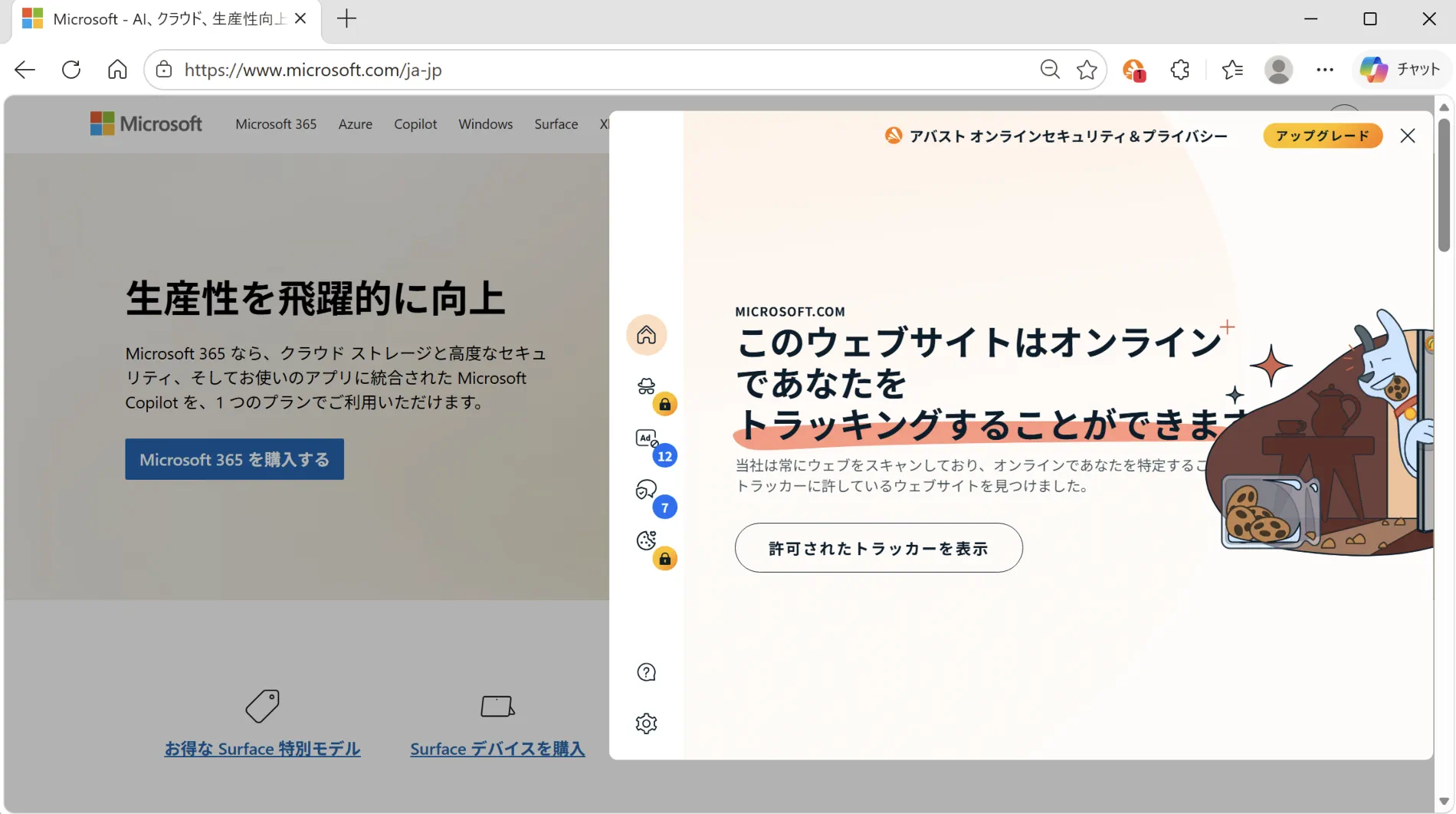
フィッシング詐欺や悪意のあるサイト、侵入的なトラッカーからブラウジングを守るEdge拡張機能です。危険なサイトは自動で警告・ブロックされ、リンクにカーソルを合わせるだけで安全性を確認することができます。操作画面も分かりやすく、導入後すぐに使いこなせます。無料でも基本的な保護機能が充実しているため、日常的にWebを利用する方の安心感を高めてくれます。
おすすめポイント
フィッシング対策やトラッカーブロックを手軽に導入したい方におすすめの拡張機能です。
ダウンロードはこちら
その他のおすすめ(Chrome ウェブストア)
以下の拡張機能はChrome用です。利用するにはChrome ウェブストアをEdgeで使う設定が必要です。
ローカルファイルリンク有効化
Edgeで無効にされている ローカルファイルリンク を 有効化 して ローカルファイルリンク を開けるようにします。Microsoft Edgeのローカルリンクの制限について、詳しくは、こちら を参照してください。
ダウンロードはこちら
Video Downloader professional
WEBサイト上の動画をダウンロード または ビデオリストに登録します。
ダウンロードはこちら
DeepL翻訳
さまざまな言語に対応した、精度の高いテキストの翻訳アドオンです。範囲選択したテキストを右クリックして DeepL翻訳のアイコンを選択するか、[選択したテキストを翻訳]を選ぶと翻訳することができます。
ダウンロードはこちら
Pinterest 保存ボタン
Pinterest(ピンタレスト)に画像を保存するボタンを追加します。ボタンをクリックすると、画像リストが表示され、簡単にPinterestへ登録ができます。
ダウンロードはこちら
よくある質問(FAQ)
Chrome拡張機能はEdgeで使えますか?
はい、使えます。Edgeの拡張機能設定で「他のストアからの拡張機能を許可します(Allow extensions from other stores)」をオンにすることで、Chrome ウェブストアからGoogle Chrome用の拡張機能をEdgeにインストールできます。詳しくはChrome ウェブストアのChrome拡張機能をEdgeで使う方法を参照してください。
「他のストアからの拡張機能を許可」がオンにできないときは?
組織(企業・学校など)のポリシーによって制限されている場合、トグルスイッチがグレーアウトして操作できないことがあります。その場合はシステム管理者にお問い合わせください。個人のPCで設定できない場合は、管理者権限でEdgeを起動してから再試行してください。
インストールした拡張機能がツールバーに表示されないときは?
ツールバー右端にある「拡張機能(パズルのピースアイコン)」をクリックして、拡張機能の一覧を開いてください。一覧に追加した拡張機能が表示されている場合は、ピンアイコンをクリックするとツールバーに固定表示できます。「拡張機能が無効になりました」とメッセージが表示された場合は、手動で有効化してください。
関連サイト(外部)