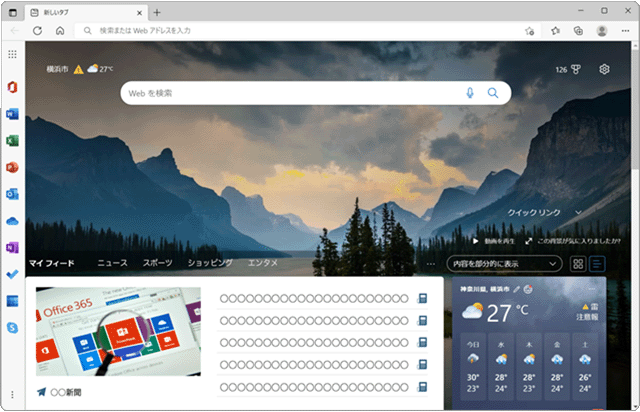
Edgeで新しいタブを開くと、Bingを使ったページが表示されます。このページそのものをGoogleに変える標準機能はありませんが、「新しいタブからの検索」はEdgeの設定だけでGoogleにできます。
対象OS Windows 11
新しいタブでGoogleを使うには
Edgeには、新しいタブのページを任意のURLに変更する機能がありません。ただし、目的が「Googleで検索したい」ことであれば、拡張機能を入れなくても設定だけで解決できます。新しいタブの検索ボックスに入力したキーワードがGoogleで検索されるようになります。
「新しいタブ」と「ホームページ」「起動時のページ」は別の設定です。ホームボタンを押したときやEdgeを起動したときに開くページは、Edgeの設定から自由に変更できます。
 Microsoft Edgeのホームページ設定を変更する方法
拡張機能なしで検索をGoogleにする
検索エンジンをGoogleに変えると、「新しいタブでの検索」を切り替える項目が表示されます。これを[アドレス バー]にすると、新しいタブで入力したキーワードがGoogleで検索されます。
-
Edgeを起動し、画面右上の[
 (設定など)]から[設定]を開き、[プライバシー/検索/サービス]>[アドレス バーと検索]を選択します。アドレスバーに
 edge://settings/privacy/services/searchと入力して[Enter]キーを押しても、同じ画面が開きます。 -
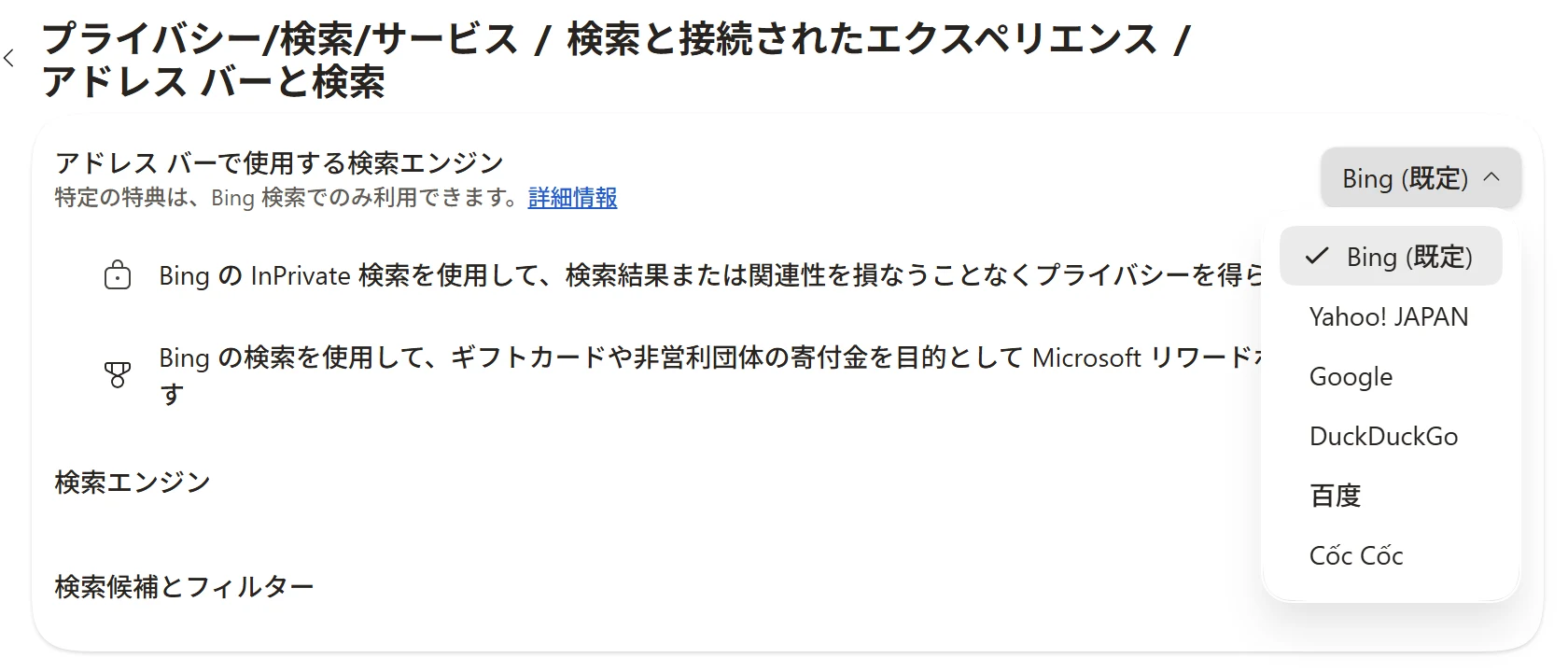
「アドレス バーで使用する検索エンジン」のプルダウンメニューをクリックし、[Google]を選択します。
-
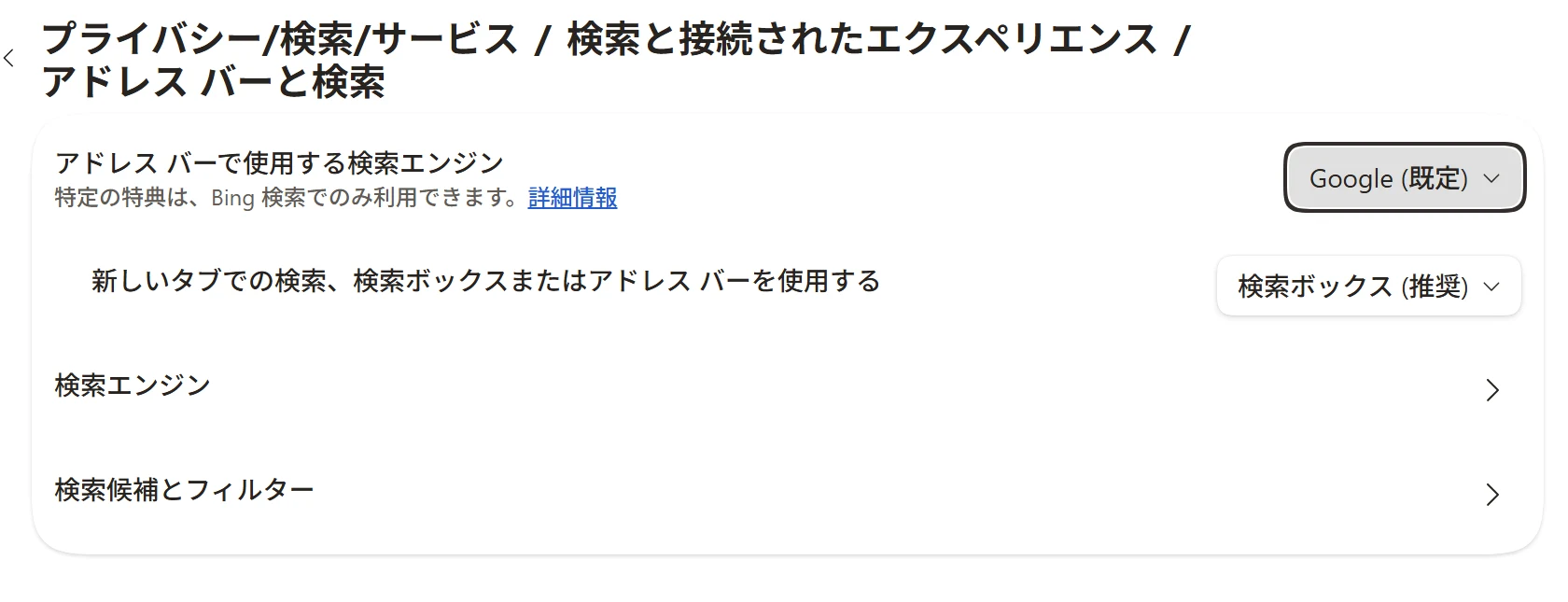
Googleに変更すると、「新しいタブでの検索、検索ボックスまたはアドレス バーを使用する」という項目が表示されます。初期状態は[検索ボックス (推奨)]です。
-
そのプルダウンメニューをクリックして、[アドレス バー]を選択します。これで、新しいタブの検索もGoogleで行われるようになります。
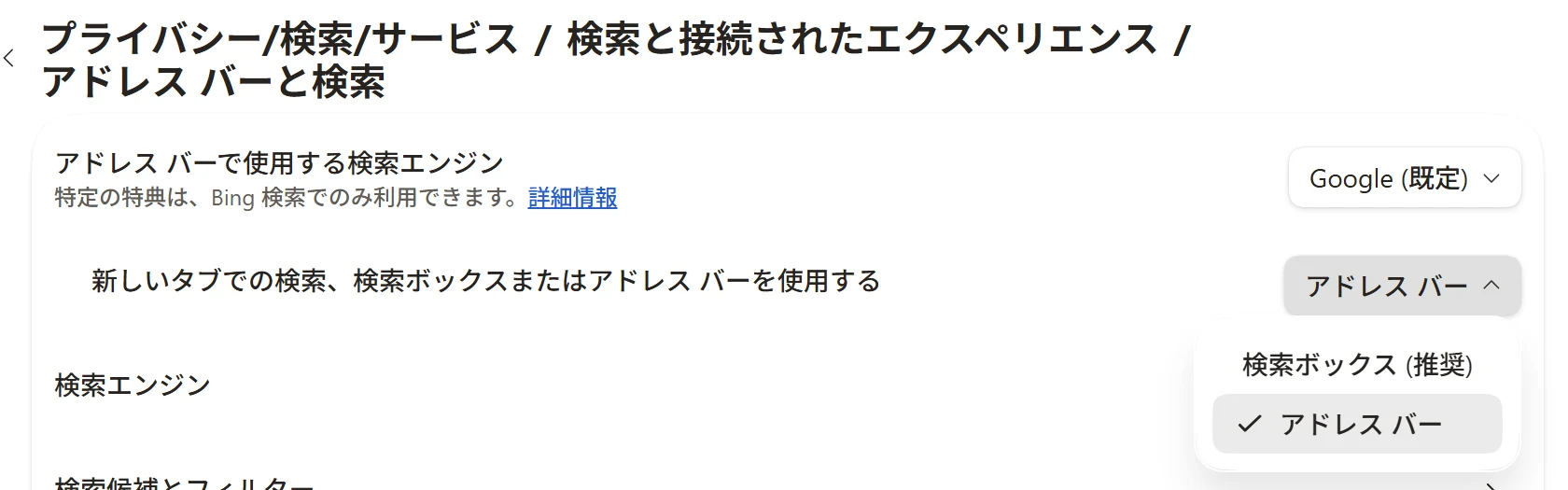
「新しいタブでの検索」の項目は、検索エンジンがBing以外になっているときだけ表示されます。見当たらないときは、検索エンジンのGoogleへの変更が保存されているか確認してください。
新しいタブがGoogle検索にならないときは
設定しても変わらないときは、次の順に確認してください。
- 「新しいタブでの検索」の項目がない:検索エンジンがBingのままでは表示されません。また、「Copilot の新しいタブ ページ」がオンのときも表示されないことがあります。[設定]>[スタート/ホーム/新規タブ ページ]で、[Copilot の新しいタブ ページ]を確認してください。
- 検索ボックス (推奨) のままになっている:この状態では、新しいタブの検索とアドレスバーの検索で、使われる検索エンジンが分かれることがあります。[アドレス バー]に切り替えてください。
- 会社や学校のPC:管理者が検索エンジンを固定していると、変更しても元に戻ります。情報システムの担当者にご相談ください。
「新しいタブをGoogleにする」拡張機能について
新しいタブのページそのものをGoogleに置き換える拡張機能もありますが、このタイプは更新が止まっているものが多いです。たとえば「New Google Tab」は、2026年10月時点で、Edge アドオンのページに「この拡張機能は Microsoft Edge の標準を満たしなくなったため、間もなく削除される可能性があります」と表示されていました(最終更新は2020年1月29日)。検索がGoogleになればよい場合は、拡張機能を入れずに上の設定で十分です。
拡張機能を入れるときは、Edge アドオンの公式ストアから入手し、表示される権限と警告を確認してから追加してください。不要になったら拡張機能の管理ページから削除できます。
ホームページ・起動時のページとの違い
Edgeには「ページを指定する設定」が複数あり、混同しやすい部分です。どの場面のページを変えたいのかで、触るべき設定が変わります。
- ホームページ:ホームボタンを押したときに開くページです。[設定]>[スタート/ホーム/新規タブ ページ]で自由に変更できます。
- 起動時のページ:Edgeを起動した直後に開くページです。同じ画面の[起動時]で変更できます。
- 新しいタブ:タブの+ボタンを押したときに開くページです。これだけは標準機能で変更できません。
よくある質問
Q. Edgeの設定だけで新しいタブをGoogleにできますか?
ページそのものをGoogleに変えることはできませんが、既定の検索エンジンをGoogleにしたうえで[新しいタブでの検索]を「アドレス バー」に切り替えると、新しいタブの検索ボックスからGoogle検索が使えるようになります。検索が目的であれば、この方法で十分です。
Q. 「新しいタブでの検索」の項目が表示されません。
この項目は、「アドレス バーで使用する検索エンジン」がBing以外のときだけ表示されます。Bingのままの場合は、先に検索エンジンをGoogleに変更してください。「Copilot の新しいタブ ページ」がオンのときも表示されないことがあります。
Q. ホームページの設定と新しいタブの設定は何が違うのですか?
ホームページはホームボタンを押したときに開くページ、起動時のページはEdgeを起動した直後に開くページで、どちらもEdgeの設定から変更できます。一方、新しいタブを開いたときのページだけは標準機能では変更できません。
Q. 新しいタブをGoogleにする拡張機能は使っても安全ですか?
更新が止まっているものや、ストアに警告が表示されているものはおすすめしません。検索をGoogleにしたいだけなら、拡張機能を入れずにEdgeの設定で十分です。入れた場合でも、不要になれば拡張機能の管理ページから削除できます。
確認環境 Windows 11 / Microsoft Edge 155
最終更新 2026年10月18日
関連サイト(外部)